

Samsung Galaxy: перенос данных на новый телефон по кабелю через Smart Switch
Перенос по кабелю через Smart Switch обычно быстрее и стабильнее, чем по Wi‑Fi: удобно, когда много фото и видео. Разбираем, что переносится, какой кабель нужен, как запустить процесс шаг за шагом и что делать, если телефон не определяется или перенос зависает.
Зачем переносить данные именно кабелем
Smart Switch умеет переносить данные по Wi‑Fi и по кабелю. Но если хочется сделать всё быстро и без сюрпризов, кабель почти всегда выигрывает: скорость выше, соединение стабильнее, а риск «обрыва на середине» заметно ниже. Это особенно актуально, когда вы переносите много фото/видео или переезжаете со старого телефона, который уже нестабильно держит связь.
Ниже — практичная инструкция по Smart Switch именно по кабелю: от подготовки до финальной проверки, с акцентом на контакты, фото/видео и приложения.
Что можно перенести через Smart Switch
Набор данных зависит от источника (Samsung/Android/Apple iPhone) и от того, поддерживает ли конкретное приложение перенос. Чаще всего Smart Switch переносит:
- контакты и журнал звонков;
- сообщения SMS/MMS;
- фото и видео (включая папки камеры);
- музыку и документы;
- часть системных настроек;
- обои и некоторые параметры One UI;
- набор приложений (в большинстве случаев — установка тех же приложений на новом телефоне).
Важный момент: «перенос приложений» обычно означает «установить те же приложения», но не гарантирует перенос внутренней информации (логины, базы, прогресс). Это зависит от конкретного приложения и его правил.
Если для вас критичны чаты мессенджеров, заранее проверьте в самом мессенджере перенос или резервную копию.
Smart Switch может перенести само приложение, но история переписки переносится не во всех сценариях.
Подготовка перед переносом
1) Заряд и свободное место
- Новый телефон: желательно от 50% (лучше 70%+).
- Старый телефон: тоже от 50%.
- Свободная память на новом: ориентируйтесь на занятое место на старом. Если на старом занято 80 ГБ, а на новом свободно 60 ГБ — перенос придётся урезать или сначала почистить данные.
2) Обновите Smart Switch (и систему — по возможности)
На Samsung Smart Switch чаще всего уже установлен. Если нет — установите из Galaxy Store или Google Play. На старом Android тоже лучше иметь свежую версию: обновления нередко исправляют проблемы совместимости при переносе по кабелю.
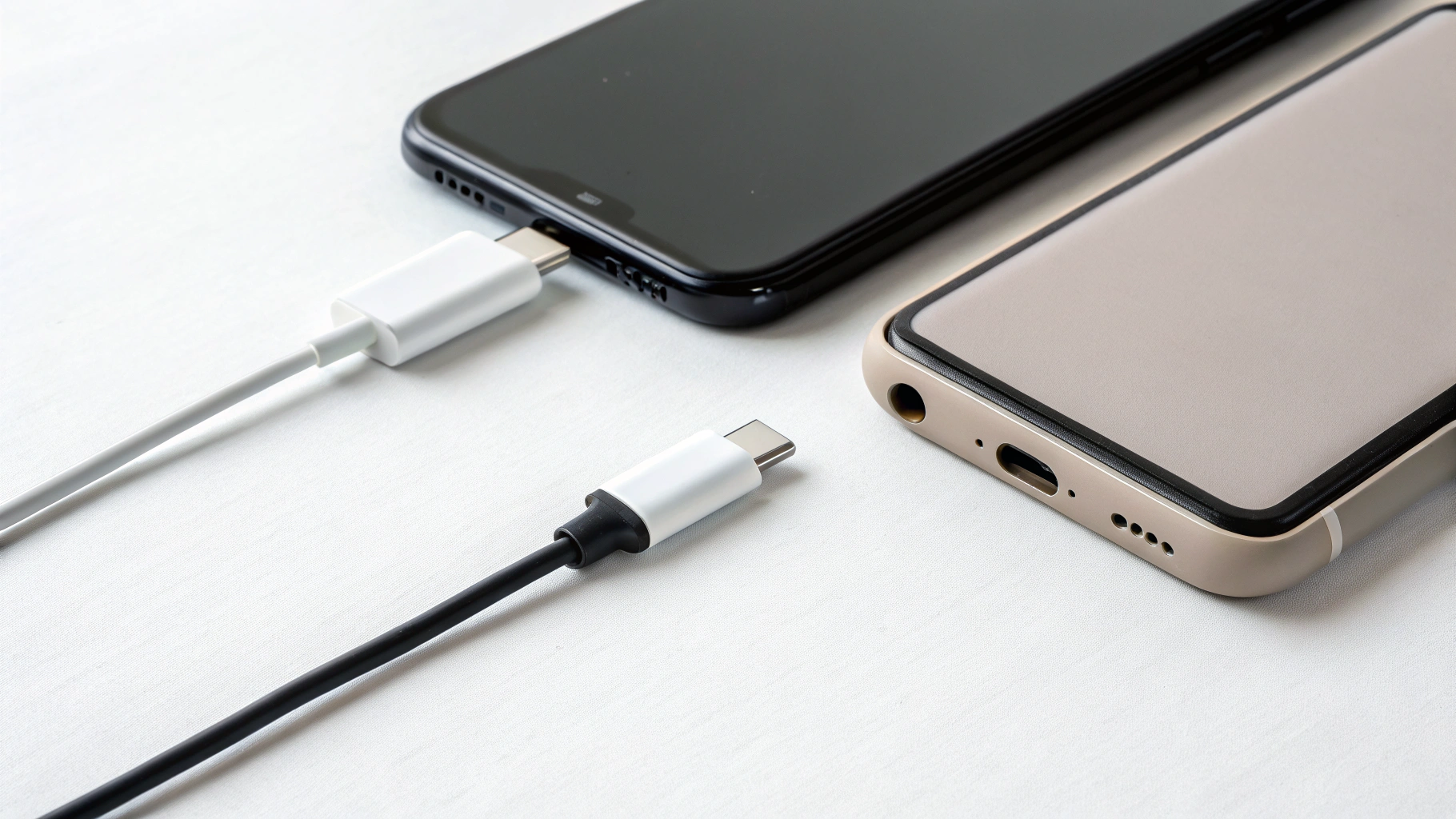
3) Подготовьте кабель и (при необходимости) OTG-переходник
Для переноса по кабелю подходят такие варианты:
- USB‑C ↔ USB‑C (если оба телефона с USB‑C) — самый простой и надёжный сценарий.
- USB‑C ↔ Lightning (если переносите с iPhone).
- USB‑C ↔ USB‑A плюс OTG (USB‑A → USB‑C), если один из кабелей «старого типа».
Если у вас есть комплектный OTG‑переходник от Samsung — лучше использовать его: он часто наиболее совместим. Кабель тоже важен: «зарядные» кабели без нормальной передачи данных могут не заработать.
Кстати, подходящие кабели, переходники и другая полезная мелочёвка удобно подобрать в разделе аксессуары для Apple — многое из этого универсально и подходит для смартфонов.
4) Уберите «помехи»
Перенос по кабелю меньше зависит от сети, но телефону всё равно важно не «душить» фоновые процессы. На время переноса:
- выключите режим энергосбережения на обоих устройствах;
- отключите VPN (если включён);
- по возможности не пользуйтесь телефонами во время копирования.
5) Войдите в аккаунты заранее
На новом Samsung заранее войдите в Samsung Account и Google‑аккаунт. Это не обязательно для старта Smart Switch, но помогает быстрее восстановить покупки, синхронизацию и данные из облака, если что-то не перенеслось.
Пошаговая инструкция: перенос данных по кабелю через Smart Switch
Названия пунктов могут немного отличаться в разных версиях One UI, но общая логика одинаковая.
Шаг 1. Откройте Smart Switch на новом Samsung
На новом телефоне откройте Smart Switch (проще всего — через поиск в «Настройках»). Выберите сценарий получения данных: обычно кнопка называется «Получить данные» или «Принять данные».
Шаг 2. Выберите источник и способ «Кабель»
Укажите, с какого устройства переносите: Android/Samsung или iPhone. Затем выберите способ переноса: кабель.
Шаг 3. Соедините телефоны
Подключите кабель между устройствами. Если используется OTG‑переходник, обычно он подключается к новому Samsung (который принимает данные), а в переходник вставляется кабель от старого телефона.
На старом устройстве может появиться запрос:
- «Разрешить доступ к данным?» — подтвердите.
- На Android иногда всплывает выбор USB‑режима. Если есть пункт «Передача файлов (MTP)» — выберите его.
Шаг 4. Дайте разрешения и дождитесь оценки объёма
Smart Switch попросит доступ к контактам, файлам, сообщениям и т. п. Разрешите — иначе часть данных не перенесётся. После этого приложение посчитает объём и покажет категории для выбора.
Шаг 5. Выберите, что переносить
- Контакты — обычно переносим всегда.
- Фото и видео — при большой медиатеке кабельный способ самый надёжный.
- Приложения — отмечайте, но рассчитывайте на повторные входы.
- Сообщения — отметьте, если важны SMS (например, от банков и сервисов).
- Документы — полезно, если храните файлы в памяти телефона.
Шаг 6. Запустите перенос и не трогайте кабель
Нажмите «Перенести» и не отсоединяйте кабель до завершения. Экран может гаснуть — это нормально, но лучше не запускать тяжёлые приложения и не пытаться активно пользоваться устройствами.
Шаг 7. Проверьте результат
После завершения Smart Switch покажет отчёт. Сразу сделайте короткую проверку:
- «Контакты»: количество примерно совпадает со старым устройством.
- «Галерея»: откройте несколько папок и пару свежих фото/видео.
- Пара приложений: убедитесь, что всё запускается и понятно, где нужен повторный вход.
Если Smart Switch не видит старый телефон
Проверьте кабель (самая частая причина)
Не все кабели одинаковые: некоторые работают только как зарядные или ведут себя нестабильно при передаче данных. Если устройства не определяются:
- попробуйте другой кабель (лучше качественный USB‑C ↔ USB‑C);
- уберите удлинители и хабы;
- если есть OTG — замените переходник на другой.
На старом Android выберите правильный режим USB
Иногда Android по умолчанию ставит «Только зарядка». Откройте уведомление про USB и переключите на «Передача файлов (MTP)» (название может отличаться).
Подтвердите доверие и разрешения
Если появляется окно «Разрешить доступ?» или «Доверять этому устройству?» — подтвердите. Без этого перенос может не стартовать или перенести только часть данных.
Как перенести фото и видео без «каши» в галерее
Обычно Smart Switch переносит структуру папок, но итог зависит от того, как приложения на старом телефоне хранили файлы.
- Перед переносом откройте «Галерею» на старом устройстве и убедитесь, что нужные альбомы — это именно папки, а не «умные» подборки.
- Медиа из мессенджеров может оказаться в других папках: разные версии приложений хранят файлы по‑разному.
- После переноса дайте телефону время на индексацию: первые 10–30 минут «Галерея» может показывать не всё сразу.
Приложения: что переносится, а что придётся настроить заново
- Smart Switch перенесёт список приложений и поможет установить их на новом устройстве.
- Банковские приложения, многие мессенджеры и корпоративные клиенты часто требуют повторной авторизации и могут не переносить локальные данные.
- Если сервис хранит данные в облаке, обычно достаточно войти в аккаунт.
Закладывайте время на «донастройку»: входы, подтверждения, двухфакторную аутентификацию, настройку уведомлений.
Частые ошибки при переносе по кабелю и как их исправить
Перенос завис на одном проценте
- Подождите 5–10 минут: иногда идёт подготовка большого блока данных.
- Если не движется — отмените перенос, перезагрузите оба телефона и повторите (желательно с другим кабелем).
- Проверьте свободное место на новом устройстве.
Перенеслись контакты, но не фото
- Убедитесь, что в списке категорий отмечены «Фото и видео».
- Откройте «Галерею» на новом телефоне и подождите индексацию.
- Если медиа было на карте памяти старого устройства, его может быть удобнее перенести отдельно (через карту памяти или подключение к компьютеру).
Приложения установились, но внутри «пусто»
Для части сервисов это ожидаемо. Войдите в аккаунт приложения и проверьте, есть ли у него собственная функция переноса/резервного копирования.
Старый телефон сильно греется
- Снимите чехол и положите устройства на ровную поверхность.
- По возможности не заряжайте параллельно оба устройства от мощных адаптеров.
- Перенесите данные частями: сначала контакты/сообщения/настройки, затем фото/видео.
Финальная проверка после переезда: чек-лист
- Контакты: нет ли дублей, все ли группы на месте.
- Фото/видео: открываются ли свежие видео, нет ли «битых» файлов.
- Сообщения: на месте ли важные SMS (банки, подтверждения).
- Приложения: вход выполнен, уведомления приходят.
- Google-сервисы: синхронизация включена (контакты/календарь/диск).
- Samsung Account: включены нужные синхронизации (если пользуетесь Samsung Cloud).
Если данных очень много: перенос без нервов
Когда на старом телефоне десятки или сотни гигабайт, проще не пытаться «всё за один раз», а разделить перенос:
- Контакты, сообщения, настройки, список приложений.
- Фото и видео.
- Документы и «прочие файлы» (если нужно).
Так быстрее понять, на каком этапе возникает сбой, и не повторять полный перенос заново.
Короткий вывод
Smart Switch по кабелю — один из самых удобных способов переехать на новый Galaxy: он хорошо переносит контакты и медиатеку и помогает быстро восстановить набор приложений. Главное — использовать нормальный кабель, дать все разрешения и помнить, что часть приложений всё равно потребует повторного входа.
Если вы ещё выбираете модель, загляните в каталог смартфонов Samsung — удобно сравнить варианты и подобрать подходящий Galaxy.









