

Как включить и настроить «Частный адрес Wi‑Fi» на iPhone и когда его лучше выключить
«Частный адрес Wi‑Fi» на iPhone скрывает реальный MAC-адрес и снижает риск отслеживания в публичных сетях. Объясняем, где включить переключатель, как он работает по отдельным Wi‑Fi и когда лучше отключать при сбоях входа.
Что такое «Частный адрес Wi‑Fi» и зачем он нужен
У каждого устройства есть MAC-адрес — это «паспорт» Wi‑Fi‑модуля. Раньше iPhone показывал один и тот же MAC в любых сетях. Это удобно администраторам (проще узнавать устройство), но плохо для приватности: по MAC можно связывать подключения в разных местах и косвенно отслеживать перемещения.
Опция «Частный адрес Wi‑Fi» решает эту проблему: iPhone подставляет для конкретной Wi‑Fi сети не «железный» MAC, а сгенерированный. Для каждой сети создаётся свой отдельный адрес, поэтому одна и та же точка доступа «видит» вас стабильно, а разные сети — не могут легко сопоставить устройство.
Правило простое: в публичных и незнакомых сетях включённый «Частный адрес Wi‑Fi» повышает приватность и усложняет отслеживание.
Как работает «Частный адрес» на практике: важные нюансы
Настраивается отдельно для каждой Wi‑Fi сети
Это не один общий переключатель «везде одинаково». Вы можете оставить функцию включённой для кафе и торговых центров, а для домашнего роутера — выключить (или наоборот). Это удобно, потому что разные сети по-разному реагируют на смену MAC.
После переключения iPhone может выглядеть как «новое устройство»
Если вы выключили «Частный адрес» или включили его уже после настройки сети, для роутера/провайдера это часто выглядит как подключение нового устройства. Из-за этого иногда появляются:
- сброс выдачи IP-адреса по DHCP (может измениться IP);
- повторная авторизация в корпоративной сети;
- повторное открытие страницы входа в общественном Wi‑Fi;
- конфликты, если на роутере включены фильтры по MAC или привязки по MAC.
Почему это влияет на «проблемы авторизации Wi‑Fi»
Многие сети устроены так, что доступ выдаётся «на устройство» по MAC: например, вы один раз приняли условия на странице входа (captive portal), и сеть запомнила ваш MAC на несколько часов/дней. Если MAC меняется, сеть считает, что это другой телефон, и авторизацию нужно пройти заново. Отсюда типичный сценарий: «интернет не работает, хотя Wi‑Fi подключён».
Где включить «Частный адрес Wi‑Fi» на iPhone
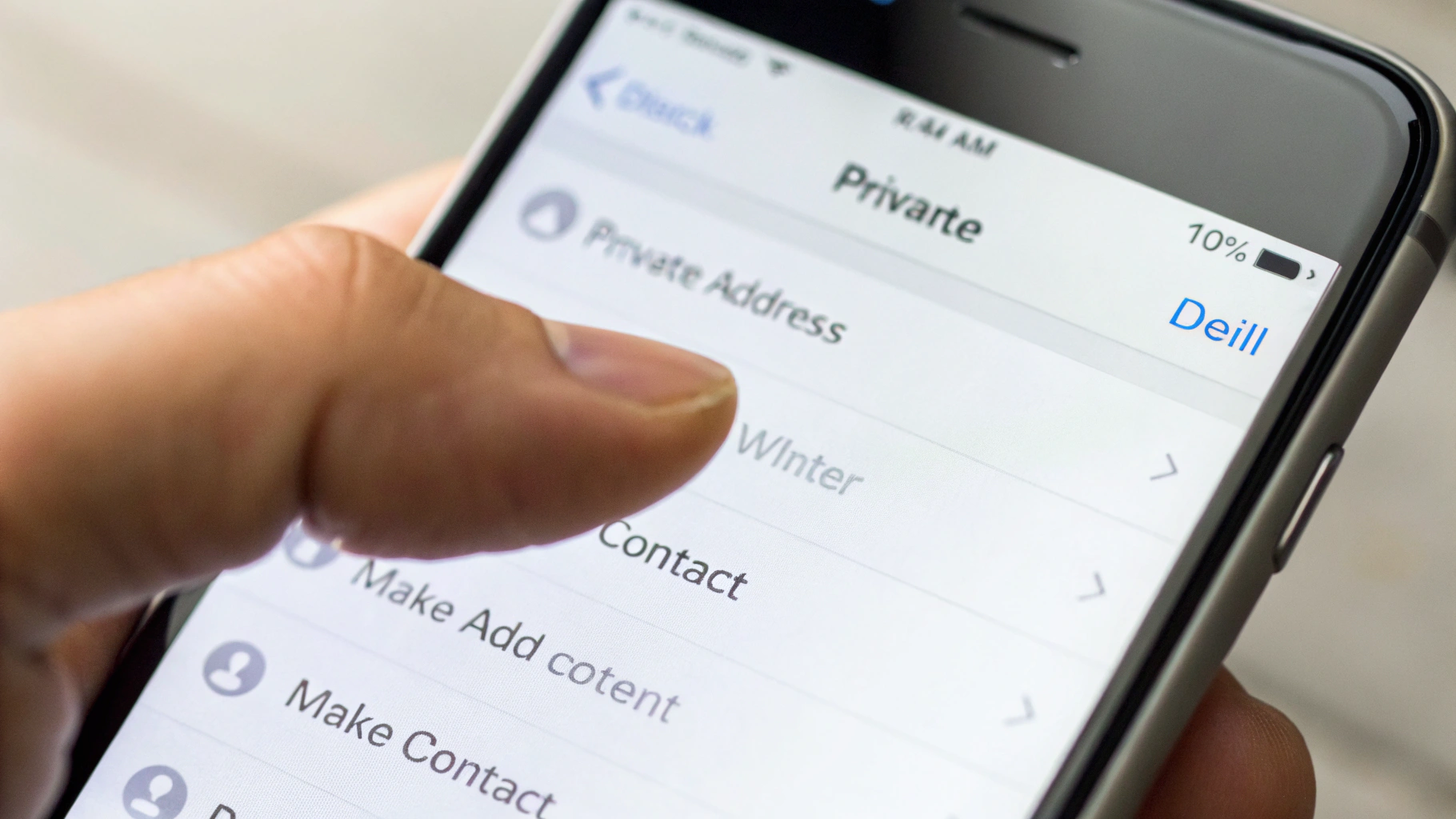
Нужный переключатель находится в параметрах конкретной сети.
- Откройте Настройки → Wi‑Fi.
- Нажмите на значок ⓘ справа от нужной сети.
- Найдите пункт Частный адрес Wi‑Fi и включите или выключите его.
После изменения iPhone может на пару секунд переподключиться — это нормально.
Как правильно настроить: типовые сценарии
1) Домашний Wi‑Fi
В большинстве случаев можно оставить «Частный адрес Wi‑Fi» включённым — вы ничего не заметите. Но есть исключения, когда логичнее выключить:
- вы настроили на роутере фильтрацию по MAC (разрешён список устройств);
- у вас есть привязка IP к MAC для конкретного гаджета (например, для умного дома);
- настроен родительский контроль/квоты по MAC (часто встречается в провайдерских роутерах);
- вы администрируете сеть и хотите, чтобы iPhone всегда был с одним MAC для удобства учёта.
Если домашняя сеть «обычная», без ограничений и белых списков, чаще всего лучше оставлять включённым: приватность чуть выше, а неудобств обычно нет.
2) Публичные сети: кафе, аэропорт, отель, торговый центр
Это лучший сценарий для включённой функции. Публичные точки доступа нередко собирают статистику по устройствам, а «частный адрес» мешает связывать ваши визиты.
Исключение — когда сеть работает по принципу «вход по MAC» и начинает капризничать. Тогда можно временно отключить опцию именно для этой сети, пройти авторизацию и оставить так до конца визита.
3) Корпоративный Wi‑Fi (офис, вуз, бизнес-центр)
В корпоративных сетях встречаются строгие правила: доступ только для зарегистрированных устройств, привязка к сертификату/учётке, контроль по MAC на контроллере. Универсального ответа нет.
Если IT-отдел просит «сообщить MAC-адрес iPhone для добавления в белый список», то с включённым «частным адресом» вы рискуете сообщить адрес, который относится только к одной конкретной Wi‑Fi сети. В таких случаях:
- уточните у администраторов, какой именно адрес им нужен (для этой сети);
- если сеть фильтрует по MAC, обычно проще выключить «Частный адрес Wi‑Fi» для этой корпоративной сети и использовать «реальный» MAC стабильно.
Когда «Частный адрес Wi‑Fi» лучше выключить
Ниже ситуации, где отключение чаще всего решает проблемы или упрощает жизнь. Важно: выключайте опцию только для конкретной сети, а не «на всякий случай везде».
Ситуация 1: iPhone не подключается к Wi‑Fi из-за MAC (фильтрация/белый список)
Если роутер настроен так, что в сеть пускаются только устройства из списка, любой «новый» MAC будет заблокирован. Симптомы:
- iPhone видит сеть, пытается подключиться, но постоянно просит пароль или пишет «Не удалось подключиться»;
- подключение вроде бы есть, но интернет не работает, а в роутере устройство отмечено как заблокированное.
Решение: откройте параметры сети (значок ⓘ), выключите Частный адрес Wi‑Fi и переподключитесь. Если фильтрация включена, добавьте в белый список MAC, который показывается в строке Wi‑Fi‑адрес для этой сети.
Ситуация 2: проблемы авторизации Wi‑Fi в отеле/кафе (captive portal)
Публичные сети с веб-страницей входа часто «помнят» устройство по MAC. Если MAC меняется, сеть воспринимает это как нового клиента — и авторизация сбивается.
Что сделать по шагам:
- Выключите «Частный адрес Wi‑Fi» для этой сети.
- Отключитесь от сети и подключитесь снова.
- Откройте Safari и перейдите на любой сайт, чтобы появилась страница входа.
- После успешного входа оставьте как есть до конца пребывания. Потом можно снова включить «частный адрес».
Ситуация 3: у вас настроена привязка IP/правил на роутере
Даже дома многие настраивают: постоянный IP для телефона, приоритет трафика, ограничения по времени, DNS‑фильтры «на устройство». Если эти правила завязаны на MAC, то при смене адреса они применяться не будут.
Если вы видите, что на iPhone «не действуют» домашние правила или телефон внезапно получает другой IP — проверьте, не менялся ли режим частного адреса для этой сети.
Ситуация 4: вы устраняете непонятные сбои подключения
Иногда «лечебное» переключение помогает быстрее понять, где проблема — в настройках роутера или в том, как сеть вас идентифицирует. Если Wi‑Fi ведёт себя странно (подключается, но без интернета; постоянные обрывы; повторные запросы пароля), попробуйте:
- переключить «Частный адрес Wi‑Fi» (вкл → выкл или наоборот);
- забыть сеть и подключиться заново;
- перезагрузить iPhone и роутер.
Что делать, если после переключения Wi‑Fi «подключён, но интернета нет»
Это частый эффект: сеть ждёт вас с прежним MAC/сессией. Помогает короткий чек‑лист.
Короткий чек‑лист
- Отключите и включите Wi‑Fi на iPhone (в Пункте управления или в Настройках).
- Забудьте сеть: Настройки → Wi‑Fi → ⓘ → Забыть эту сеть. Подключитесь заново.
- Проверьте VPN/профили, если они установлены: иногда после переподключения меняется маршрут, и кажется, что «интернета нет».
- Если сеть публичная и требует входа, откройте Safari и попробуйте вызвать страницу авторизации.
Если после этого всё равно не работает, проблема может быть не в «частном адресе», а в самом роутере, ограничениях у провайдера или в перегруженной точке доступа.
Как посмотреть, какой MAC сейчас используется для этой сети
Это полезно, когда вам нужно сообщить адрес администратору или добавить устройство в белый список.
- Откройте Настройки → Wi‑Fi.
- Нажмите ⓘ рядом с нужной сетью.
- Найдите строку Wi‑Fi‑адрес — это MAC, который iPhone использует именно для этой сети.
Если вы переключите «Частный адрес Wi‑Fi», значение Wi‑Fi‑адреса может измениться — это нормальная логика работы функции.
Безопасно ли выключать «Частный адрес Wi‑Fi»
Да. Это не «опасная» настройка сама по себе. Вы просто позволяете сети видеть реальный MAC вашего iPhone. Минус — в публичных местах становится легче связать ваши подключения на уровне Wi‑Fi инфраструктуры. Базовое правило такое:
- В незнакомых и публичных сетях держите включённым.
- В сетях с правилами по MAC (офис, кампус, домашний роутер с фильтрами) — выключайте точечно, если без этого есть проблемы.
Если вы подбираете новый смартфон или планируете обновление, загляните в каталог Apple iPhone — у всех актуальных моделей эта функция поддерживается и включается одинаково.
Частые вопросы
Это то же самое, что «Скрывать IP‑адрес» или iCloud Private Relay?
Нет. «Частный адрес Wi‑Fi» меняет именно MAC-адрес на уровне Wi‑Fi. Это не VPN и не прокси: сайты и приложения всё равно видят ваш IP, который выдаёт сеть (если не используете другие инструменты).
Если iPhone дома не подключается к Wi‑Fi из‑за MAC, что вероятнее всего настроено на роутере?
Обычно это либо фильтрация по MAC (разрешённые устройства), либо правила «на устройство» (IP‑резервация, родительский контроль, ограничения). В таком случае проще всего: выключить «частный адрес» для домашней сети и подключиться заново.
Нужно ли включать «Частный адрес» везде?
Нет. Настройка делается по сетям: по умолчанию пусть будет включена, а выключайте только там, где возникают реальные проблемы с подключением или авторизацией.
Итог: простое правило
Для публичных Wi‑Fi оставляйте «Частный адрес Wi‑Fi» включённым. А если сеть привязана к MAC (белый список, корпоративная авторизация, правила на роутере) или iPhone не подключается к Wi‑Fi из-за MAC — выключайте опцию точечно для этой сети и переподключайтесь.









