

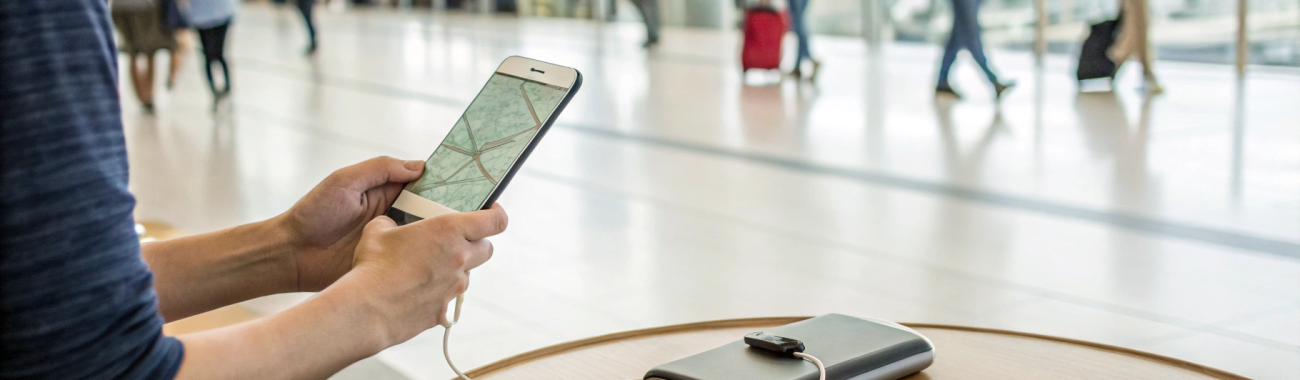
iPhone: как сохранить заряд батареи в поездке без «режима самолёт» и отключения всего подряд
В поездке iPhone разряжается быстрее из‑за навигации, слабой сети, роуминга, яркого экрана и фоновой активности. Собрали рабочие настройки iOS и простые привычки, которые продлевают заряд без крайностей: связь, карты, фото и мессенджеры остаются удобными.
В поездке iPhone почти всегда живёт хуже, чем дома: навигация крутит GPS, камера и дисплей работают дольше, сеть постоянно «ищет» вышки, а приложения в фоне пытаются догрузить всё сразу. Хорошая новость: экономия батареи не требует крайностей вроде режима самолёт и «выключить вообще всё». Ниже — набор настроек и привычек, которые дают ощутимый результат и при этом оставляют iPhone удобным: связь, карты, мессенджеры и фото остаются с вами.
Главный принцип: в дороге батарею «едят» не только экран. Часто больше всего тратят слабый сигнал сети, постоянная геолокация и активность в фоне. Настройте именно их — и уже потом оптимизируйте «красивости».
Сначала найдите «виновника»: что реально разряжает iPhone в поездке
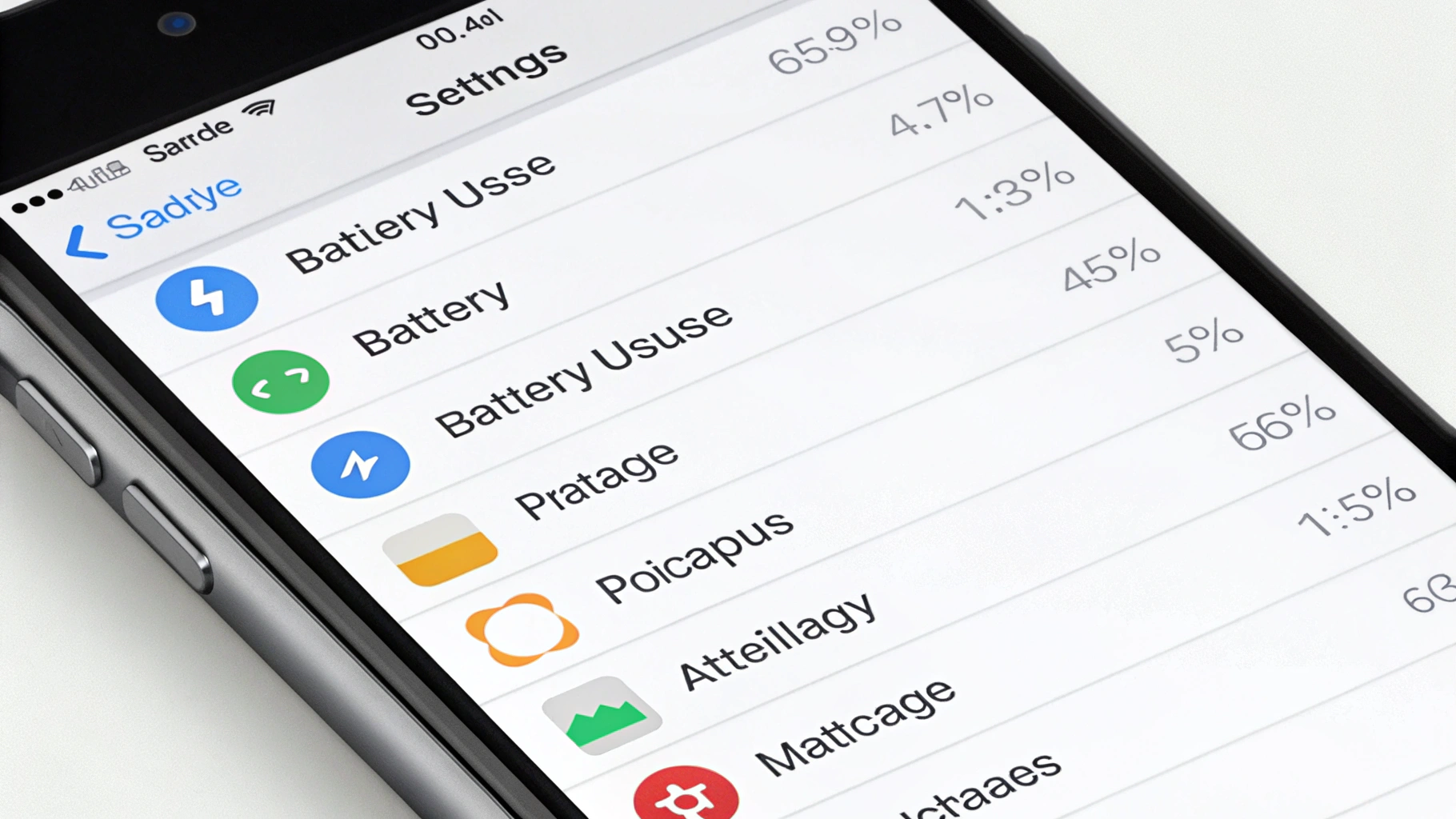
Перед тем как что-то менять, загляните в статистику — так вы не отключите полезное «на всякий случай».
Откройте: Настройки → Аккумулятор. Здесь видно:
- Какие приложения потребляют больше всего за последние 24 часа и 10 дней.
- Сколько времени приложение работало на экране и в фоне.
- Моменты, когда расход резко рос (часто это навигация, камера, плохая сеть, раздача интернета).
Если вверху списка видите карты/навигацию — работаем с геолокацией. Если мессенджеры висят с большим «в фоне» — смотрим фоновые обновления и уведомления. Если Safari/соцсети лидируют — почти всегда виноват экран (яркость, автоподгрузка контента, видео).
Сеть в дороге: почему слабый сигнал разряжает сильнее, чем кажется
Когда связь нестабильна (метро, трасса, горы, вокзалы, гостиницы с «бетоном»), iPhone повышает мощность радиомодуля и чаще пытается переподключаться. Это один из самых незаметных, но мощных источников расхода в дороге.
1) Если 5G «дёргается» — переключитесь на LTE
5G в зоне слабого покрытия иногда расходует больше из‑за постоянных переходов между режимами. Переключение на LTE часто даёт более стабильную связь и меньше «пилит» батарею.
Путь: Настройки → Сотовая связь → Параметры данных → Голос и данные → выберите LTE (или «5G Auto», если так стабильнее). На двух SIM/eSIM настройка делается для каждой линии отдельно.
2) Ограничьте «тяжёлые» обновления по сотовой сети
В поездке важно, чтобы iPhone не пытался обновлять приложения, синхронизировать фото «в полном качестве» и догружать всё подряд в фоне, когда сеть появляется рывками.
- Настройки → App Store → отключите Автообновления (включите обратно после поездки).
- Настройки → Сотовая связь → внизу список приложений: выключите сотовые данные для тех, кто не нужен в дороге (например, тяжёлые соцсети или облака).
Так вы одновременно уменьшите расход и снизите риск внезапных «минус 20%» за полчаса, когда связь вернулась и всё начало догружаться.
3) Wi‑Fi помогает, но может и мешать
Постоянный поиск сетей и попытки подключиться к публичным Wi‑Fi тоже съедают заряд. В пути (улица, метро, пересадки) логичнее временно отключить именно поиск Wi‑Fi.
- Откройте Настройки → Wi‑Fi и выключите Wi‑Fi, если не собираетесь подключаться ближайшие 1–2 часа.
- Если Wi‑Fi нужен, но «ловит всё подряд»: отключите Автоподключение у сетей, которые не важны.
Это не «отключить всё подряд», а просто убрать постоянный фон.
Геолокация и батарея: как оставить навигацию, но снизить расход
Карты, такси, погода, фото, виджеты — всё просит местоположение. При этом навигация вам нужна, значит действуем точечно.
1) Проверьте, кому действительно нужна геолокация «Всегда»
Откройте: Настройки → Конфиденциальность и безопасность → Службы геолокации.
- Для навигации обычно достаточно «При использовании приложения».
- Для соцсетей, маркетплейсов, игр — смело «Никогда» или «При использовании».
- Отключите Точная геопозиция там, где не требуется «до метра» (например, погода, некоторые сервисы).
Это один из самых «чистых» способов экономии: функциональность сохраняется, а постоянные запросы в фоне уменьшаются.
2) Системные службы геолокации: отключаем лишнее, не трогая важное
Внизу списка геолокации откройте Системные службы. Здесь аккуратно: часть пунктов полезна (например, для экстренных функций и точности). Но в поездке можно отключить то, без чего вы точно проживёте:
- Аналитика iPhone (если не хотите, чтобы устройство собирало и отправляло статистику).
- Популярное рядом и Подсказки по местоположению (если не используете подсказки).
- Реклама Apple по геопозиции (если пункт доступен).
Если сомневаетесь — лучше оставьте включённым. Цель — не «обрубить всё», а убрать то, что незаметно ест заряд каждый час.
3) Офлайн‑карты: экономят и батарею, и интернет
Одна из лучших привычек «до выезда»: скачать офлайн‑карты нужного города/региона в приложении, которым вы реально пользуетесь. Тогда навигации не придётся постоянно подкачивать карту по слабой сети — и расход будет более ровным.
Плюс: меньше прогрузок = меньше времени с включённым экраном, а экран — главный потребитель энергии.
Фоновые обновления: как сэкономить, не потеряв уведомления
В поездке фон полезен редко: он тратит батарею и данные, а ощущение «всё быстро» не всегда окупается.
1) Отключите фоновое обновление для большинства приложений
Путь: Настройки → Основные → Обновление контента.
- Можно выключить полностью — часто это безопасно для удобства.
- Или оставить включённым, но отключить для конкретных приложений (соцсети, магазины, игры).
Важно: пуш‑уведомления от мессенджеров обычно продолжат приходить и без фонового обновления. Просто «подгрузка ленты» и обновление данных в фоне станут реже.
2) Уведомления: меньше «шумных» — меньше включений экрана
В поездке экран часто загорается от уведомлений, и это съедает заряд заметнее, чем кажется.
- Откройте Настройки → Уведомления.
- Отключите уведомления у приложений, которые не важны в дороге (игры, «скидки», второстепенные соцсети).
- Для важных оставьте, но сделайте без звука или без баннеров, если так комфортнее.
Экран и тепло: самые быстрые проценты экономии
Если нужен эффект «прямо сейчас», начните с экрана. Почти в любой поездке это №1 по потреблению.
1) Яркость и автояркость
- Снизьте яркость вручную до комфортного минимума, особенно в помещении и вечером.
- Проверьте, включена ли Автояркость: Настройки → Универсальный доступ → Дисплей и размер текста → Автояркость.
Автояркость полезна: iPhone не будет держать «лишнюю» яркость там, где она не нужна.
2) Автоблокировка: поставьте короче
Путь: Настройки → Экран и яркость → Автоблокировка. В поездке удобно поставить 30 секунд или 1 минуту — меньше шансов, что экран будет «гореть» в кармане или на столе.
3) Always‑On Display (если есть) — лучше выключить
На моделях с Always‑On дисплеем в поездке это может быть лишним фоном. Если вы редко используете «постоянный экран» как быстрый информер — отключение даст спокойные дополнительные проценты.
Путь обычно: Настройки → Экран и яркость → Always On (название может отличаться).
4) Перегрев = ускоренная разрядка
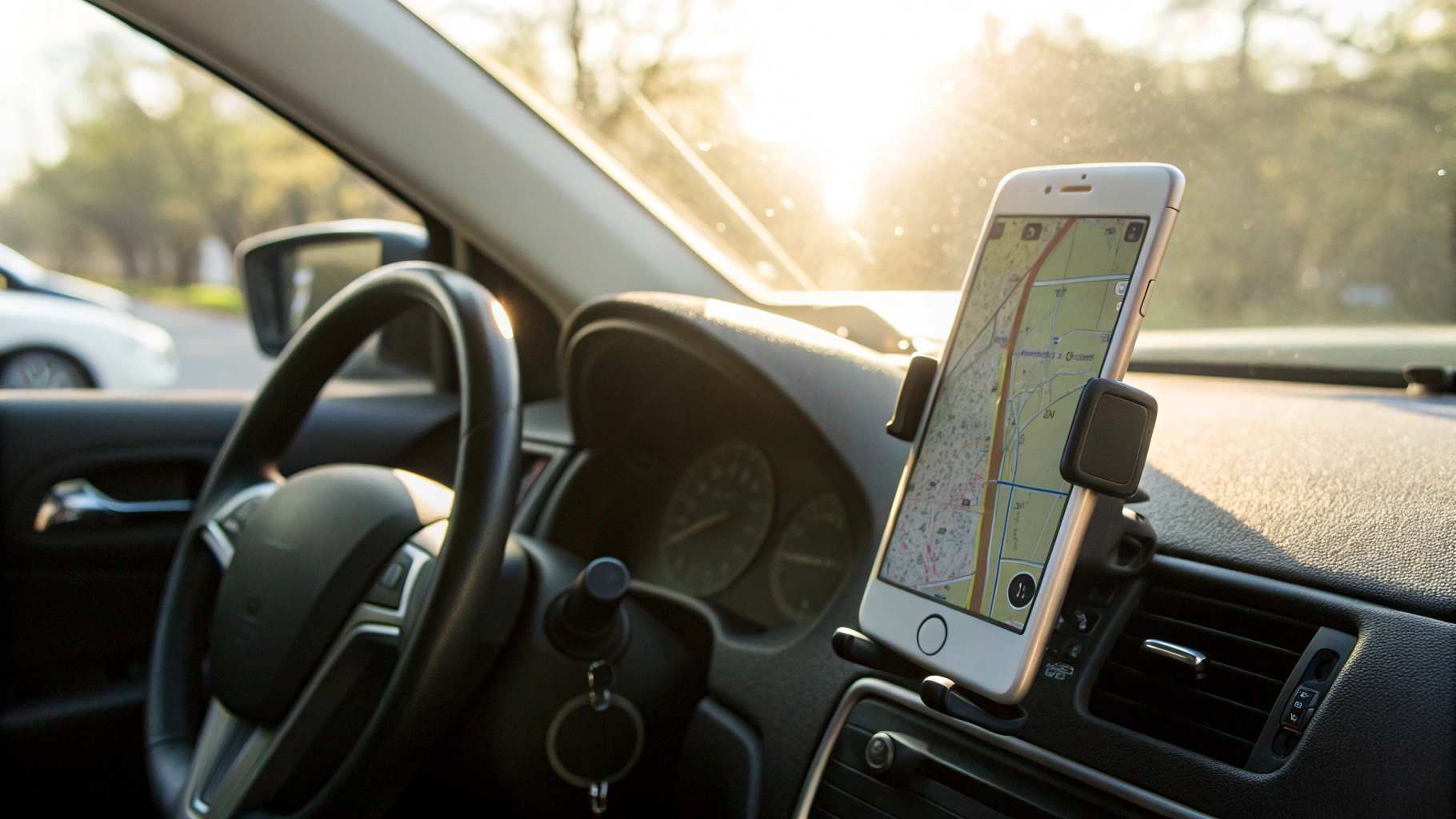
Солнце, навигация в машине, зарядка и съёмка видео — любимая комбинация для нагрева. Когда iPhone горячий, батарея тает быстрее, а зарядка может замедляться.
- Не оставляйте телефон на панели под стеклом.
- Если используете навигацию и зарядку одновременно — поставьте умеренную яркость и закройте лишние приложения.
- Если корпус стал ощутимо горячим, дайте устройству остыть: выключите камеру или игры, уберите в тень.
Режим энергосбережения: как использовать правильно, а не «от отчаяния»
«Низкое энергопотребление» не отключает связь и не превращает iPhone в «кирпич». Он снижает фоновую активность, часть визуальных эффектов и некоторые процессы. В поездке это как раз то, что нужно.
Когда включать:
- Сразу на старте длинного дня (особенно если впереди много навигации и фото).
- Когда батарея опустилась до 40–50% и розетка не скоро.
- Когда вы понимаете, что дальше будет слабая сеть (трасса, метро, пригород).
Включение: Настройки → Аккумулятор → Режим энергосбережения или через Пункт управления, если он добавлен.
Мессенджеры, фото, облака: что «ест» заряд незаметно
1) Автозагрузка медиа в мессенджерах
В поездках чаты часто «сыпятся» фото и видео, а автозагрузка на слабой сети заставляет iPhone работать дольше.
Проверьте настройки внутри WhatsApp или Telegram и отключите автозагрузку видео по сотовой сети (или оставьте только Wi‑Fi). Это снижает расход батареи, нагрев и трафик.
2) Фото iCloud: поставьте на паузу при слабой сети
Если у вас включены Фото iCloud, в дороге при появлении сети устройство может начать массово выгружать фото и видео. Это особенно заметно после активной съёмки.
- На слабой сети ставьте выгрузку на паузу (в приложении «Фото» обычно виден статус синхронизации).
- Подключайтесь к стабильному Wi‑Fi в отеле и дайте телефону спокойно досинхронизировать на зарядке.
Быстрый чек‑лист перед выходом
Если хочется совсем короткий набор действий на 30 секунд — вот он. Он не ломает привычный сценарий использования, но почти всегда помогает.
- Включить Режим энергосбережения, если день будет длинный.
- Поставить яркость на комфортный минимум, проверить Автоблокировку.
- Если сеть будет «рваная» — переключиться на LTE.
- Убедиться, что у навигации геолокация «При использовании», а не «Всегда».
- Отключить Обновление контента хотя бы для «тяжёлых» приложений.
Типовые ситуации в поездке и что делать
Ситуация 1: навигация + камера + жара, батарея улетает
Снизьте яркость, закройте лишние приложения, избегайте прямого солнца, поставьте LTE вместо «дёрганого» 5G, по возможности используйте офлайн‑карты. Если снимаете видео — делайте короткими фрагментами.
Ситуация 2: в метро или поезде пропадает сеть — и проценты тают
Телефон постоянно ищет сеть. Помогает переключение на LTE (иногда стабильнее), отключение Wi‑Fi и меньше фоновой активности (обновление контента). Если связь не нужна в конкретный момент — можно временно выключить сотовые данные, но это уже по ситуации.
Ситуация 3: вечером 25%, а ещё нужен такси, карта и связь
Включите энергосбережение, уменьшите яркость, отключите лишние уведомления, закройте «прожорливые» приложения. При необходимости дайте приоритет связи и картам: лучше ограничить соцсети и видео, чем экономить на навигации.
Что не стоит делать ради экономии (или делать только точечно)
Иногда советы из интернета вредят удобству больше, чем помогают батарее:
- Не нужно постоянно выгружать приложения из переключателя. Чаще это не экономит заряд, а иногда даже увеличивает расход при повторном запуске.
- Не стоит отключать все службы геолокации целиком, если вы пользуетесь картами и такси. Лучше настроить права приложений.
- Не гонитесь за «идеальными» цифрами: в поездке важнее предсказуемость — чтобы iPhone дожил до вечера.
Итог: оптимизация без фанатизма
Если собрать всё в одну мысль: в поездке экономия батареи iPhone достигается не «режимом самолёт», а тремя вещами — сеть (особенно при слабом сигнале), геолокация и фон, плюс грамотный контроль экрана. Настройте права геолокации, урежьте фоновые обновления, стабилизируйте режим сети (часто LTE), и вы получите заметно более долгую работу без ощущения, что телефон «кастрировали».
Если вы выбираете новый смартфон перед поездками или просто хотите более автономную модель, загляните в каталог Apple iPhone — там удобно сравнить варианты по объёму батареи и возможностям экрана.









