

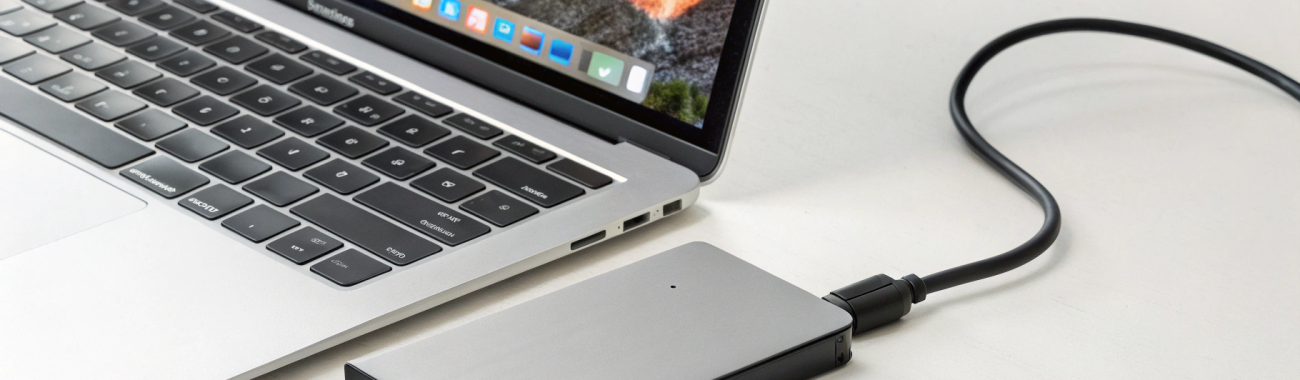
MacBook: как подключить внешний диск и сделать так, чтобы он всегда появлялся в Finder
Подключили внешний SSD/HDD к MacBook, а в Finder его нет? Чаще виноваты настройки отображения, кабель/хаб USB‑C или том не смонтирован. Даем быстрые проверки, шаги в Дисковой утилите и советы, чтобы диск появлялся стабильно.
Ситуация знакомая: подключили внешний SSD или жёсткий диск к MacBook через USB‑C, индикатор на диске горит, а в Finder его нет. Из-за этого кажется, что диск «не работает», хотя чаще всего он просто не отображается в боковом меню или не смонтирован (не подключён к системе как том).
Ниже — понятный план действий: от быстрых проверок до «тяжёлой артиллерии» в Дисковой утилите. Цель — сделать так, чтобы внешний диск появлялся в Finder каждый раз при исправном подключении.
Как это должно работать: Finder, том и монтирование
Когда вы подключаете внешний накопитель, macOS делает несколько шагов:
- распознаёт устройство по USB (как «железо»);
- читает разделы и файловую систему;
- монтирует том (делает его доступным в системе);
- показывает том в Finder (если включены нужные настройки).
Поэтому фраза «внешний диск не отображается» может означать разные вещи: Finder скрывает диск, том не смонтирован, устройство видно, но раздел повреждён, или проблема в кабеле/питании.
Шаг 1. Проверьте настройки Finder (частая причина)
Иногда с диском всё в порядке — он просто не показывается в Finder из-за настроек.
Включаем показ внешних дисков на рабочем столе
Откройте Finder (клик по рабочему столу) → в верхнем меню выберите Finder → Настройки (в некоторых версиях — «Параметры»).
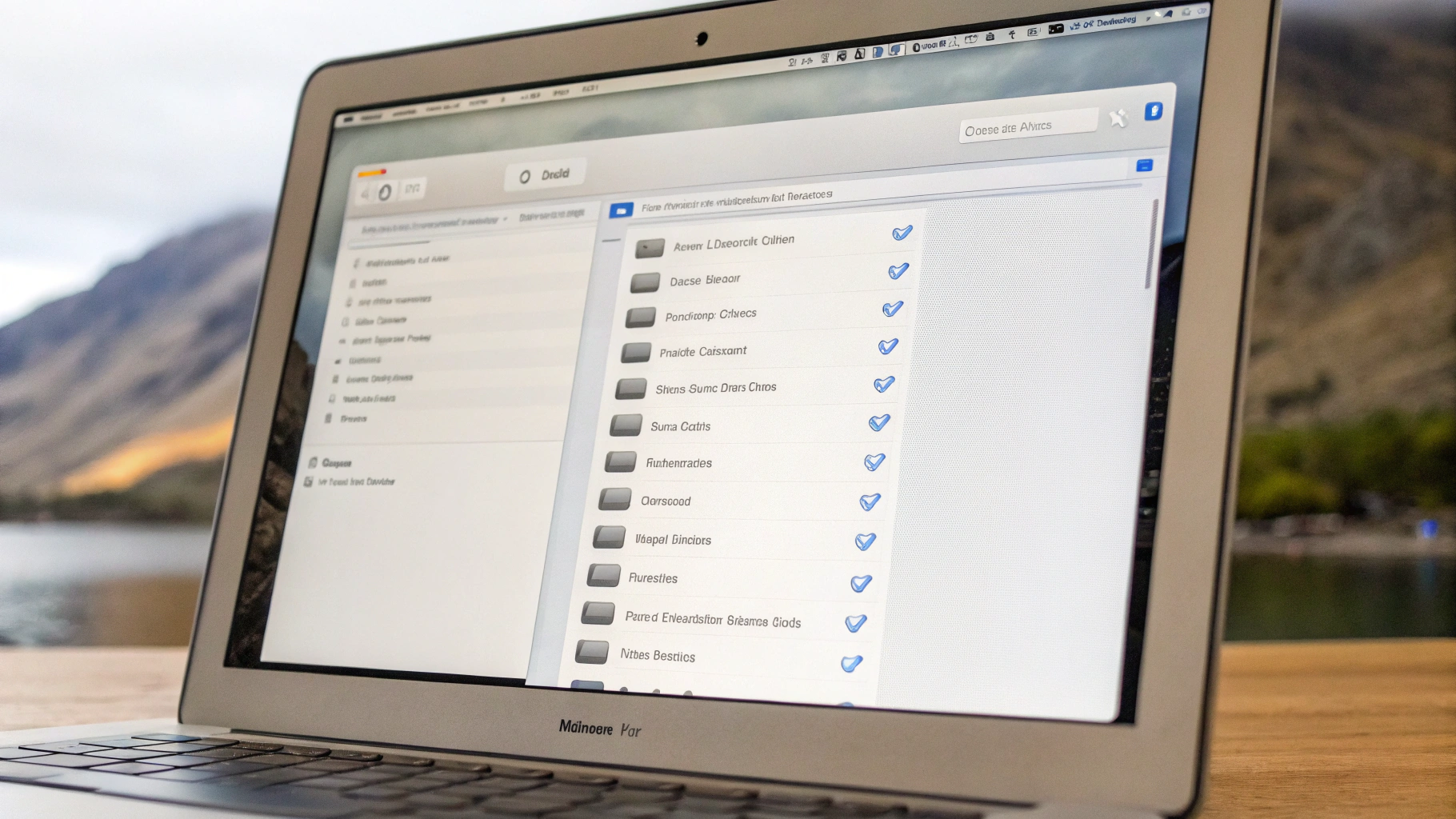
На вкладке Основные в блоке «Показывать на Рабочем столе» включите пункт Внешние диски.
Включаем показ внешних дисков в боковом меню Finder
В тех же настройках откройте вкладку Боковое меню и включите Внешние диски.
Эти галочки не «лечат» накопитель, а управляют отображением. Если том не монтируется, в Finder он не появится даже при включённых настройках.
Шаг 2. Проверяем физическое подключение: кабель, USB‑C и питание
Если Finder настроен правильно, но диск не появляется, начните с базовых вещей — это чаще всего экономит время.
Кабель и переходники
- Если диск USB‑C — попробуйте другой кабель. Некоторые кабели «только для зарядки» или некачественные шнуры дают обрывы данных.
- Если диск USB‑A и вы используете переходник/хаб — для проверки подключите напрямую через другой адаптер или другой порт.
- Избегайте длинных цепочек «хаб → переходник → кабель»: для накопителей это частый источник нестабильности.
Питание (особенно для HDD)
- 2.5" HDD обычно питаются от USB, но могут «отваливаться» при недостатке питания, особенно через хаб.
- 3.5" HDD почти всегда требуют отдельный блок питания — без него диск может светиться, но не запускаться корректно.
Другой порт и перезагрузка
- Подключите диск в другой порт USB‑C на MacBook.
- Перезагрузите MacBook и подключите диск после загрузки системы.
Шаг 3. Откройте «Дисковую утилиту» и найдите диск там
Это ключевой этап диагностики. Откройте Дисковая утилита через Spotlight: Cmd + пробел → начните вводить название.
Включите показ «всех устройств»
В верхнем меню Дисковой утилиты нажмите Вид → Показать все устройства. Без этого вы можете видеть только тома, а само устройство и контейнер — нет.
Дальше возможны сценарии:
- Диск виден, но том серый и неактивный — вероятно, том не смонтирован.
- Виден только физический диск, а разделов/томов нет — возможно, проблема с разметкой или таблицей разделов.
- Диск не виден вообще — чаще всего кабель/хаб/порт/питание или аппаратная проблема диска.
Шаг 4. Если диск виден, но не отображается в Finder: монтирование
Когда накопитель определяется, но «не появляется», проверьте, смонтирован ли том.
Смонтировать том вручную
В Дисковой утилите выберите том (обычно он с отступом под устройством) и нажмите Подключить (или «Смонтировать»).
Если монтирование прошло успешно — диск появится в Finder (при включённых настройках из Шага 1) в разделе «Места» (Locations).
Если кнопка «Подключить» не помогает
- Переподключите диск.
- Подключите без хаба.
- Закройте приложения, которые могли занять диск (например, резервное копирование или шифрование).
Шаг 5. «Первая помощь» в Дисковой утилите: исправляем ошибки
Если диск монтируется через раз, пропадает, или macOS ругается на извлечение — возможны ошибки файловой системы.
В Дисковой утилите выберите том → нажмите Первая помощь → подтвердите проверку.
Если на диске важные данные и он ведёт себя нестабильно, по возможности сначала скопируйте всё, что успевает читаться, а уже потом запускайте проверки и исправления.
Если «Первая помощь» находит ошибки
- Дайте утилите завершить исправление.
- Затем корректно извлеките диск (в Finder → значок извлечения) и подключите заново.
Шаг 6. Почему диск подключается, но не читается: формат и совместимость
Finder может не показывать диск, если система не может нормально прочитать файловую систему или раздел.
Частые варианты файловых систем
- APFS — лучший вариант для macOS, особенно для SSD и сценария «только Mac».
- Mac OS Extended (HFS+) — старый формат macOS, часто встречается на старых дисках и бэкапах.
- exFAT — удобен для обмена между macOS и Windows.
- NTFS — формат Windows: macOS обычно читает, но не пишет без дополнительных решений; иногда диск ведёт себя «странно» и виден только в Дисковой утилите.
Как посмотреть формат
В Дисковой утилите выделите том и посмотрите поле «Формат».
Если формат не подходит под ваши задачи, самый надёжный путь — сначала скопировать данные, затем переформатировать диск в нужную файловую систему.
Шаг 7. Как сделать, чтобы диск «всегда появлялся» в Finder
macOS не может «гарантировать появление» накопителя, если есть проблемы с кабелем, питанием или самим устройством. Но можно убрать типовые причины, из-за которых исправный диск «прячется».
1) Зафиксируйте настройки Finder
- Включите показ внешних дисков на Рабочем столе и в боковом меню (Шаг 1).
- Проверьте, что раздел «Места» (Locations) в боковом меню Finder отображается и вам удобно видеть устройства.
2) Всегда извлекайте диск правильно
Привычка «выдернуть кабель» — частая причина ошибок файловой системы и проблем с монтированием.
- Нажимайте Извлечь в Finder перед отключением.
- Дождитесь, пока значок диска исчезнет из Finder.
3) Для стабильности — напрямую или через качественный хаб
- Для постоянной работы лучше подключать диск напрямую к порту USB‑C MacBook.
- Если нужен хаб/док-станция — выбирайте модели с нормальным питанием и качественным кабелем (пригодятся аксессуары для Apple: адаптеры, хабы, кабели).
4) Учитывайте сон MacBook
Иногда диск «исчезает», потому что уходит в сон или обрывается соединение при закрытии крышки во время копирования.
- Если диск используется под Time Machine или постоянную синхронизацию — следите, чтобы операции завершались до сна.
- Не закрывайте крышку сразу после переноса больших файлов: дождитесь окончания копирования.
Шаг 8. Когда Finder ни при чём: диск не определяется системой
Если в Finder ничего нет и в Дисковой утилите диск тоже не появляется даже при «Показать все устройства», проблема ниже уровня macOS.
Проверьте через «Отчёт о системе»
Откройте: меню Apple → Об этом Mac → Подробнее → Отчёт о системе.
В разделах USB или Thunderbolt/USB4 посмотрите, появляется ли устройство при подключении. Если там пусто, чаще всего виноваты кабель, порт, хаб, питание или контроллер в корпусе внешнего диска.
Признаки аппаратной проблемы
- диск появляется и сразу пропадает;
- слышны щелчки (для HDD);
- диск сильно греется;
- диск не определяется ни на одном компьютере.
Быстрый чек-лист
- Проверить настройки Finder: показ внешних дисков на Рабочем столе и в боковом меню.
- Поменять кабель USB‑C, попробовать другой порт, убрать хаб.
- Открыть Дисковую утилиту → «Показать все устройства».
- Если том серый — нажать «Подключить».
- Запустить «Первая помощь».
- Проверить формат (APFS/exFAT/NTFS) и совместимость.
- Посмотреть устройство в «Отчёте о системе» (USB/Thunderbolt).
Частые вопросы
Почему диск виден в Дисковой утилите, но не в Finder?
Чаще всего Finder скрывает внешние диски (настройки) или том не смонтирован. Реже — ошибки файловой системы, из‑за которых том не подключается корректно.
Можно ли сделать так, чтобы диск всегда открывался автоматически?
Окно диска может открываться по-разному в зависимости от версии macOS и привычек работы. Важно другое: чтобы диск стабильно монтировался, не «отваливался» и корректно извлекался — тогда он будет появляться в Finder предсказуемо.
Диск «отваливается» при копировании больших файлов — что делать?
Чаще всего виноваты кабель/хаб/питание. Для больших переносов особенно важно прямое подключение и качественный кабель. После этого проверьте диск «Первой помощью».
Итог
Если внешний диск на MacBook не отображается в Finder, начинайте с простого: настройки Finder и качество подключения. Затем переходите к диагностике в Дисковой утилите: включите показ всех устройств, проверьте монтирование и запустите «Первую помощь». В большинстве случаев этих шагов достаточно, чтобы диск появлялся в Finder каждый раз при подключении и работал стабильно.
Если выбираете ноутбук под работу с внешними накопителями и периферией, посмотрите каталог Apple Macbook — подскажем по портам, объёму памяти и подходящим аксессуарам.









