

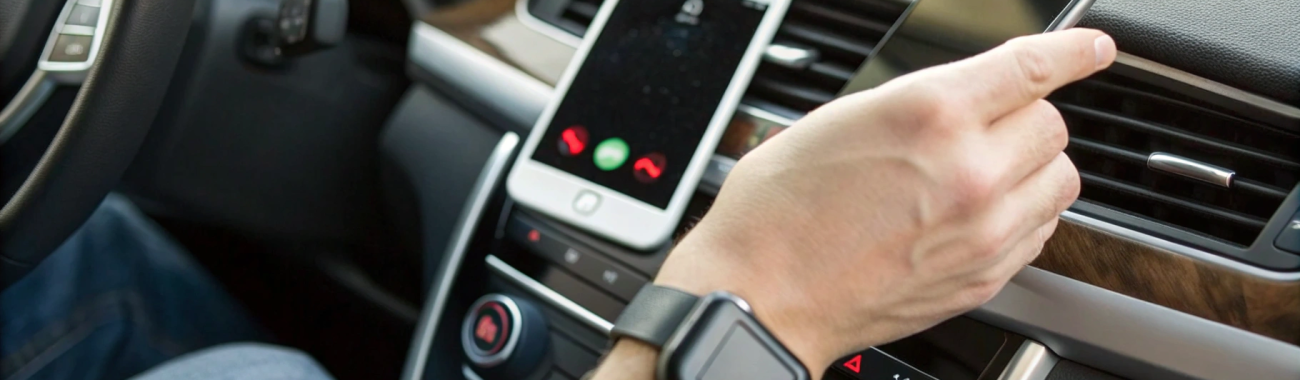
«Обнаружение аварии» на iPhone и Apple Watch: как включить, проверить совместимость и что делать при ложных вызовах
«Обнаружение аварии» умеет автоматически звонить в экстренные службы после серьёзного ДТП и предупреждать близких. В этом гайде — совместимые iPhone и Apple Watch, включение функции, настройка Медкарты и экстренных контактов и порядок действий при ложном срабатывании.
Что такое «Обнаружение аварии» и зачем оно нужно
«Обнаружение аварии» (Crash Detection) — функция безопасности на iPhone и Apple Watch, которая пытается распознать серьёзную автомобильную аварию и, если вы не реагируете, автоматически звонит в экстренные службы и уведомляет ваши экстренные контакты.
Она рассчитана именно на тяжёлые ДТП: резкое ускорение или торможение, сильный удар, переворот — система анализирует данные датчиков (включая акселерометры/гироскопы) и дополнительные сигналы, чтобы отличить аварию от обычной тряски.
Два важных момента, чтобы ожидания были правильными:
- функция не гарантирует распознавание каждой аварии и не заменяет ремень безопасности и внимательность;
- ложные срабатывания возможны — чаще всего при сильных перегрузках, падениях устройства или экстремальных развлечениях.
Как работает Crash Detection на практике
Если устройство «решило», что произошла авария, вы услышите громкий сигнал и увидите на экране предупреждение с обратным отсчётом. В этот момент можно отменить вызов или подтвердить, что помощь действительно нужна.
Если вы не взаимодействуете с устройством, по окончании отсчёта iPhone или Apple Watch инициирует звонок в экстренные службы. Затем (если настроено) устройство уведомит экстренные контакты и может передать ваше местоположение.
Функция заметно полезнее, когда включены службы геолокации и заранее заполнены экстренные контакты: тогда близкие быстрее поймут, что случилось, и где вы находитесь.
Если вы подбираете совместимое устройство, удобнее начать с каталога Apple iPhone и Apple Watch: там проще сверить поколение модели перед покупкой.
Совместимость: какие iPhone и Apple Watch поддерживают «Обнаружение аварии»
Совместимость зависит от модели устройства и версии системы: нужна соответствующая «начинка» датчиков, поэтому функция доступна не на всех iPhone и Apple Watch.
Совместимость iPhone
Crash Detection поддерживается на iPhone 14 и новее (включая версии Plus/Pro/Pro Max). На совместимых моделях пункт отображается в настройках iOS.
Как быстро проверить на своём iPhone:
- Откройте «Настройки».
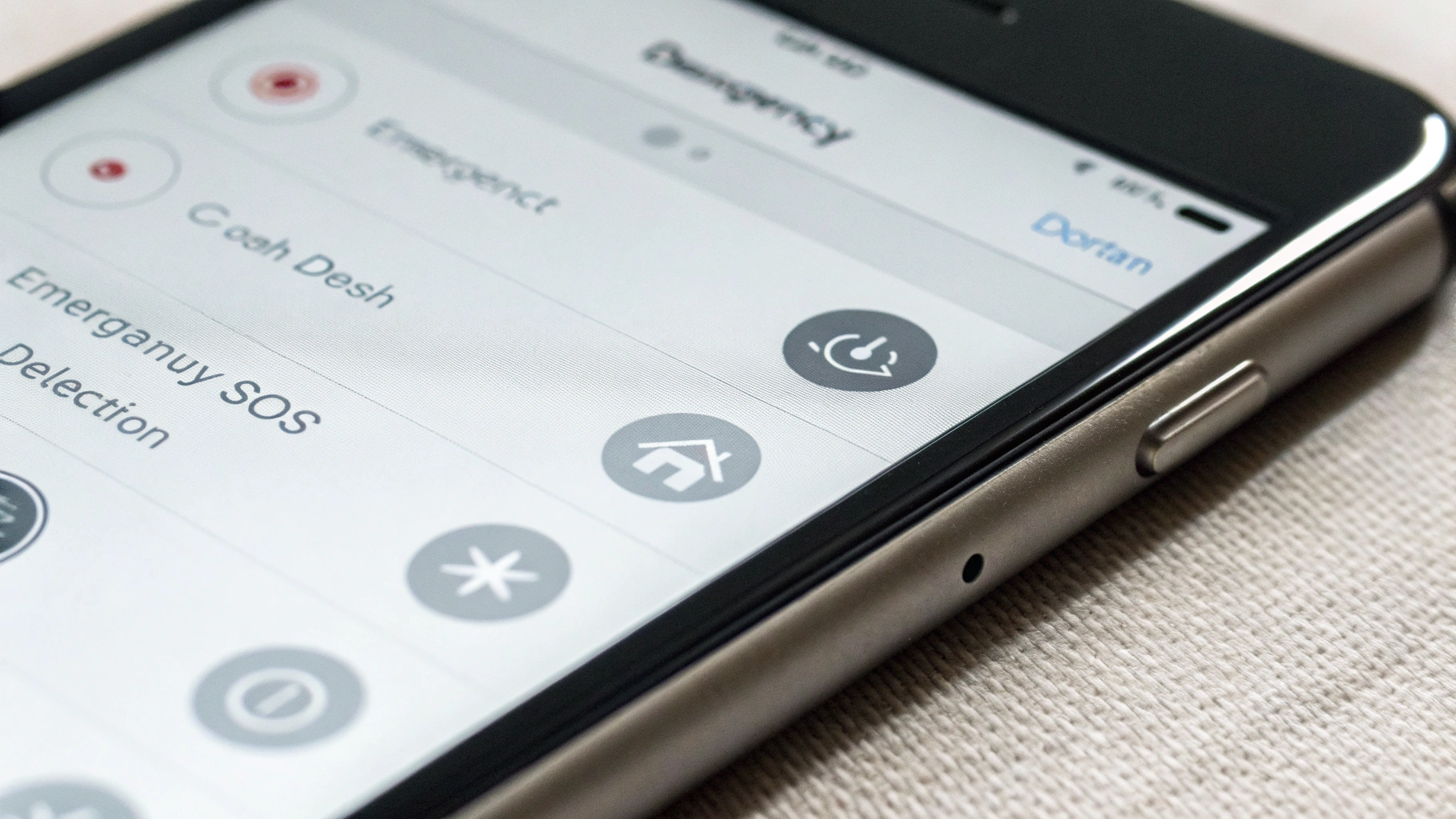
- Перейдите в «Экстренный вызов — SOS».
- Найдите пункт «Обнаружение аварии» (если он есть — iPhone совместим).
Совместимость Apple Watch
Функция поддерживается на Apple Watch Series 8 и новее, Apple Watch SE (2‑го поколения) и Apple Watch Ultra (включая последующие поколения Ultra).
Проверить удобнее через iPhone:
- Откройте приложение Watch.
- Перейдите в «Экстренный вызов — SOS».
- Проверьте, есть ли переключатель «Обнаружение аварии».
Нужны ли iPhone и Apple Watch одновременно
Нет, функция может работать и на одном устройстве. Но если у вас есть и совместимый iPhone, и совместимые часы, они дополняют друг друга: часы могут быть на руке, а iPhone — в кармане или в держателе в машине.
Как включить «Обнаружение аварии» на iPhone
Включение занимает минуту:
- Откройте «Настройки».
- Зайдите в «Экстренный вызов — SOS».
- Включите «Обнаружение аварии».
Если пункта нет, обычно причина одна из двух: модель iPhone не поддерживает функцию или iOS давно не обновлялась. На совместимых устройствах обновление iOS часто добавляет недостающие пункты меню.
Как включить Crash Detection на Apple Watch
Обычно настройка находится в приложении Watch на iPhone:
- Откройте приложение Watch.
- Перейдите в «Экстренный вызов — SOS».
- Включите «Обнаружение аварии».
Если часы настроены через «Семейную настройку», доступность части параметров может зависеть от профиля и разрешений. Но в стандартном сценарии шагов выше достаточно.
Настройте Медкарту и экстренные контакты
Чтобы в экстренной ситуации помощь получили не только службы, но и ваши близкие, проверьте Медкарту (Medical ID) и экстренные контакты.
Где добавить экстренные контакты на iPhone
- Откройте приложение «Здоровье».
- Нажмите на аватар (профиль).
- Откройте «Медкарта» → «Править».
- Добавьте «Экстренные контакты» и проверьте номера.
Дополнительно проверьте, включён ли показ Медкарты на заблокированном экране: это помогает спасателям увидеть важные данные без разблокировки.
Что полезно заполнить в Медкарте
- возраст и основные данные;
- аллергии и важные медицинские сведения (если есть);
- группу крови (только если уверены);
- 1–2 экстренных контакта.
Как «проверить», что всё готово (без реального вызова)
Полноценного безопасного «теста», который имитирует ДТП и гарантированно проверяет срабатывание, не существует. И пытаться устроить «удар ради проверки» не стоит.
Но можно сделать полезную проверку настроек:
- убедитесь, что «Обнаружение аварии» включено на iPhone и/или Apple Watch;
- проверьте раздел «Экстренный вызов — SOS»: какие способы вызова включены и понимаете ли вы, как их отменять;
- проверьте Медкарту и экстренные контакты: актуальные ли номера и имена;
- проверьте геолокацию: включены ли «Службы геолокации» и разрешения, чтобы устройство могло определить место;
- проверьте связь: активна ли SIM/eSIM и ловит ли сеть в ваших типичных маршрутах.
Если настраиваете iPhone родственнику, покажите ему экран «Экстренный вызов — SOS» и объясните, как отменить обратный отсчёт. Это снижает панику при ложных срабатываниях.

Ложный вызов экстренных служб: что делать и как правильно отменить
Ложное срабатывание — неприятно, но это не повод паниковать. Обычно вы слышите громкий сигнал, а на экране идёт обратный отсчёт.
Если отсчёт ещё идёт
- нажмите «Отменить» на экране iPhone;
- если сработали часы — подтвердите отмену на Apple Watch.
Если звонок уже пошёл
Если устройство уже дозвонилось до экстренной службы, не сбрасывайте вызов молча. Коротко сообщите диспетчеру, что вызов ошибочный и помощь не требуется. Это нужно, чтобы оператор корректно закрыл инцидент.
Если связь оборвалась или вы случайно завершили звонок, в некоторых регионах могут перезвонить. Лучше ответить и также объяснить, что вызов был случайным.
Почему бывают ложные срабатывания
Чаще всего — из-за резких перегрузок и вибраций, похожих на сценарий аварии:
- экстремальные аттракционы;
- жёсткое падение iPhone на твёрдую поверхность;
- резкие удары/вибрации на спортивной технике;
- активные виды спорта с рывками и падениями.
Если вы регулярно попадаете в такие сценарии и функция мешает, можно временно отключать её перед активностью и включать обратно после.
Если функция срабатывает слишком часто: что проверить
Когда ложные тревоги повторяются, действуем по простой логике: сначала исключаем «физические» причины, затем — настройки.
1) Поймите, какое устройство срабатывает
Если у вас и iPhone, и Apple Watch, полезно понять, где именно запускается обратный отсчёт. Иногда удобнее оставить Crash Detection включённой только на одном устройстве (в зависимости от сценария: часы на тренировках чаще получают перегрузки, чем iPhone в машине).
2) Проверьте настройки «Экстренный вызов — SOS»
В этом разделе есть дополнительные способы запуска SOS (например, через удержание боковой кнопки). В тесном кармане, с жёстким чехлом или при неудобном хвате случайные срабатывания могут быть связаны именно с кнопками, а не с Crash Detection.
Если вы пользуетесь автоматизациями и хотите, чтобы экстренные функции не конфликтовали с управлением устройствами, может пригодиться материал про автоматизации iPhone и Apple Watch.
3) Обновите iOS и watchOS
Apple дорабатывает алгоритмы распознавания в обновлениях. Если устройство совместимо, но ведёт себя странно, обновление часто помогает снизить количество ложных тревог.
4) Перепроверьте экстренные контакты
Экстренные контакты добавляются именно в Медкарту, а не в «Избранное» телефона и не просто в iCloud-контакты. Убедитесь, что выбраны правильные люди и их номера актуальны.
Частые вопросы
Функция работает без интернета
Для звонка в экстренные службы интернет не нужен — нужна сотовая связь. Для уведомлений экстренным контактам и передачи дополнительных данных может понадобиться сеть (сотовая или Wi‑Fi), но базовый сценарий — именно звонок.
Если iPhone разрядился, Apple Watch помогут
Да, если часы совместимы и функция включена, они могут сработать независимо от iPhone. Но для звонка нужен канал связи: Apple Watch Cellular с активной связью или iPhone рядом (для моделей GPS), плюс доступная сеть в конкретной точке.
Можно ли полностью доверять Crash Detection
Это полезная страховка, но не «волшебная кнопка». Держите функцию включённой, заполните Медкарту, настройте экстренные контакты и заранее разберитесь, как отменять обратный отсчёт при ложном срабатывании.
Короткий чек-лист: настройте один раз
- проверьте совместимость: iPhone 14+ и Apple Watch Series 8/SE 2/Ultra+;
- включите «Обнаружение аварии» в «Экстренный вызов — SOS»;
- заполните Медкарту и добавьте экстренные контакты;
- проверьте геолокацию и связь;
- если звонок уже пошёл — лучше сообщить диспетчеру, что вызов ошибочный.
Если хотите, опишите вашу связку устройств (модель iPhone и Apple Watch) и в каких ситуациях были ложные срабатывания — подскажу, что проверить в настройках в первую очередь.









