Не работает «Вход с Apple» в приложениях и на сайтах: почему не приходит код и как исправить
«Вход с Apple» удобен, пока всё работает. Если код не приходит, вход зависает или аккаунт не создаётся, чаще всего виноваты сеть, двухфакторная защита Apple ID, «Скрыть e‑mail», Private Relay или сбои сервиса. Ниже — быстрый алгоритм проверок и понятные решения.
Что именно ломается: 3 типовых сценария
Запросы вроде «вход с apple не работает», «iPhone не удается войти с Apple» или «apple id вход в приложение ошибка» обычно сводятся к одному из сценариев:
- Не приходит код подтверждения для Apple ID или для завершения авторизации.
- Авторизация крутится/зависает, возвращает на экран входа, появляется «Не удалось выполнить вход».
- Вход проходит, но аккаунт не создаётся (или создаётся «пустой» профиль без доступа).
Важно понимать: «Вход с Apple» — это не отдельный пароль, а связка вашего Apple ID, двухфакторной аутентификации и обмена данными между Apple и конкретным сайтом/приложением. Поэтому сбой может быть как у вас, так и на стороне сервиса.
Быстрая диагностика за 2 минуты
Прежде чем углубляться в настройки, сделайте эти шаги. Они закрывают половину случаев, когда Sign in with Apple не завершает вход или «не приходит код».
- Переключите сеть: Wi‑Fi → LTE/5G или наоборот. В офисных/гостевых Wi‑Fi часто режутся нужные домены и редиректы.
- Отключите VPN и фильтры: AdGuard, DNS‑фильтры, родительские профили, «частный DNS» на роутере.
- Перезапустите iPhone и повторите вход.
- Проверьте, не «лежит» ли Apple: если сбой массовый, на своей стороне вы ничего не исправите.
- Попробуйте альтернативный вход в этом же сервисе (почта/телефон), чтобы понять: проблема именно в Sign in with Apple или сервис в целом не пускает.
Если проблема возникла на конкретном устройстве, иногда проще исключить аппаратный фактор: попробуйте повторить вход на другом iPhone/iPad с тем же Apple ID (если есть доступ). Посмотреть актуальные модели можно в каталоге Apple iPhone.
Почему не приходит код: самые частые причины
1) Двухфакторная аутентификация Apple ID работает, но код всплывает не там
Коды для Apple ID чаще приходят не по SMS, а всплывающим окном на доверенном устройстве (iPhone, iPad, Mac), где вы уже вошли в Apple ID. Отсюда и ощущение, что «код не приходит вообще».
Что проверить:
- Есть ли доверенное устройство рядом и онлайн. Если Apple ID был на старом iPhone/iPad, запрос подтверждения может появляться там.
- Дата и время: включите автоматические. Неверное время часто ломает подтверждения и токены входа.
- Уведомления: если вы отключали уведомления или включали строгие режимы фокусировки, запрос подтверждения легко пропустить.
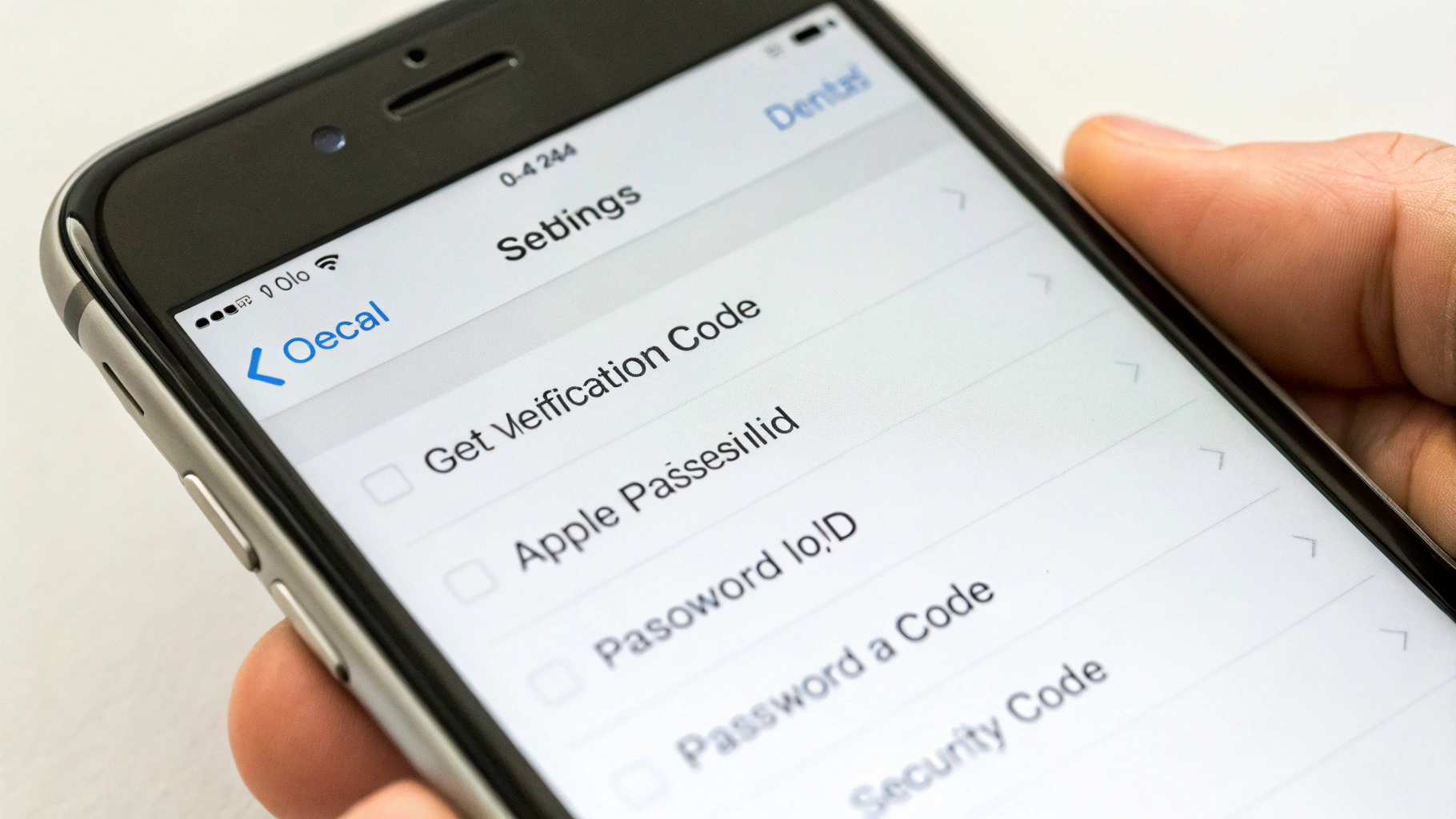
Как получить код вручную, если всплывающее окно не появляется: откройте Настройки → ваше имя (Apple ID) → Пароль и безопасность → Получить код подтверждения.
Если кода нет ни на одном устройстве и вы много раз повторяете попытку входа, Apple может временно ограничить авторизацию. Лучше сделать паузу и пройти проверки ниже.
2) SMS/звонок на доверенный номер не приходит
Иногда Apple отправляет код по SMS или звонком на доверенный номер. Тогда причина обычно в связи или настройках номера.
- Проверьте, что на номере есть связь и вы принимаете SMS/звонки; отключите режимы, которые могут скрыть уведомления.
- Если вы в роуминге, попробуйте запросить звонок вместо SMS или временно подключитесь к Wi‑Fi Calling (если поддерживается оператором).
- Проверьте, не остался ли в Apple ID старый номер в списке доверенных.
3) Сеть или роутер «режет» авторизацию (часто в офисе, отеле, кафе)
Sign in with Apple — это веб‑авторизация с переходом в браузер или системное окно. Если сеть ограничивает редиректы, HTTPS‑домены или требует подтверждения на странице входа (captive portal), процесс может зависать или падать.
Что сделать: откройте любой сайт в Safari и убедитесь, что интернет «полноценный». Если появляется страница подтверждения сети — пройдите её и повторите вход. Если не помогло — переключитесь на мобильный интернет.
4) iCloud Private Relay и «Скрыть IP»: когда это действительно влияет
Иногда сайты и приложения подозрительно относятся к скрытию IP (антибот‑защита, региональные ограничения). В таких случаях авторизация может не завершаться.
- Если у вас iCloud+ и включён Private Relay, временно выключите: Настройки → Apple ID → iCloud → Частная передача iCloud (Private Relay).
- Если включено «Скрыть IP‑адрес» для Safari/трекеров — тоже попробуйте отключить на время входа.
Это не универсальная причина, но если вход стабильно ломается в одном конкретном сервисе — проверка оправдана.
Почему вход проходит, но аккаунт не создаётся
Ситуация выглядит так: вы нажимаете «Continue with Apple», подтверждаете Face ID, окно закрывается — а в приложении вы всё равно гость или вас кидает на регистрацию заново.
1) Вы уже регистрировались в сервисе другим способом
Если раньше вы сделали аккаунт по почте/телефону, сервис может не «склеить» его автоматически с Sign in with Apple. Тогда вход «успешен», но создаётся второй профиль (или регистрация падает из‑за конфликта).
Что делать: поищите в профиле пункты вроде Связать аккаунт, Подключить Apple или Войти через Apple в настройках. Если такого нет — чаще помогает вход старым способом и обращение в поддержку сервиса с просьбой объединить аккаунты.
2) Вы выбрали «Скрыть e‑mail», а письма сервиса не доходят
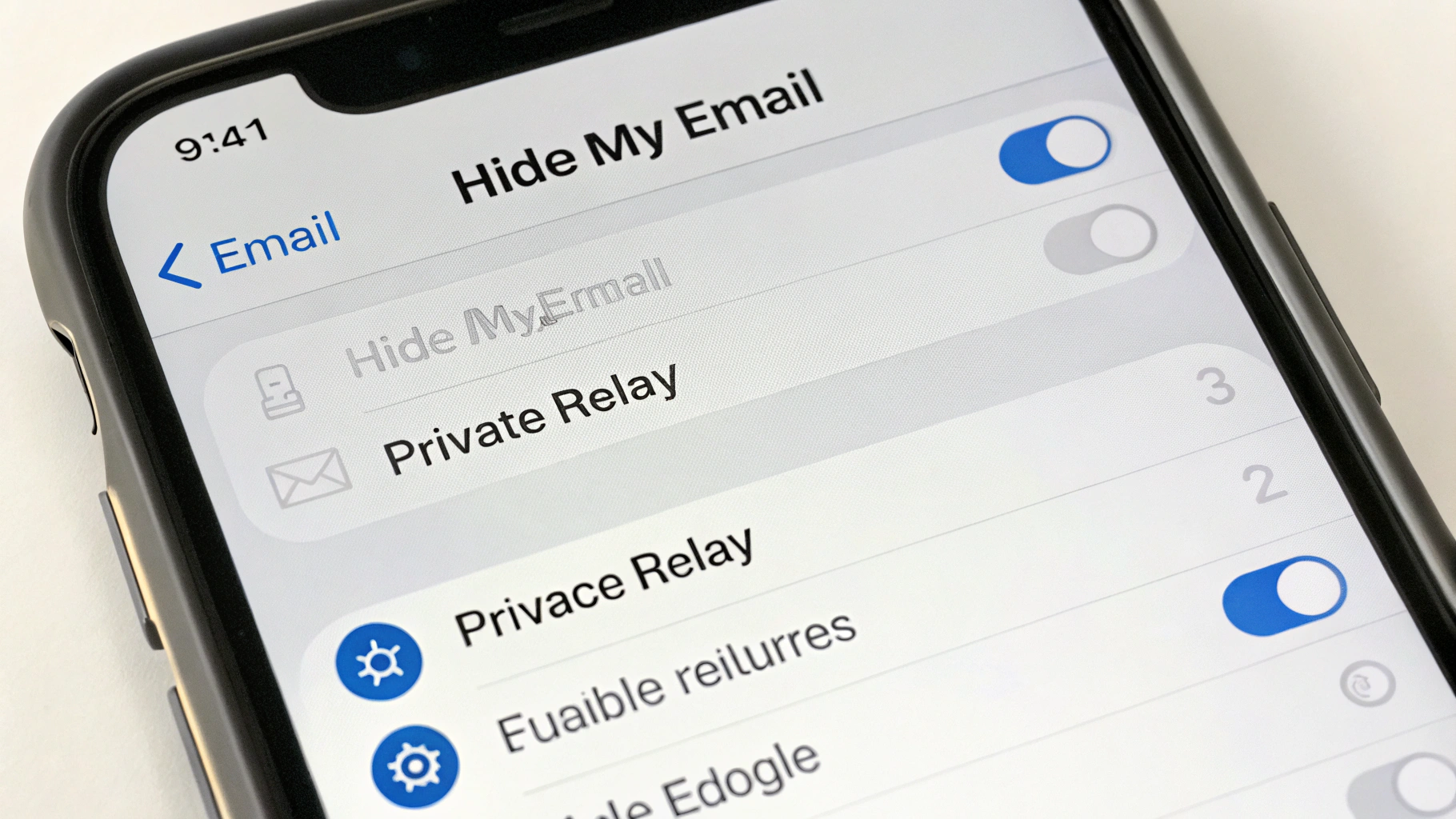
При выборе «Скрыть e‑mail» Apple создаёт адрес‑посредник вида xxxxx@privaterelay.appleid.com и пересылает письма на ваш реальный ящик Apple ID.
Где обычно ломается:
- Сервис отправляет письмо подтверждения, но оно не доходит (фильтры, переполнен iCloud Mail, временные сбои пересылки).
- Вы пытаетесь войти «по почте», вводя обычный e‑mail, хотя аккаунт создан на скрытом адресе‑посреднике.
- Пересылка для конкретного приложения выключена в настройках Apple ID.
Проверьте: Настройки → Apple ID → iCloud → Скрыть e‑mail. Там видно список сервисов и активные адреса. Убедитесь, что для нужного приложения пересылка включена.
3) Сбой внутри приложения (WebView) или конфликт с блокировщиками
Некоторые приложения используют встроенное окно авторизации. Если оно зависает, не закрывается или «прыгает» назад, причина может быть в данных приложения или в фильтрации трафика.
- Обновите приложение.
- Принудительно закройте и откройте заново.
- Если данные не критичны, удалите и установите приложение заново.
Повторная авторизация: как сделать правильно
Если сервис внезапно «разлогинил», просит войти снова, а вход не проходит — действуйте по порядку:
- Убедитесь, что вы входите тем же Apple ID, что и раньше (на семейных iPhone часто путают аккаунты).
- Если сервис предлагает выбрать аккаунт Apple — выберите нужный и подтвердите Face ID/Touch ID.
- Если после подтверждения вас возвращает на экран входа — смените сеть и отключите VPN/Private Relay на время.
- Если сервис пишет «Аккаунт не найден» — проверьте, не создавали ли вы его с «Скрыть e‑mail».
Когда проблема не у вас: типичные ошибки на стороне сайта/приложения
Иногда «apple id вход в приложение ошибка» возникает из‑за того, что разработчики некорректно реализовали Sign in with Apple.
- Сервис не обработал редирект после подтверждения Face ID (часто в старых версиях приложений).
- Сервис требует обязательный e‑mail, а получает скрытый адрес и неправильно валидирует домен.
- Сервис ждёт имя/фамилию, а пользователь не дал данные, и регистрация падает.
- Сервис ограничивает регион или блокирует «подозрительные» IP (тогда влияют VPN/Private Relay).
Признак простой: в других приложениях «Вход с Apple» работает, а в одном конкретном — нет. Тогда имеет смысл написать в поддержку сервиса и приложить: модель iPhone, версию iOS, тип сети (Wi‑Fi/LTE), используете ли VPN/Private Relay и точный текст ошибки.
Проверки на iPhone, которые реально помогают
Проверьте Apple ID и iCloud
- Вы вошли в iCloud? Откройте Настройки → имя. Если есть предложение «Войти», сначала восстановите вход в Apple ID.
- Есть ли место в iCloud Mail (если используете почту iCloud). Переполненный ящик иногда приводит к тому, что письма подтверждения не доходят.
Обновите iOS
Ошибки системных окон авторизации чаще встречаются на старых сборках. Если доступно обновление iOS, установите его (или хотя бы проверьте, что вы не сильно отстали).
Проверьте ограничения и профили
Если iPhone управляется корпоративным профилем (MDM) или включены строгие ограничения экранного времени, некоторые методы входа могут блокироваться.
Путь: Настройки → Экранное время → Контент и конфиденциальность. Если есть ограничения на аккаунты/изменения/сайты — временно ослабьте и проверьте вход.
Как понять, какой e‑mail «привязан» в сервисе
С Sign in with Apple есть частая путаница: один человек может случайно создать два аккаунта в одном сервисе — один по обычной почте, второй через «Вход с Apple» со «Скрыть e‑mail».
- Откройте Настройки → Apple ID → Пароль и безопасность → Приложения, использующие Apple ID (название может немного отличаться).
- Найдите нужный сервис и посмотрите, какой e‑mail использовался: реальный или скрытый.
- Если сервис присылает письма — проверьте, на какой ящик они приходили раньше.
Удалять привязку приложения в списке Apple ID стоит осторожно: иногда после этого сервис воспринимает вход как новый и создаёт другой профиль.
Частые вопросы
Можно ли заменить «Скрыть e‑mail» на реальный адрес после регистрации?
Зависит от сервиса. Для Apple скрытый адрес — часть механики входа. Некоторые сервисы позволяют добавить реальный e‑mail внутри профиля, но «поменять» уже выданный скрытый адрес как логин обычно нельзя. Чаще решение — привязать дополнительный способ входа в настройках самого сервиса.
Почему Face ID подтверждает вход, но потом пишет «Не удалось войти»?
Face ID подтверждает ваше согласие, а дальше идёт обмен данными между Apple и сервисом. Ошибка после Face ID часто означает сетевой сбой, блокировку VPN/Private Relay или проблему на стороне приложения (редирект, встроенный браузер).
Что делать, если «код приходит, но не подходит»?
Чаще всего виноваты неверные дата/время, слишком много попыток или вы вводите код не от того запроса (например, код Apple ID вместо кода сервиса). Включите автоматические дату и время, запросите новый код и введите его сразу.
Короткий чек‑лист, если «Вход с Apple» не работает
- Сменить сеть (Wi‑Fi ↔ LTE/5G), отключить VPN и фильтры.
- Проверить, где появляется код: на доверенном устройстве или вручную через «Получить код подтверждения».
- Временно выключить iCloud Private Relay (если включён iCloud+).
- Проверить «Скрыть e‑mail» и пересылку для конкретного приложения.
- Обновить iOS и приложение, перезапустить iPhone.
- Если проблема только в одном сервисе — вероятна ошибка на стороне сервиса; пишите в поддержку и прикладывайте детали.
Если вы выбираете новое устройство и хотите меньше проблем с обновлениями и совместимостью приложений, ориентируйтесь на актуальные модели из каталога Apple iPhone.
А если у вас есть конкретный кейс, зафиксируйте для поддержки: в каком приложении/сайте не работает Sign in with Apple, что именно происходит (не приходит код, ошибка входа, не создаётся аккаунт), какая iOS и какая сеть. По этим деталям обычно можно быстро сузить причину до 1–2 вариантов.