


iPhone: как включить спутниковую связь и SOS, где работает и что проверить перед поездкой
Когда нет сети, iPhone может помочь связаться со спасателями через спутник и передать координаты. Объясняем, где доступна функция, как подготовить SOS и Медкарту, пройти демо и что проверить перед поездкой, чтобы в экстренный момент не терять время.
Когда вы уезжаете в горы, на зимник, в пустыню или просто на маршрут «подальше от вышек», обычная связь может пропасть в самый неудобный момент. В таких условиях спутниковая связь на iPhone — это не «интернет из космоса», а практичная страховка: возможность отправить экстренный запрос и передать координаты, даже если вокруг нет ни LTE, ни Wi‑Fi.
Ниже — простая памятка: что именно умеет спутниковый SOS, где он доступен, как подготовить iPhone заранее и что проверить перед выходом.
Что такое спутниковый SOS на iPhone (и что он не умеет)
Под «спутниковой связью» в iPhone обычно подразумевают экстренный сценарий, который включается, когда сотовой сети и Wi‑Fi нет. В зависимости от страны iPhone может:
- помочь связаться со службами спасения, передав текстовую информацию о ситуации и координаты;
- сообщить вашим близким о местоположении (если такой сценарий доступен в регионе).
Важные ограничения, чтобы не было завышенных ожиданий:
- это не «обычные звонки через спутник» и не замена мессенджерам;
- сообщения короткие, отправка может занять десятки секунд;
- нужна видимость неба: телефон придётся «навести» на спутник по подсказкам на экране.
Спутниковый SOS — именно страховка на крайний случай. Лучше потратить 5–10 минут дома на подготовку, чем разбираться в интерфейсе на ветру и морозе.
Какие iPhone поддерживают SOS через спутник
Функция работает только на iPhone с поддержкой спутникового SOS (в линейках последних поколений). Самый простой способ проверить — открыть Настройки и воспользоваться поиском по словам «SOS» или «спутник»: если есть разделы, связанные с экстренным вызовом и обучающей демонстрацией спутникового SOS, значит устройство поддерживается.
Ещё один обязательный пункт — актуальная iOS: обновления могут улучшать стабильность и менять доступность по странам.
Если вы выбираете модель перед поездками и походами, удобнее сравнить варианты в каталоге Apple iPhone.
Где работает спутниковый SOS: что важно знать перед поездкой
Самый частый вопрос — «будет ли работать в моей стране». Доступность зависит не только от модели iPhone, но и от нескольких факторов:
- страна и регион: сервис может быть доступен не везде или работать по разным сценариям;
- местные правила и партнёрства со службами спасения;
- условия на месте: нужна открытая видимость неба (в ущелье, плотном лесу или среди высоток шансы хуже).
Практическое правило: заранее проверьте доступность именно для страны, куда вы едете, и сделайте тестовую «демонстрацию» до выезда. Даже если сервис в целом есть, формат помощи может отличаться: где-то iPhone соединяет со спасателями напрямую, где-то — через промежуточный центр обработки.
Как подготовить iPhone: настройки SOS, Медкарта и демонстрация
Отдельной кнопки «включить спутниковую связь» обычно нет: спутниковый режим появляется автоматически, когда связи нет. Но подготовка сильно повышает шансы, что всё сработает быстро.
1) Проверьте настройки экстренного SOS
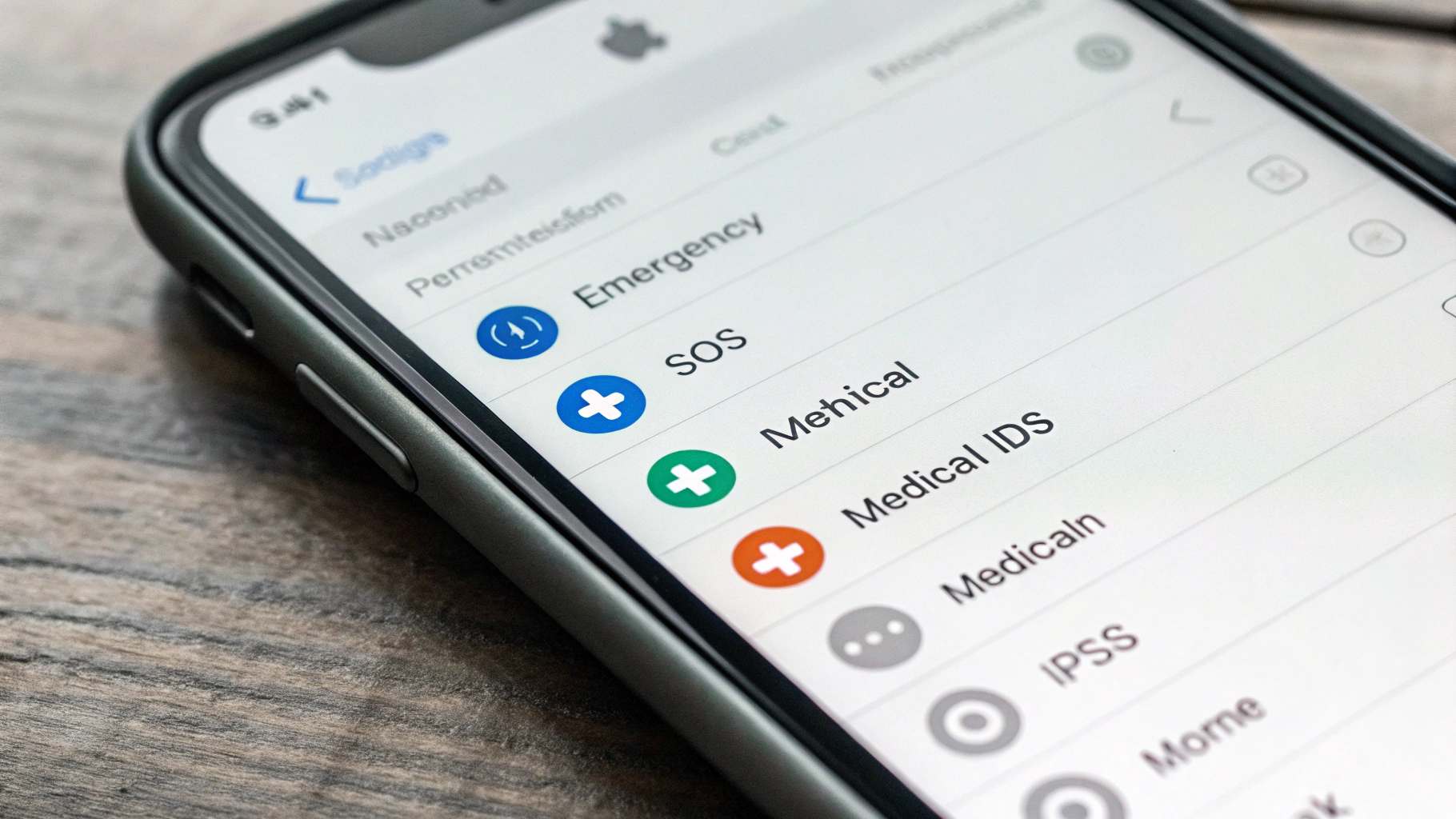
Откройте Настройки → Экстренный вызов SOS и выберите, как удобнее запускать SOS (например, удержанием кнопок или быстрыми нажатиями боковой кнопки — варианты зависят от модели и региона).
В этом же разделе полезно проверить:
- как ведёт себя автовызов (если доступен);
- включены ли звуки подтверждения, чтобы не сомневаться, что SOS действительно запущен.
2) Заполните Медкарту и экстренные контакты
Это самая недооценённая часть «подготовки к поездке».
Откройте Здоровье → Медкарта и добавьте:
- аллергии и хронические состояния (если есть);
- лекарства, которые вы принимаете;
- экстренные контакты (лучше 2–3 человека).
Обязательно включите опцию «Показывать при блокировке» — тогда спасатели смогут увидеть важное без разблокировки iPhone.
3) Пройдите учебную демонстрацию спутникового SOS
В iOS есть тренировочный режим (демо), который не отправляет реальный запрос спасателям. Пройдите его дома: вы заранее поймёте, как выглядит интерфейс наведения на спутник и почему так важна открытая видимость неба.
Демо-режим — лучший способ избежать паники: в реальной ситуации вы будете действовать по знакомому сценарию.
Как отправить SOS через спутник в реальной ситуации
Алгоритм обычно такой:
- Запустите экстренный SOS привычным способом (кнопками или с экрана вызова).
- iPhone попробует использовать обычную связь. Если сети и Wi‑Fi нет, появится вариант спутникового SOS.
- Следуйте подсказкам наведения: держите телефон так, чтобы он «видел» небо, и поворачивайтесь в нужную сторону.
- Ответьте на вопросы (травма, потеря ориентира, пожар и т.п.) — это ускоряет обработку и делает сообщение понятнее.
- Не меняйте положение телефона, пока не получите подтверждение отправки.
Если есть возможность, перейдите на более открытое место: отойдите от скалы, выйдите из «каменного мешка», найдите просвет в лесу. В городе мешают высотки, на природе — рельеф и плотные кроны.

Чек‑лист перед поездкой: чтобы спутниковый SOS был готов
Обязательное
- Обновите iOS (Настройки → Основные → Обновление ПО).
- Проверьте геолокацию (Настройки → Конфиденциальность и безопасность → Службы геолокации). Для SOS важны корректные координаты.
- Заполните Медкарту и добавьте экстренные контакты.
- Пройдите демо спутникового SOS (если доступно).
- Подготовьте питание: исправный кабель, пауэрбанк. В холоде держите iPhone ближе к телу, чтобы батарея не просела резко.
Очень желательно
- Проверьте автоматическую дату и время (Настройки → Основные → Дата и время).
- Скачайте офлайн‑карты и отметьте ключевые точки (старт, парковка, приют, населённый пункт).
- Сделайте короткую заметку с маршрутом и планом возвращения, контактами и важной медицинской информацией.
Прямо перед выходом «в глушь»
- Заряд: лучше стартовать не ниже 70–80%.
- Свободное место: если памяти совсем нет, iPhone может вести себя менее предсказуемо (кэш, обновления, системные задачи).
- Режим энергосбережения: включите заранее, если день длинный.
Почему спутниковый SOS может не сработать
Если связи нет, а iPhone не предлагает спутниковый режим, чаще всего причина одна из этих:
- нет открытого неба (ущелье, плотный лес, рядом скала, вы под крышей, в машине в плотной застройке);
- функция недоступна в регионе (или действуют ограничения);
- выключена геолокация или есть ограничения конфиденциальности, мешающие определению координат;
- неактуальная iOS или «глюк» после долгой работы устройства — лучше перезагрузить iPhone до поездки;
- низкий заряд и холод (батарея проседает, iPhone может ограничивать производительность).
На практике чаще всего помогает простое действие: переместиться туда, где лучше видно небо, и спокойно следовать подсказкам наведения, не пряча телефон в карман между попытками.
Что ещё включить для безопасности в поездке (кроме SOS)
Спутниковый SOS — сценарий на крайний случай. Но в путешествии не менее важны базовые настройки безопасности:
- Face ID/Touch ID и надёжный код‑пароль (не «0000» и не дата рождения);
- включённый «Локатор» и «Найти iPhone»;
- Медкарта на экране блокировки и актуальные экстренные контакты.
Отдельно полезно заранее настроить passkeys, чтобы проще и безопаснее входить в аккаунты в дороге. Пошагово — в материале настройка passkeys на iPhone и Mac.
Если хотите, чтобы iPhone и часы помогали экономить заряд и держать важные режимы включёнными автоматически, пригодится инструкция автоматизации энергосбережения для iPhone и Apple Watch.
А чтобы в поездке не искать кабели и защиту в последний момент, заранее подберите нужные аксессуары для Apple — пауэрбанки, кабели, чехлы и защитные стёкла.
Короткое резюме
Спутниковый SOS на iPhone — реальный способ попросить помощь там, где нет сети. Чтобы он сработал, важны три вещи: поддерживаемая модель, доступность сервиса в стране и подготовка (Медкарта, экстренные контакты, демо‑режим).
Сделайте эти шаги заранее — и функция будет не «где-то в меню», а рабочей страховкой на маршруте.









