

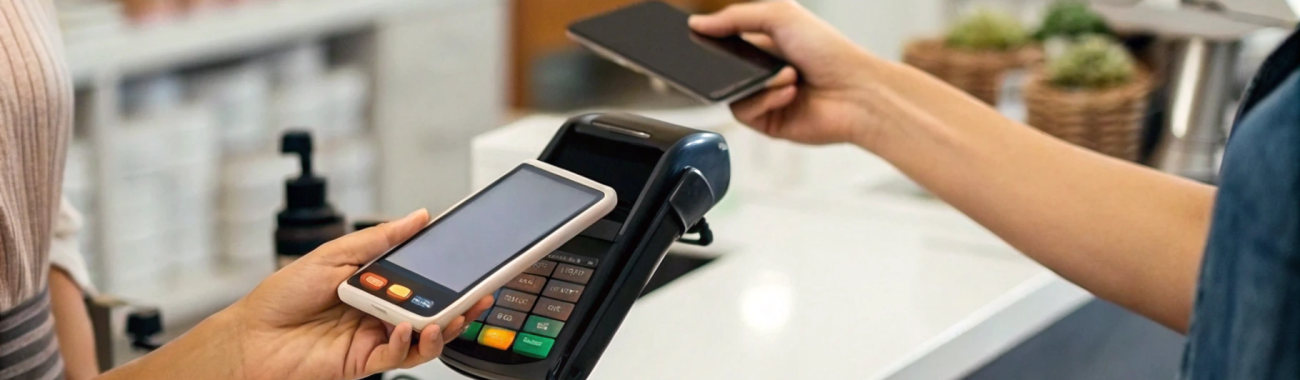
Samsung Galaxy: как включить NFC и настроить оплату — Samsung Wallet или Google Wallet
Понятная инструкция для Samsung Galaxy: где включить NFC, как выбрать Samsung Wallet или Google Wallet, добавить карту и платить телефоном. В конце — быстрый чек‑лист, если терминал не реагирует.
Оплата телефоном давно стала привычнее пластика: поднесли смартфон к терминалу — и готово. На Samsung Galaxy для этого чаще всего используют два приложения: Samsung Wallet и Google Wallet. Оба работают через NFC, но отличаются настройками, удобством и поведением в некоторых сценариях.
Ниже — пошаговая настройка и практичное сравнение, что выбрать именно вам.
Что нужно для оплаты телефоном на Samsung Galaxy
Чтобы бесконтактная оплата работала стабильно, должны совпасть несколько условий:
- В смартфоне есть NFC. В большинстве моделей Galaxy он есть, но в некоторых бюджетных версиях может отсутствовать.
- Есть блокировка экрана: PIN, пароль, графический ключ или биометрия. Без неё кошельки обычно не дают платить.
- Установлен и настроен кошелёк (Samsung Wallet или Google Wallet) и в нём добавлена карта.
- NFC включён, а приложение для оплаты выбрано по умолчанию (особенно если установлены оба кошелька).
NFC — это «канал связи» с терминалом. Платёж выполняет кошелёк через токенизацию: вместо данных карты передаётся защищённый виртуальный токен.
Как включить NFC на Samsung Galaxy
Сначала включаем сам модуль NFC — без этого не заработает ни Samsung Wallet, ни Google Wallet.
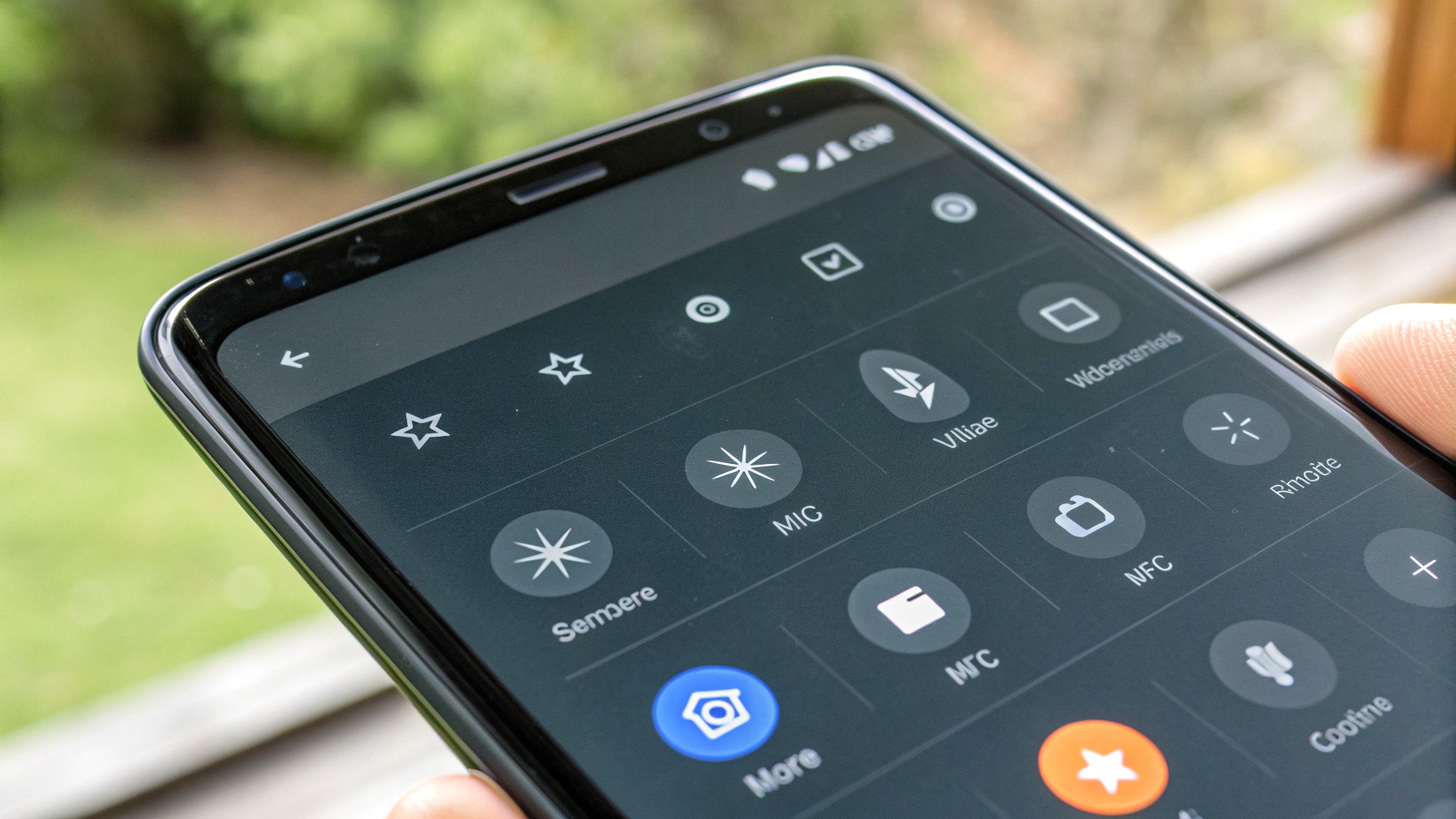
Способ 1: через шторку быстрых настроек
- Смахните шторку сверху вниз.
- Найдите переключатель NFC.
- Включите его.
Если иконки нет, нажмите на редактирование быстрых переключателей (обычно значок карандаша) и добавьте NFC в панель.
Способ 2: через «Настройки»
- Откройте Настройки.
- Перейдите в Подключения.
- Откройте NFC и бесконтактные платежи (название может немного отличаться).
- Включите NFC.
Где выбрать приложение для оплаты по умолчанию
Если на телефоне установлены оба кошелька, одна из частых причин проблем — выбран «не тот» кошелёк по умолчанию. В итоге NFC включён, но терминал «не цепляет» оплату так, как вы ожидаете.
- Откройте Настройки → Подключения → NFC и бесконтактные платежи.
- Зайдите в Бесконтактные платежи или Приложение оплаты по умолчанию.
- Выберите Samsung Wallet или Google Wallet.
Если в этом же меню есть режим «платить только при открытом приложении» — для повседневного использования удобнее вариант, когда оплата возможна без ручного запуска кошелька (но с разблокировкой телефона).
Samsung Wallet: настройка оплаты (пошагово)
Samsung Wallet — фирменный кошелёк Samsung. Обычно он хорошо интегрирован в One UI и многим владельцам Galaxy кажется «роднее».
Шаг 1. Установите и откройте Samsung Wallet
На многих смартфонах Galaxy приложение уже предустановлено. Если его нет — установите из магазина приложений, доступного на вашем устройстве.
Шаг 2. Войдите в Samsung Account
Для добавления карт и включения защиты почти всегда нужен Samsung Account. Войдите или создайте аккаунт прямо в приложении.
Шаг 3. Добавьте карту
- Откройте Samsung Wallet.
- Выберите добавление платёжной карты.
- Отсканируйте карту камерой или введите данные вручную.
- Подтвердите добавление (обычно кодом из SMS или через приложение банка).
После подтверждения карта появится в кошельке и станет доступна для оплаты.
Шаг 4. Настройте подтверждение платежа
Обычно доступны отпечаток и/или PIN. Отпечаток быстрее, PIN бывает надёжнее, если датчик срабатывает нестабильно (например, на холоде или с влажными руками).
Google Wallet на Samsung: настройка бесконтактной оплаты
Google Wallet — универсальный кошелёк для Android. Он часто проще для тех, кто активно пользуется сервисами Google и планирует менять смартфоны, не привязываясь к бренду.
Шаг 1. Установите Google Wallet и проверьте аккаунт
На телефоне может быть несколько Google-аккаунтов. Проверьте, под каким аккаунтом вы вошли в Wallet — это важно для синхронизации карт и сервисов.
Шаг 2. Добавьте карту
- Откройте Google Wallet.
- Нажмите Добавить → Платёжная карта.
- Отсканируйте карту или введите данные вручную.
- Подтвердите добавление через банк.
Если карт несколько, назначьте карту «по умолчанию» в самом Wallet.
Шаг 3. Назначьте Google Wallet приложением оплаты по умолчанию
Откройте Настройки → NFC и бесконтактные платежи и выберите Google Wallet как основной кошелёк.
Что выбрать: Samsung Wallet или Google Wallet
Оба варианта подходят для оплаты телефоном на Samsung Galaxy. Выбор обычно упирается в привычки и сценарии.
Выбирайте Samsung Wallet, если
- хочется максимально «родного» решения в логике One UI;
- у вас несколько устройств Samsung и удобнее один фирменный кошелёк;
- нравится системная интеграция и быстрый доступ, который предлагает Samsung.
Выбирайте Google Wallet, если
- вы активно пользуетесь сервисами Google и хотите единый сценарий на разных Android-устройствах;
- планируете сменить смартфон на другой бренд и не хотите привыкать заново;
- вам важны максимально массовые инструкции: банки и поддержка часто ориентируются именно на Google Wallet.
Можно ли держать оба кошелька?
Да, но лучше выбрать один «по умолчанию». Два кошелька одновременно — частая причина путаницы: кажется, что платите одной картой, а активна другая, или терминал не срабатывает так, как ожидаете.
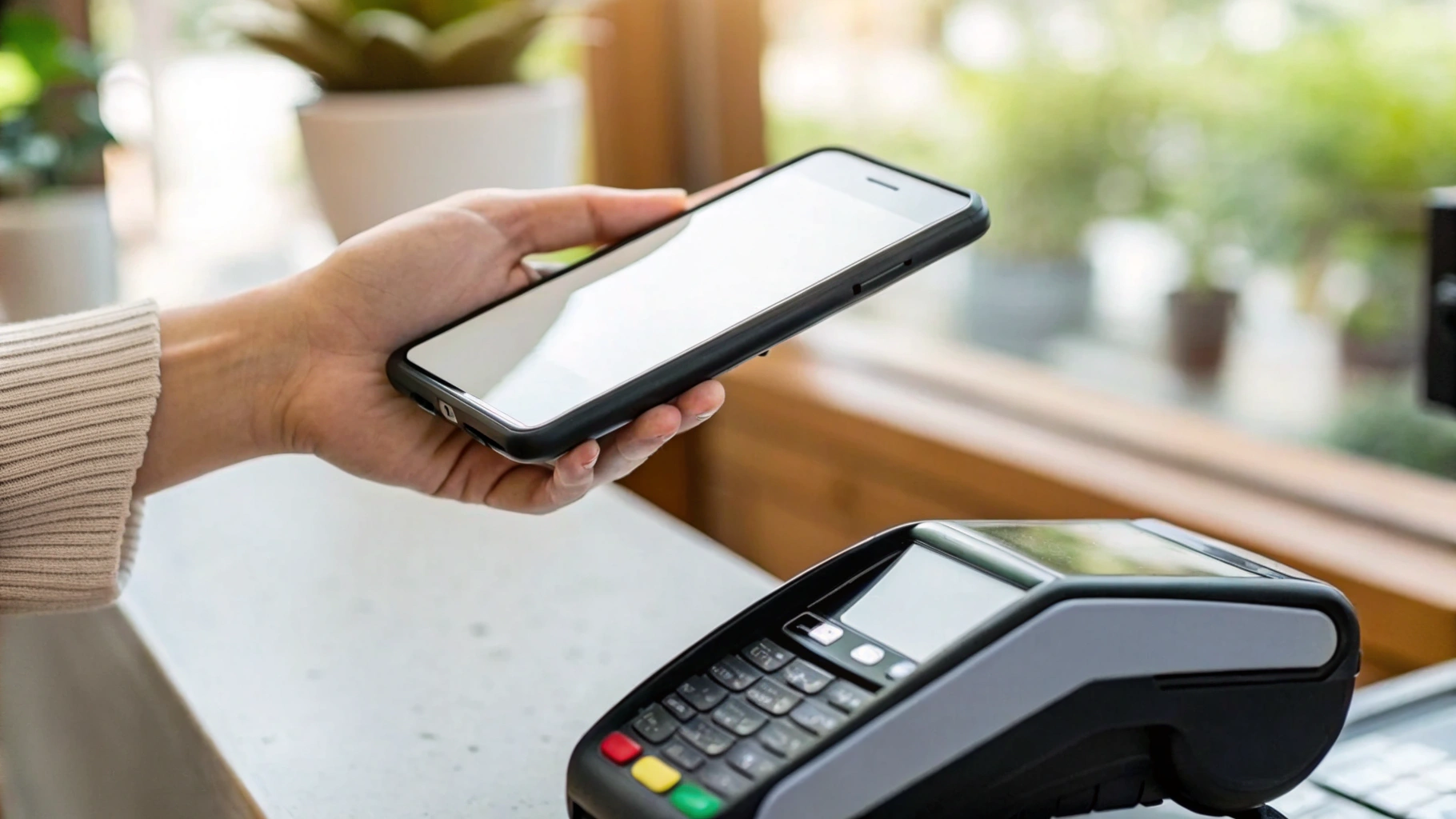
Как правильно платить телефоном через NFC на Samsung
- Разблокируйте смартфон.
- Поднесите заднюю часть телефона к терминалу.
- Держите 1–2 секунды до подтверждения оплаты.
Если терминал не реагирует — чуть сместите телефон. У разных моделей Galaxy антенна NFC расположена по‑разному, но чаще ближе к верхней части задней крышки.
Если NFC включён, но оплата не проходит: быстрый чек-лист
Проверьте по порядку — в большинстве случаев проблема находится на одном из этих шагов.
1) Кошелёк по умолчанию выбран правильно
Зайдите в Настройки → NFC и бесконтактные платежи → Приложение оплаты по умолчанию и убедитесь, что выбран нужный кошелёк.
2) Телефон именно разблокирован
Иногда экран включён, но устройство не разблокировано — и терминал «молчит». Разблокируйте и повторите.
3) Чехол или держатель мешают NFC
Толстые чехлы, магнитные пластины, держатели-кольца и любые металлические элементы могут ухудшать связь. Для проверки снимите чехол и попробуйте снова.
4) Включена экономия энергии
Некоторые режимы энергосбережения ограничивают фоновые процессы и работу модулей. Временно отключите экономию и проверьте оплату.
5) Сбой приложения или системы
- Перезагрузите смартфон.
- Обновите Samsung Wallet или Google Wallet.
- Проверьте обновления системы в настройках.
6) Карта не до конца активирована банком
Бывает, что карта «добавилась», но верификация не завершилась. Откройте приложение банка и проверьте статус карты в кошельке и разрешение на бесконтактную оплату.
7) Проблема на стороне терминала
Редко, но встречается: терминал временно в офлайне, «глючит» или имеет ограничения по сумме без подтверждения. Для проверки попробуйте оплатить в другом месте или на меньшую сумму.
Полезные настройки для стабильной оплаты
Сделайте быстрый доступ к кошельку
Samsung Wallet и Google Wallet обычно поддерживают быстрый запуск (с экрана блокировки, через виджеты или быстрые действия — зависит от модели и настроек). Это удобно, но помните: для оплаты всё равно потребуется разблокировка и подтверждение.
NFC можно держать включённым постоянно
NFC почти не влияет на автономность: модуль активен «по-настоящему» на короткое время рядом с терминалом.
Оставьте один основной способ оплаты
Если у вас установлены альтернативные платёжные приложения, лучше не держать всё сразу. Чем меньше конкуренции за NFC и «кошелёк по умолчанию», тем меньше случайных сбоев.
Частые вопросы
Можно ли платить без интернета?
Обычно да. Для NFC-платежей используются заранее подготовленные токены. Но иногда приложению может понадобиться интернет, чтобы обновить данные или «подкачать» токены.
Нужно ли открывать приложение перед оплатой?
В большинстве случаев — нет, достаточно разблокировать телефон. Но если включён режим «платить только при открытом приложении», кошелёк придётся запускать вручную.
Почему терминал видит попытку, но пишет ошибку?
Частые причины: не завершена верификация карты, выбран неправильный кошелёк по умолчанию, есть ограничения со стороны банка или терминала. Пройдитесь по чек‑листу выше — обычно это решается за пару минут.
Итог: какой кошелёк поставить на Samsung Galaxy
Самый надёжный сценарий — выбрать один кошелёк, включить NFC, назначить приложение по умолчанию и один раз проверить оплату в магазине.
- Нужна максимальная интеграция с Galaxy и привычная логика One UI — выбирайте Samsung Wallet.
- Нужна универсальность Android и понятный перенос привычек на любой бренд — выбирайте Google Wallet.
А если вы как раз присматриваете новый телефон, посмотрите каталог смартфонов Samsung: удобно сравнить модели по поддержке NFC, памяти и автономности.









