


Samsung Galaxy: как отключить всплывающие окна и разрешение «поверх других приложений»
Если на Samsung Galaxy приложения внезапно открываются поверх других и перекрывают экран, причина обычно в pop-up view, пузырьках уведомлений или разрешении «появляться поверх других». Показываю, где это отключить в One UI и что делать, если пункты в меню отличаются.
Почему на Samsung Galaxy появляются «всплывающие окна» поверх экрана
Когда вы пишете сообщение, смотрите видео или просто листаете ленту, а сверху вдруг появляется маленькое окно с другим приложением — это чаще всего не «вирус» и не поломка. В One UI есть функции и разрешения, которые позволяют программам показываться поверх других приложений и работать в режиме мини-окна.
Обычно виновато одно из трёх:
- Pop-up view (режим всплывающего окна) — приложение открывается в небольшом окне поверх экрана.
- Разрешение «Появляться поверх других» — системный допуск на отображение поверх любых приложений (часто у «очистителей», записи экрана, определителей номера, чатов).
- Пузырьки/всплывающие уведомления (Bubble/Smart pop-up view) — уведомление превращается в плавающий элемент или мини-чат.
Ниже — понятная схема: идите по шагам и останавливайтесь, как только проблема исчезнет.
Шаг 1. Отключаем Pop-up view (всплывающий режим) для конкретного приложения
Если приложения открываются «плиткой» или маленьким окном, начните с настроек многозадачности и жестов.
Вариант А: через меню «Недавние»
- Откройте экран Недавние (кнопка или жест многозадачности).
- Нажмите на иконку приложения сверху карточки.
- Если есть пункт вроде Открыть в режиме всплывающего окна, проверьте, не запускаете ли вы его случайно.
- Если приложение уже в мини-окне — закройте окно (крестик) или уберите его жестом.
Этот способ помогает понять, какое приложение уходит в pop-up view, но не всегда запрещает режим «навсегда».
Вариант Б: через «Дополнительные функции» (если пункт есть в вашей One UI)
- Откройте Настройки → Дополнительные функции.
- Найдите раздел Мультиоконный режим (или похожий по смыслу).
- Отключите опции, которые включают мини-окна жестами или «умными» сценариями (например, запуск всплывающего режима).
Названия пунктов могут отличаться, но идея одна: убрать быстрые действия, которые превращают обычный запуск приложения в pop-up view.
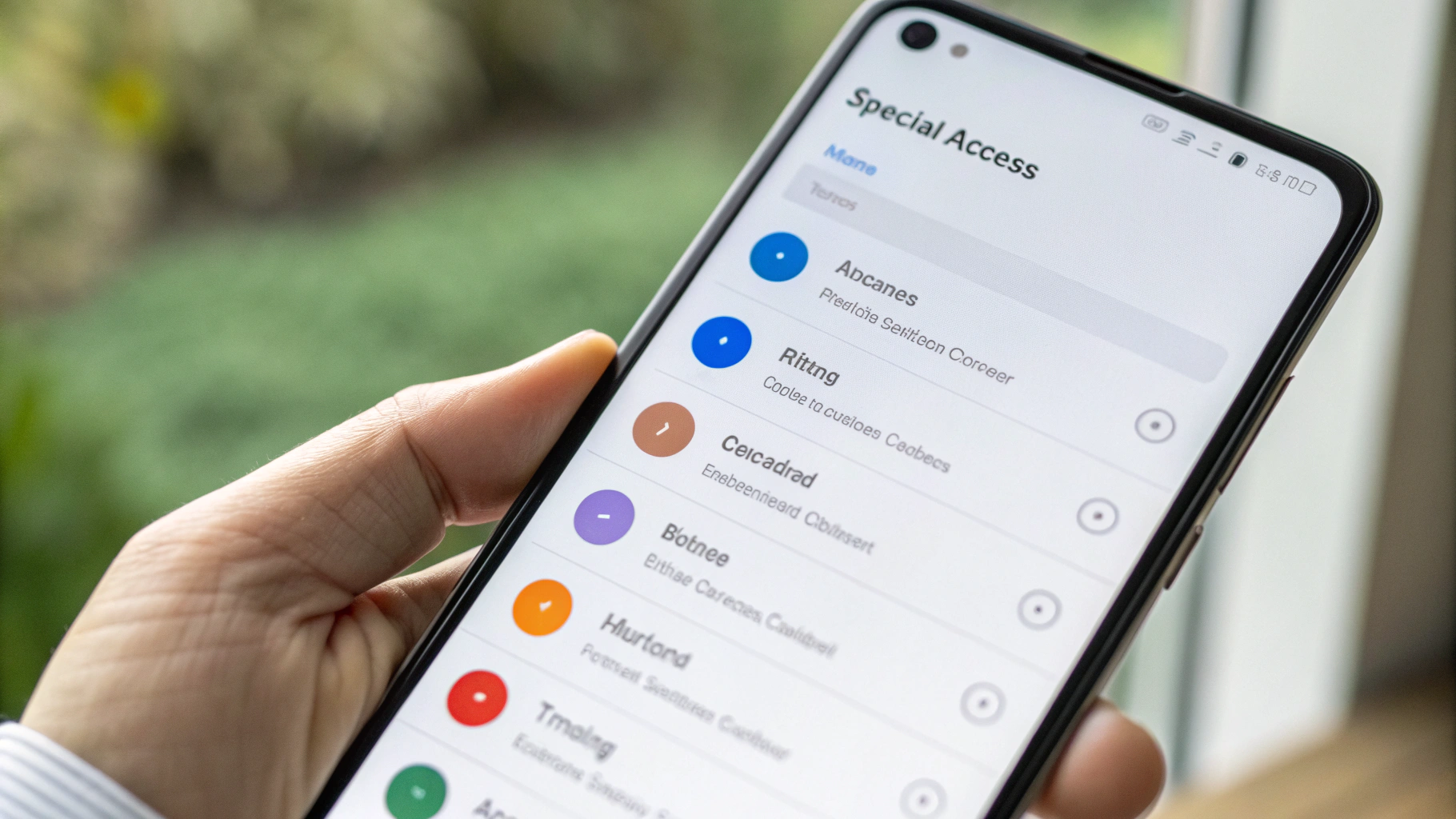
Шаг 2. Отключаем разрешение «Появляться поверх других» (самое важное)
Именно это разрешение чаще всего отвечает за «что-то вылезает поверх экрана»: плавающие кнопки, баннеры, подсказки, мини-чаты, «ускорители», очистка памяти, виджеты VPN и прочие элементы, которые перекрывают интерфейс.
Как открыть список приложений с этим доступом
- Откройте Настройки → Приложения.
- Нажмите меню (обычно три точки) → Специальный доступ (иногда называется Особый доступ).
- Выберите Появляться поверх других (или Отображение поверх других приложений).
- Отключите переключатель у приложений, которым это не нужно.
Что отключать в первую очередь
Если не знаете, кто именно виноват, начните с таких категорий — они чаще всего создают навязчивые окна:
- «Очистители», «ускорители», «экономия батареи/памяти» от сторонних разработчиков.
- Антивирусы и «защита», которые показывают рекламные подсказки.
- Приложения записи экрана/стриминга (из-за плавающей кнопки).
- Клавиатуры, переводчики и «помощники» с плавающими кнопками.
- Мессенджеры, если вам не нужны пузырьки и элементы поверх других приложений.
Практичный способ: отключайте «появляться поверх других» по одному приложению и проверяйте телефон 5–10 минут. Так вы быстро найдёте конкретного «виновника» и не отключите лишнего.
Что может перестать работать после отключения
- У мессенджеров могут пропасть плавающие элементы поверх приложений (мини-чаты, пузырьки).
- У приложений записи экрана — исчезнет плавающая кнопка управления.
- У определителей номера — может пропасть всплывающая карточка при звонке поверх других экранов.
Если функция нужна — включите разрешение обратно, но только для конкретного приложения.
Шаг 3. Отключаем «умные» всплывающие уведомления и пузырьки в One UI
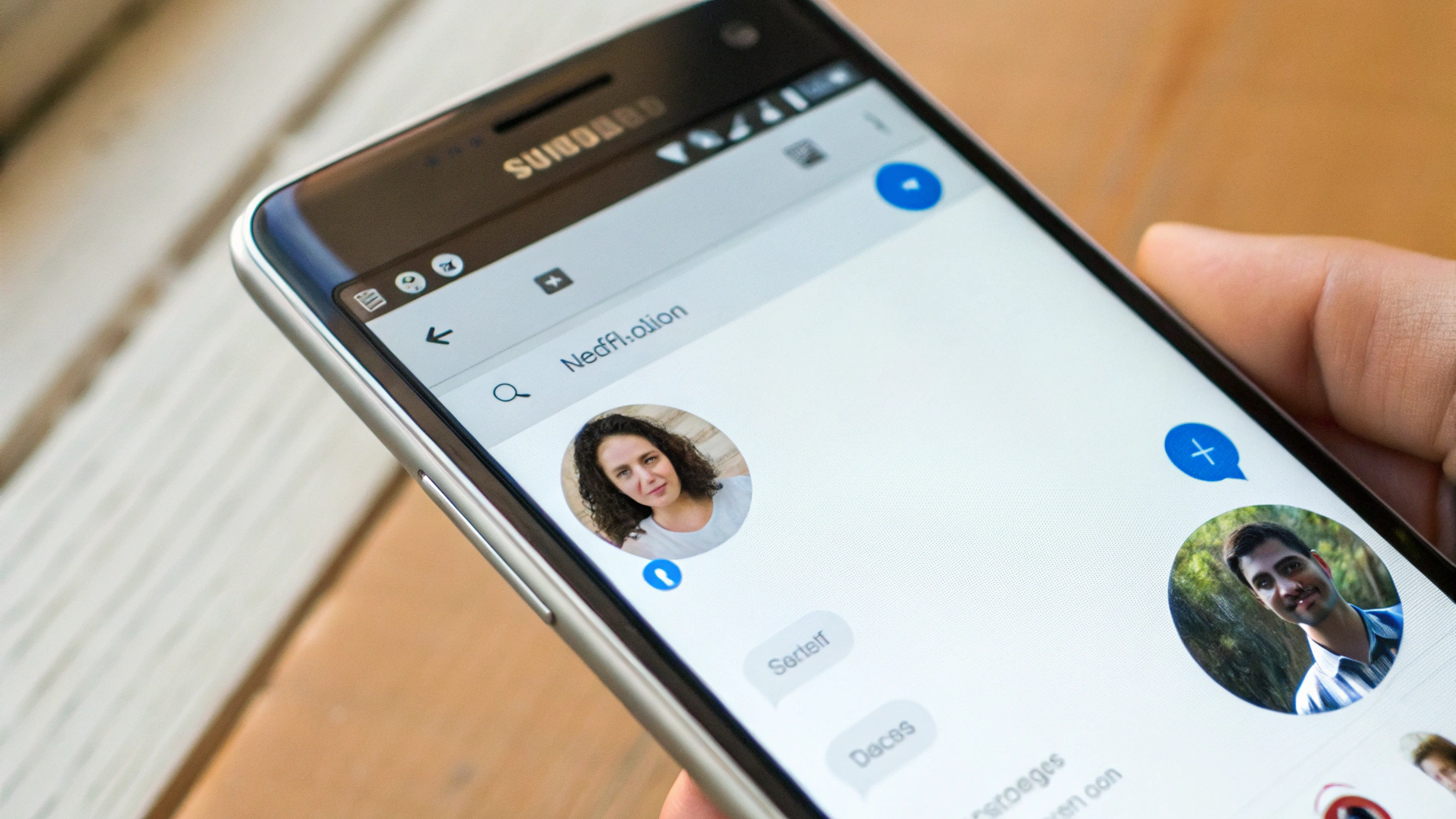
Иногда проблема выглядит не как окно приложения, а как «плавающее уведомление», которое превращается в кружок/мини-чат. В One UI это может называться Smart pop-up view, «пузырьки» или «стиль всплывающих уведомлений».
Где искать настройки всплывающих уведомлений
- Откройте Настройки → Уведомления.
- Найдите пункт Всплывающие уведомления или Стиль всплывающих уведомлений.
- Отключите «умный» режим или выберите более спокойный вариант без плавающих окон.
- Зайдите в Уведомления приложений → выберите нужное приложение → отключите категории уведомлений, которые всплывают поверх экрана.
Если пузырьки включены именно внутри мессенджера
Часть мессенджеров управляет пузырьками в собственных настройках. В итоге есть два уровня контроля:
- Системный: стиль всплывающих уведомлений в One UI.
- Внутри приложения: настройки чатов/уведомлений/плавающих значков.
Если хотите полностью убрать «плавающие» элементы — отключайте и в системе, и в самом приложении.
Шаг 4. Дополнительные проверки: уведомления и фоновая активность
Если окна продолжают появляться, проверьте ещё два момента — они не всегда связаны с pop-up view напрямую, но часто помогают убрать навязчивость.
Разрешение на уведомления
- Откройте Настройки → Уведомления → Уведомления приложений.
- Выберите приложение, которое раздражает.
- Отключите лишние категории или полностью запретите уведомления.
Автозапуск и работа в фоне
- Откройте Настройки → Батарея (или Обслуживание устройства → Батарея).
- Найдите управление фоновыми ограничениями.
- Добавьте подозрительное приложение в список ограниченных (если такой пункт есть).
Это не «универсальный выключатель» всплывающих окон, но хорошо «успокаивает» приложения, которые любят запускаться сами.
Шаг 5. Если меню отличается или пункта «Появляться поверх других» нет
На разных версиях One UI путь может немного отличаться. Вот быстрые способы найти нужное:
- Используйте поиск в настройках: введите «поверх», «поверх других», «окна», «специальный доступ», «pop-up».
- Откройте Настройки → Приложения → меню (три точки) и проверьте «Специальный доступ», «Особые разрешения».
- Если включён упрощённый режим интерфейса — временно переключитесь на обычный, чтобы увидеть полный список доступов.
Типичные причины, почему приложения открываются поверх других
1) «Оптимизатор», установленный «для ускорения»
Часто такие приложения показывают рекламу и подсказки поверх любых экранов. Решение: отключить «появляться поверх других», а лучше удалить приложение, если оно не нужно.
2) Мессенджер с пузырьками и мини-чатами
Решение: отключить пузырьки/всплывающие уведомления в One UI и при необходимости — в настройках мессенджера.
3) Запись экрана с плавающей кнопкой
Решение: отключить оверлей-разрешение или выключить плавающую кнопку в настройках приложения записи.
4) Случайный запуск pop-up view жестом
Решение: отключить жесты/функции многозадачности, которые запускают всплывающий режим, если вы часто включаете его случайно.
Мини-чеклист: как безопасно «почистить» всплывающие окна на Samsung
- Откройте список Появляться поверх других и выключите доступ всем подозрительным приложениям.
- Проверьте Уведомления и отключите «умные» всплывающие режимы.
- Отключите жесты/функции, которые случайно включают pop-up view.
- Если не помогло — удалите недавно установленные приложения (особенно «очистители» и «ускорители»).
Вопросы, которые часто возникают
Опасно ли отключать «появляться поверх других»?
Нет. Это одно из самых безопасных ограничений: вы не «ломаете систему», а запрещаете приложению рисовать элементы поверх других экранов. Если что-то нужное перестало работать — включите разрешение обратно только для конкретного приложения.
Как понять, какое приложение показывает окно поверх экрана?
Самый рабочий способ — открыть список приложений с доступом «появляться поверх других» и по очереди отключать разрешение, начиная с недавно установленных и тех, что связаны с «оптимизацией», рекламой, очисткой, записью экрана и мессенджерами.
Итог
Если на Samsung Galaxy постоянно появляются всплывающие окна и приложения открываются поверх других, почти всегда виноваты режим pop-up view, разрешение One UI на отображение поверх экрана или всплывающие уведомления/пузырьки. Начните со списка Появляться поверх других и отключите доступ у лишних приложений — это самый быстрый шаг, который чаще всего решает проблему.
Если вы как раз выбираете новый телефон, загляните в каталог смартфонов Samsung — подберём модель под ваши задачи и бюджет.









