

iPhone: как понять, что включены 120 Гц (ProMotion), и почему экран всё равно кажется 60
ProMotion на iPhone Pro может поднимать частоту обновления до 120 Гц, но делает это не постоянно. Разбираемся, где iOS ограничивает частоту кадров, как быстро проверить работу 120 Гц и почему экран иногда ощущается как 60 Гц.
Что такое 120 Гц и ProMotion на iPhone — и почему это не «постоянные 120»
120 Гц — это максимальная частота обновления дисплея: сколько раз в секунду экран может обновить картинку. Чем выше частота, тем плавнее выглядят прокрутка, анимации и жесты.
На iPhone Pro это работает через ProMotion: iOS адаптивно меняет частоту в зависимости от того, что происходит на экране. Так система держит баланс между плавностью и автономностью: в статике частота снижается, а при активной прокрутке повышается.
Ощущение «как будто 60 Гц» часто связано не с поломкой и не с тем, что ProMotion «выключен», а с тем, что iOS в конкретный момент снижает частоту ради батареи или температуры.
Какие iPhone вообще поддерживают 120 Гц ProMotion
ProMotion (до 120 Гц) есть только у моделей iPhone серии Pro/Pro Max. На обычных iPhone такой опции нет, и в настройках вы не найдёте переключателя «120 Гц».
Если сомневаетесь в модели, откройте: Настройки → Основные → Об этом устройстве и посмотрите «Название модели».
Если вы как раз выбираете устройство с ProMotion, удобнее начать с каталога Apple iPhone и отфильтровать линейку Pro.
Где в iOS ограничивается 120 Гц (и что именно вы переключаете)
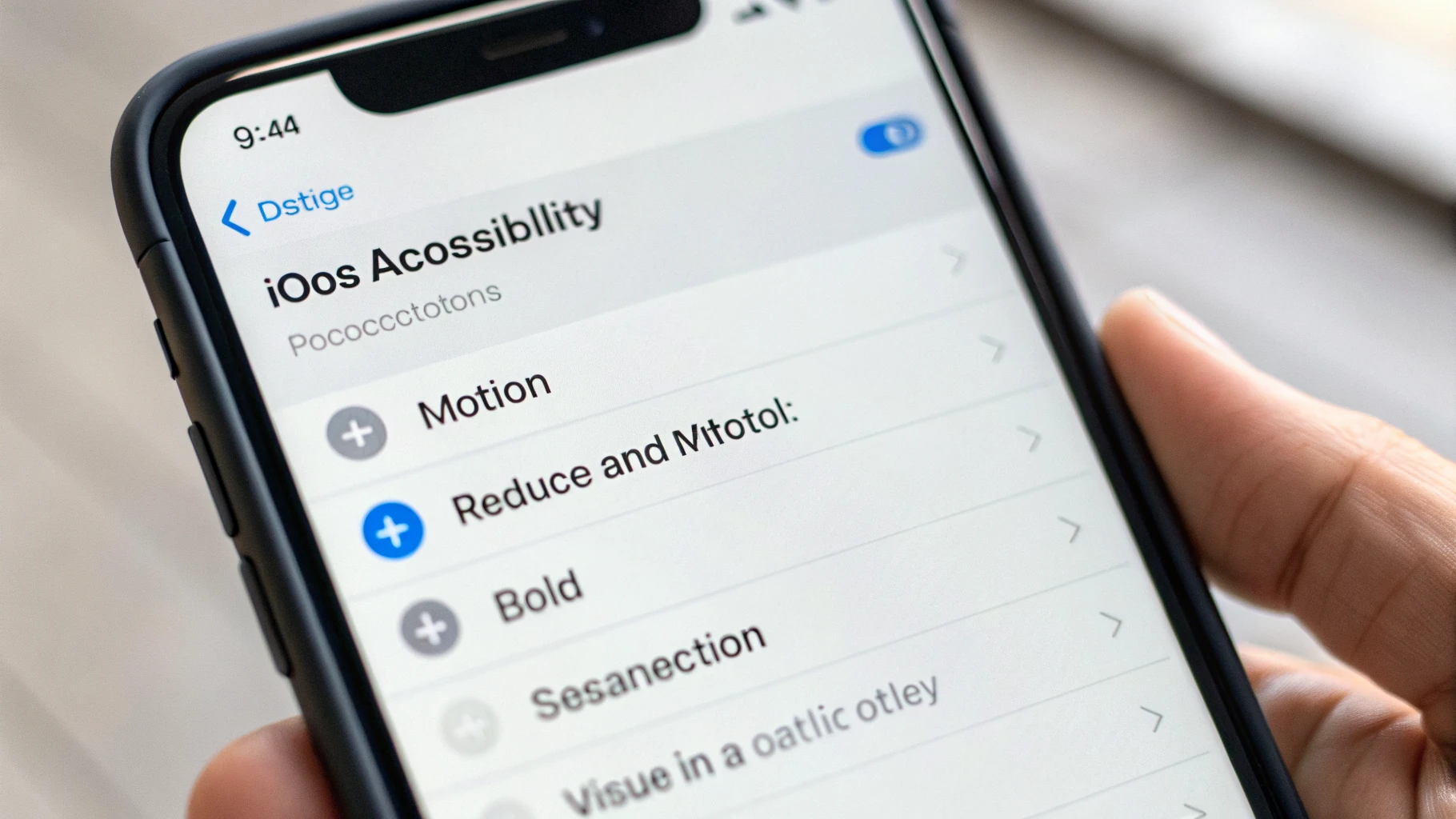
Отдельного «рубильника ProMotion» в iOS нет: функция работает автоматически. Но есть настройка, которая ограничивает максимальную частоту и делает прокрутку ближе по ощущениям к 60 Гц.
Проверьте «Ограничение частоты кадров»
Откройте: Настройки → Универсальный доступ → Движение → Ограничение частоты кадров.
- Если ограничение включено, iPhone будет чаще работать на 60 Гц.
- Если ограничение выключено, iOS сможет подниматься до 120 Гц там, где это уместно.
Это самая частая причина, почему владельцы iPhone Pro уверены, что «120 Гц не работают»: настройку могли включить случайно или «для экономии».
Как понять, что 120 Гц действительно работают: простые проверки
Индикатора «сейчас 120 Гц» в строке состояния нет, поэтому проверяем через поведение интерфейса и сравнение режимов.
1) Быстрый тест: прокрутка в системных приложениях
Убедитесь, что «Ограничение частоты кадров» выключено, и попробуйте быстро прокручивать:
- длинный список в «Настройках»;
- страницу в Safari;
- «Сообщения» (длинный чат) или «Фото».
На 120 Гц прокрутка выглядит более «мягкой», а при быстром движении текст и элементы интерфейса воспринимаются стабильнее. Самый честный способ — сравнить рядом с iPhone без ProMotion: разница обычно заметна сразу.
2) Проверка «от обратного»: включите ограничение и сравните
- Откройте любой длинный список (например, «Настройки»).
- Прокрутите вверх-вниз несколько раз и запомните ощущение.
- Включите «Ограничение частоты кадров».
- Повторите прокрутку в том же месте.
Если стало ощутимо «грубее», значит ProMotion у вас работал, и проблема не в дисплее.
3) Тест в играх и приложениях с высокой частотой кадров
В некоторых играх встречается настройка FPS/Frame rate. Если разработчик предусмотрел режим 120 FPS, вы увидите, что устройство способно на большее, чем 60. Но это не универсально: часть приложений ограничивает частоту ради стабильности и температуры.
4) Запись экрана — метод с ограничениями
Совет «запишите экран и посмотрите» часто не работает: запись и кодирование видео могут иметь свои ограничения по кадрам. Поэтому используйте запись экрана только как дополнительную проверку, а основной тест делайте через сравнение с включённым/выключенным ограничением кадров.
Почему экран может ощущаться «как 60 Гц», даже если ProMotion включён
Ниже — типичные причины, из-за которых iOS снижает частоту обновления. Это обычно нормальная логика системы: сохранить батарею и не перегреть устройство.
Причина 1: включён режим энергосбережения
При включённом энергосбережении iPhone сильнее экономит ресурсы, и плавность может стать менее выраженной.
Проверьте: Настройки → Аккумулятор → Режим энергосбережения. Для теста ProMotion лучше временно выключить.
Причина 2: вы в «статичном» сценарии, где 120 Гц не дают выгоды
Когда вы читаете текст без прокрутки, смотрите фото без листания или просто держите экран неподвижно, повышенная частота почти ничего не даёт — и iOS снижает её.
- чтение страницы без движения;
- просмотр фото, если вы не листаете активно;
- видео: у него фиксированная частота кадров (например, 24/30/60), и «120 Гц» не превращают любое видео в сверхплавное.
Причина 3: приложение само ограничивает частоту
Даже на iPhone Pro конкретное приложение может отрисовывать интерфейс в 60 кадров или «проседать» из-за тяжёлых эффектов. Если в Safari всё плавно, а в одном приложении нет — чаще всего дело именно в приложении.
Причина 4: нагрев и снижение производительности
При нагреве (игры, навигация, камера, зарядка в машине, жаркая погода) iPhone может ограничивать производительность, чтобы удержать температуру. В этот момент анимации могут стать менее плавными.
Что можно сделать: дать устройству остыть, временно снять плотный чехол, не совмещать зарядку и тяжёлую нагрузку.
Причина 5: включено «Ограничение частоты кадров» (случайно или «для экономии»)
Эта настройка в «Универсальном доступе» действительно меняет ощущения сильнее всего. Если вам важна максимальная плавность, держите ограничение выключенным.
Чек-лист: как быстро вернуть ощущение 120 Гц
- Выключите «Ограничение частоты кадров»: Настройки → Универсальный доступ → Движение.
- На время проверки выключите «Режим энергосбережения»: Настройки → Аккумулятор.
- Если iPhone горячий — дайте ему остыть.
- Сравните плавность в системных приложениях (Настройки/Safari) и в «проблемном» приложении.
- Если «стало хуже внезапно», перезагрузите iPhone и проверьте обновления iOS.
Частые вопросы
Можно ли заставить iPhone всегда держать 120 Гц?
В штатных настройках iOS — нет. ProMotion специально сделан адаптивным. Максимум, что вы можете сделать для «плавности всегда»: не включать ограничение кадров и не пользоваться энергосбережением, когда важна отзывчивость интерфейса.
Правда ли, что 120 Гц сильнее садят батарею?
Если бы экран постоянно работал на 120 Гц, расход был бы заметно выше. Но смысл ProMotion в том, чтобы повышать частоту только когда это реально нужно. Поэтому в обычном использовании разница по автономности чаще всего умеренная.
Почему в видео «не видно» 120 Гц?
120 Гц — это частота обновления дисплея, а не «ускоритель» видео. Большинство роликов сняты и воспроизводятся в 24/25/30/60 кадров/с, поэтому главная выгода 120 Гц — в интерфейсе, жестах и прокрутке.
Как понять, что проблема не в браке дисплея?
Если вы выключили ограничение кадров и энергосбережение, проверили прокрутку в системных приложениях и не видите разницы вообще, сравните с другим iPhone Pro в тех же условиях или обратитесь в сервис. Но чаще всего причина именно в настройках или текущем режиме работы (нагрев/экономия).
Итог
Если iPhone Pro кажется «как 60 Гц», начните с двух шагов: выключите «Ограничение частоты кадров» и временно отключите энергосбережение. Затем проверьте плавность в «Настройках» и Safari и обратите внимание на нагрев — при высокой температуре iOS может снижать частоту и производительность.
ProMotion — это адаптивные 120 Гц: в движении вы получаете максимум плавности, а в статике iPhone экономит батарею. Именно так и задумано.



