


iPhone: как отключить «Значимые места» и не сломать навигацию и подсказки
«Значимые места» в iOS сохраняют историю посещений для персональных подсказок. Ниже — где это отключить, как очистить историю и какие настройки геолокации лучше оставить, чтобы Карты, погода, Siri и напоминания работали как прежде.
На iPhone есть настройка, из-за которой многим становится не по себе: «Значимые места». Это часть системных служб геолокации iOS — телефон запоминает локации, где вы бываете чаще всего, чтобы делать «умные» подсказки (например, предложить маршрут домой, показать время в пути).
Важно: отключение «Значимых мест» не выключает GPS целиком и обычно не ломает навигацию. Но если «рубильником» отключить всё подряд в геолокации, можно ухудшить работу Карт, погоды, Siri и напоминаний.
Ниже — аккуратный способ: как отключить именно «Значимые места», очистить историю и оставить включёнными те переключатели, которые действительно нужны для удобства и безопасности.
Что такое «Значимые места» простыми словами
«Значимые места» — функция, которая хранит локальную историю часто посещаемых адресов и районов. iOS использует её для персонализации:
- подсказки маршрутов и времени в пути (например, «до дома 35 минут»);
- рекомендации в виджетах и поиске Spotlight (частые места, места рядом);
- частично — для «умных» предложений, когда iPhone пытается угадать, куда вы обычно едете в это время.
Apple указывает, что данные защищены и используются для улучшения опыта. Но если вам некомфортно само наличие истории перемещений — эту функцию можно отключить отдельно.
Как отключить «Значимые места» в настройках iOS
Путь может немного отличаться по версии iOS, но логика одинаковая.
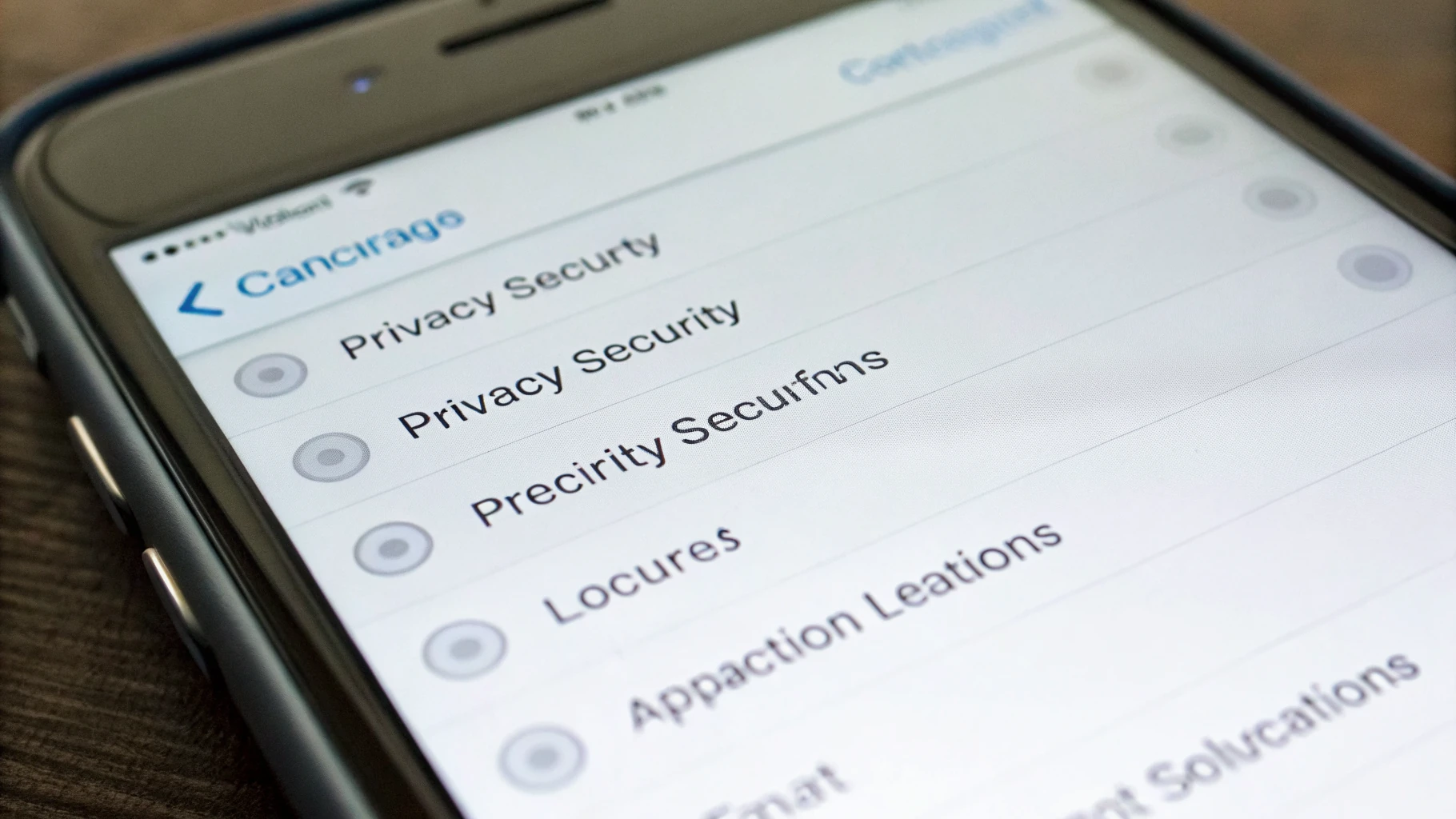
Откройте Настройки → Конфиденциальность и безопасность → Службы геолокации.
Прокрутите вниз и зайдите в Системные службы.
Откройте Значимые места.
Подтвердите доступ через Face ID/Touch ID/код-пароль.
Выключите переключатель Значимые места.
Если вы настраиваете приватность на новом устройстве, удобно сделать это сразу после первичной настройки. Если же вы давно пользуетесь смартфоном, логичнее сначала убрать накопленные записи.
Нужно ли очищать историю «Значимых мест»
Да, если ваша цель — приватность «с этого момента и назад». В этом же разделе обычно есть кнопка очистки (например, «Очистить историю»).
Нажмите «Очистить историю» и подтвердите действие.
После этого выключите «Значимые места», чтобы новые записи не создавались.
Что изменится после отключения: что останется, а что станет менее удобным
У «Значимых мест» два уровня эффекта: навигация и персональные подсказки. Первый обычно не страдает, второй — может стать чуть проще.
Навигация и GPS: обычно всё в порядке
Отключение «Значимых мест» не отключает геолокацию. Поэтому продолжат работать:
- определение текущего местоположения в Картах;
- построение маршрутов и поворотная навигация;
- поездки в такси/доставке (если у приложений есть доступ к геолокации);
- геометки в фото (если у «Камеры/Фото» включено соответствующее разрешение).
Подсказки могут стать менее «умными»
А вот что иногда становится менее точным:
- автоподсказки «Дом/Работа» и «обычный маршрут»;
- виджеты и подсказки времени до привычного места;
- рекомендации Siri/Spotlight, которые завязаны на ваши регулярные перемещения.
Это не «поломка», а снижение уровня персонализации. Многие вообще не замечают разницы.
Если вы хотите больше приватности, но пользуетесь навигацией каждый день, чаще всего достаточно выключить именно «Значимые места», а глобальную геолокацию оставить включённой.
Как не «сломать» полезные функции: что лучше не отключать вместе со «Значимыми местами»
Главная ошибка — отключить геолокацию везде сразу и потом искать, почему не работают Карты, погода и «Напоминания». Ниже — понятный чек-лист, который обычно сохраняет удобство.
1) Не отключайте «Службы геолокации» целиком, если используете Карты и погоду
Переключатель в самом верху (Службы геолокации) — глобальный. Если его выключить:
- Карты смогут строить маршрут, но «ваше местоположение» станет недоступно;
- Погода перестанет автоматически показывать прогноз «там, где вы сейчас»;
- геозависимые напоминания («когда приеду домой») не будут срабатывать.
Для большинства пользователей лучший вариант — оставить глобальную геолокацию включённой и настроить доступ точечно.
2) Для приложений выбирайте «При использовании», а не «Всегда»
Откройте Настройки → Конфиденциальность и безопасность → Службы геолокации и пройдитесь по списку приложений. Практичная схема:
- Карты, такси, доставка — «При использовании приложения» (или «При использовании и виджетах», если вам нужны виджеты по месту).
- Погода — «При использовании»; «Всегда» имеет смысл только если вы хотите фоновую привязку к месту и уведомления, завязанные на локацию.
- Соцсети, игры, часть маркетплейсов — чаще всего «Никогда» или «Спросить в следующий раз».
Отдельно проверьте пункт «Точная геопозиция»: если приложению не нужна ваша «точка на карте», выключите точность — оно будет получать примерный район.
3) В системных службах не отключайте важное для безопасности и навигации
В разделе Системные службы много пунктов. Обычно стоит оставить включёнными:
- Экстренные вызовы и SOS — для корректной передачи местоположения в экстренных ситуациях;
- Найти iPhone — если пользуетесь «Локатором»;
- Калибровка компаса — влияет на ориентацию карты и удобство навигации;
- Сети и беспроводная связь (название может отличаться) — помогает точности позиционирования в городе и помещениях.
При этом «Значимые места» можно выключить, не трогая остальные пункты — это и есть «точечная» настройка.
4) Что можно отключить дополнительно (по желанию)
Если хотите ещё «поджать» приватность без заметных потерь удобства, проверьте:
- Аналитику iPhone (отправку диагностических данных) — это не про геолокацию напрямую, но уменьшает общий объём передаваемой диагностики;
- Улучшение карт (если пункт есть) — не критично для повседневного использования.
Универсального правила «выключить всем» здесь нет: ориентируйтесь на ваши сценарии и уровень комфорта.
Частые вопросы
Если выключить «Значимые места», iPhone будет меньше разряжаться?
Иногда — да, но обычно эффект небольшой. На батарею сильнее влияют приложения с доступом «Всегда», активные виджеты, частые фоновые обновления и нестабильный сигнал сети.
Навигация в машине или пешком станет хуже?
Как правило — нет. За качество навигации отвечают GPS, Wi‑Fi/сотовые сети, датчики движения, компас и разрешение геолокации для приложения. «Значимые места» — это история посещений и подсказки, а не «умение находить вас».
Siri и подсказки в «Поиске» пропадут?
Полностью — нет. Siri продолжит работать, но подсказки, завязанные на привычные локации и распорядок, могут появляться реже или быть менее точными.
Можно ли оставить подсказки, но без хранения истории?
Это компромисс: чем меньше истории, тем меньше персонализации. Если принципиально не хранить привычные места — отключение «Значимых мест» решает задачу, но часть «магии» iOS станет скромнее.
Мини-чек-лист: приватность геолокации без потери удобства
- Отключить: «Значимые места» (и при желании — очистить историю).
- Оставить включённым: «Службы геолокации» глобально, если используете Карты/погоду/такси.
- Для приложений: выбирать «При использовании», отключать «Точная геопозиция», где она не нужна.
- В системных службах: не трогать «Экстренные вызовы и SOS», «Найти iPhone», «Калибровка компаса».
Как проверить, что всё работает после отключения
Потратьте 2–3 минуты на быстрый тест:
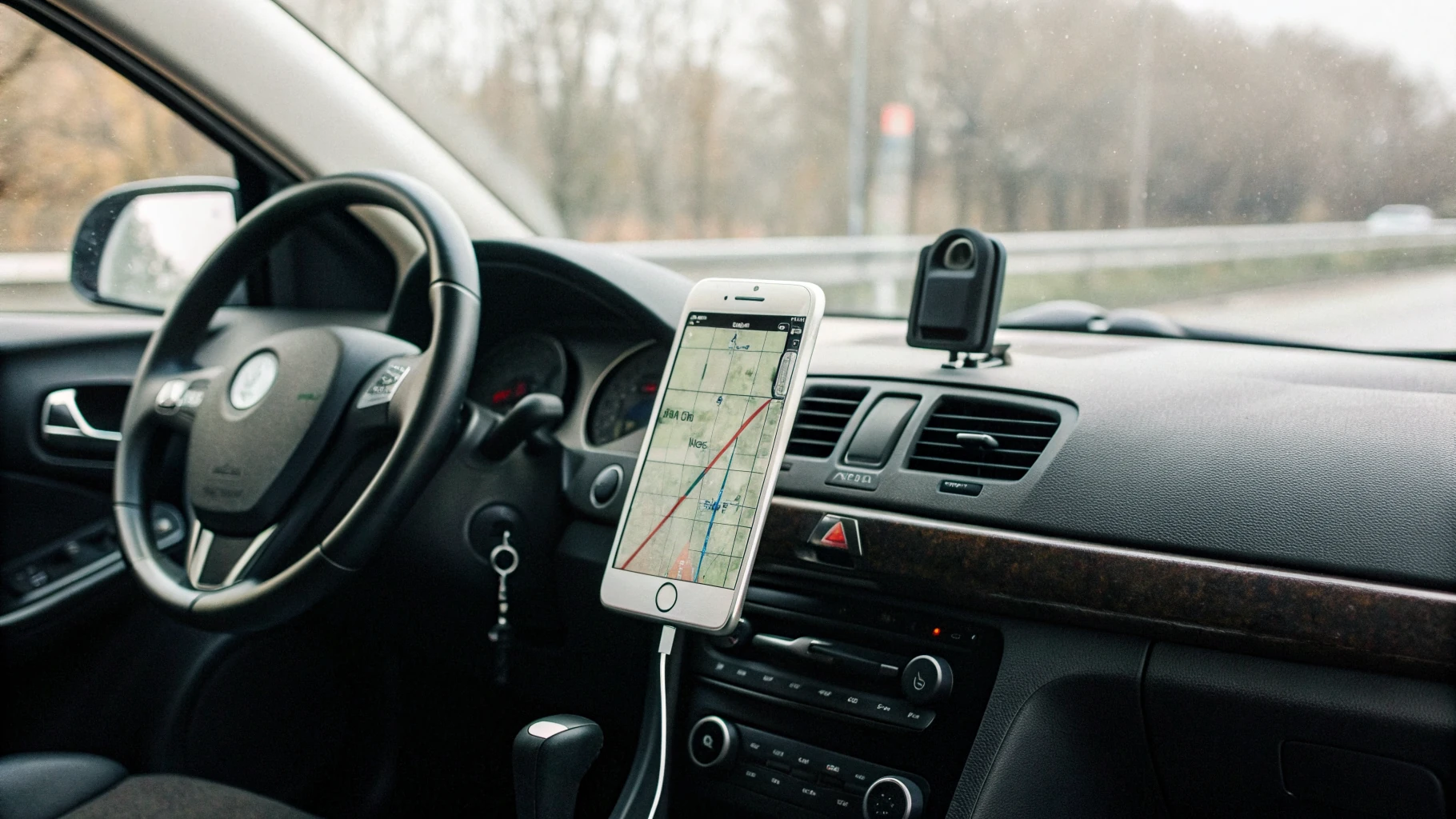
Откройте Карты и нажмите кнопку определения местоположения — точка должна определяться корректно.
Постройте маршрут до любого адреса и запустите навигацию на 10–20 секунд.
Откройте «Погоду» и проверьте, показывает ли она прогноз «по месту» (если вы это используете).
Вернитесь в «Службы геолокации» и посмотрите, какие приложения недавно запрашивали геопозицию — так проще найти «лишних» кандидатов на ограничение.
Если что-то пошло не так: быстрые решения
- Карты не видят местоположение — проверьте разрешение для Карт (обычно «При использовании»), включена ли «Точная геопозиция», и не выключены ли «Службы геолокации» глобально.
- Погода не обновляется по месту — проверьте разрешение для «Погоды» и включены ли фоновые обновления (это отдельная настройка).
- Геозависимые напоминания не срабатывают — убедитесь, что у «Напоминаний» есть доступ к геолокации и вы не отключили важные системные службы слишком агрессивно.
Если хотите глубже разобраться в приватности и способах входа без лишних паролей, может пригодиться материал: как включить и пользоваться Passkeys на iPhone и Mac.
Итог
«Значимые места» — это механизм персонализации iOS на базе истории ваших локаций. Его можно отключить отдельно: это повышает приватность и обычно не влияет на навигацию.
Чтобы iPhone оставался удобным, не отключайте геолокацию глобально без необходимости, настройте доступ для приложений (предпочтительно «При использовании»), и оставьте включёнными важные системные службы. А если вы подбираете устройство или планируете обновление, загляните в каталог Apple iPhone — удобно сравнить модели под ваш сценарий.



