


iPhone: как проверить, что камера и стабилизация не повреждены после падения — быстрый тест без приложений
После падения iPhone камера может дрожать, щёлкать, хуже фокусироваться или выдавать «мыло» на одном из объективов. Ниже — быстрые тесты без приложений: фото и видео на 0,5×/1×/2×, проверка стабилизации OIS и признаки, когда лучше не тянуть с сервисом.
Падение iPhone не всегда оставляет заметные следы на корпусе, но камера — один из самых уязвимых модулей. Чаще всего страдают автофокус и оптическая стабилизация (OIS): картинка может «плавать», появляться дрожь в кадре, а при запуске камеры — странный треск или щёлканье. Хорошая новость: базовую проверку можно сделать за 5–10 минут, без сторонних приложений.
Ниже — практичный сценарий «домашней диагностики», чтобы понять: всё в порядке, это временный глюк iOS, или есть риск аппаратной поломки и лучше не откладывать диагностику. Тесты подойдут для большинства моделей из линейки Apple iPhone.
Перед тестом: что подготовить за минуту
Инструменты не нужны, но два условия сильно повышают точность проверки:
- Хороший свет (у окна днём или яркая лампа). В темноте iPhone повышает выдержку, и легко перепутать смаз от недостатка света с проблемой стабилизации.
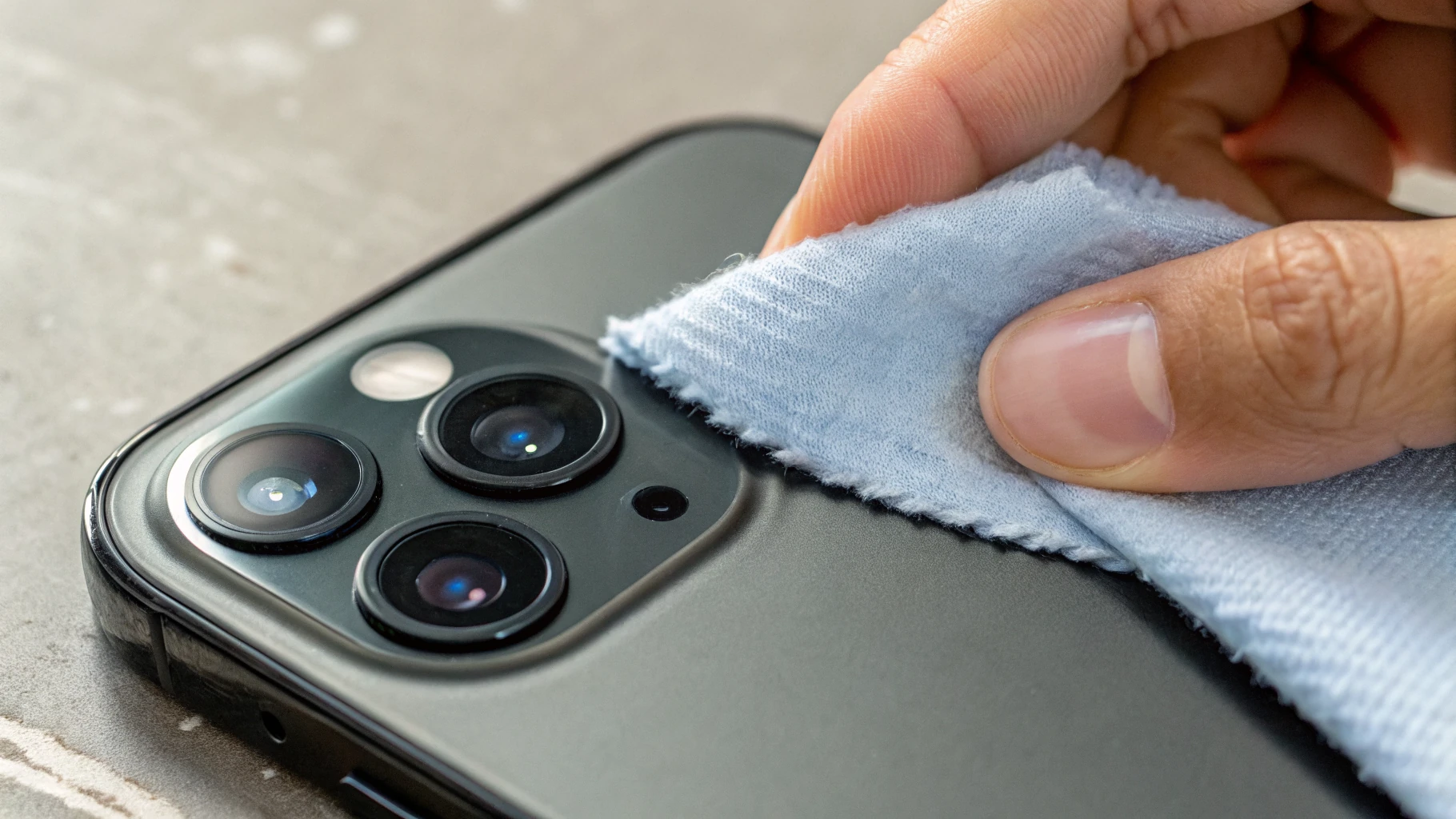
- Чистое стекло камеры. Протрите мягкой салфеткой. После падения на стекле часто остаётся жир или пыль, из-за чего кажется, что «фокус сломался».
Если стекло камеры треснуло или вокруг блока камеры есть сильная вмятина, не давите на модуль и не пытайтесь «потрясти, чтобы прошло» — так можно усугубить повреждение.
Быстрый чек-лист: что именно мы проверяем
После удара обычно проявляются четыре группы симптомов:
- Фокус: долго «ловит», промахивается, прыгает туда-сюда.
- Стабилизация (OIS): дрожь в видео, микро-рывки даже когда вы стоите, «пульсации» при ходьбе.
- Механика: треск или щелчки при запуске камеры и переключении объективов.
- Оптика: мутное пятно, «дымка», полосы, сильная разница качества между объективами.
Шаг 1. Проверка фокуса на основной камере (Фото)
Откройте Камера → Фото и начните с основной камеры (обычно режим 1×). Дальше делаем тест на двух расстояниях.
Тест A: близко (10–20 см)
Поднесите iPhone к тексту (книга, этикетка, чек) на расстояние 10–20 см. Тапните по тексту на экране (чтобы выбрать точку фокуса) и сделайте 3–5 кадров.
Норма: фокус быстро «цепляется», текст читается. Небольшая пауза допустима, если света мало.
Подозрительно, если:
- фокус не фиксируется вообще (всё мыльное), хотя стекло чистое и света достаточно;
- картинка «дышит» — резкость постоянно прыгает без причины;
- при тапе по экрану фокус как будто пытается, но не может попасть.
Тест B: далеко (2–5 метров)
Наведитесь на объект в комнате: дверной косяк, выключатель, плакат с текстом. Снова тап по объекту и 3–5 кадров.
Если на дальнем расстоянии всё резко, а вблизи — «плывёт», это иногда бывает нормой для отдельных режимов или объективов. Но если фокус «чудит» везде и стабильно — это уже не похоже на случайность.
Шаг 2. Проверка «дрожит камера iPhone» — тест OIS в Фото
Оптическая стабилизация в iPhone работает и при фото: модуль внутри камеры физически компенсирует дрожание рук. После падения он может сместиться или начать «залипать».
Тест: медленный поворот и остановка
- Останьтесь в Фото, 1×.
- Наведитесь на вертикальные линии (оконная рама, шкаф, дверной проём).
- Медленно поверните телефон влево-вправо на 10–20° и остановитесь.
Норма: изображение может слегка «плыть» плавно — это работа стабилизации. Но не должно быть частых мелких подёргиваний, «вибрации» или ощущения, что картинка дрожит как на пружине.
Подозрительно, если вы видите:
- мелкую частую дрожь в центре кадра на ровном месте;
- заметный «рывок» изображения в момент остановки;
- кратковременную расфокусировку одновременно с дрожью.
Шаг 3. Тест стабилизации OIS в Видео (самый показательный)
Переходим к сценарию, где стабилизация проявляется максимально явно.
Тест A: видео стоя на месте
- Откройте Камера → Видео.
- Выберите 1× (основная камера).
- Запишите 10–15 секунд, держа телефон двумя руками и не двигаясь.
Норма: картинка стабильная, без мелкой вибрации. Лёгкое «дыхание» экспозиции возможно, но не должно быть ощущения, что модуль «жужжит».
Тест B: видео в ходьбе (короткий проход)
- Запишите 10–15 секунд, пройдя по комнате обычным шагом.
- Снимайте те же вертикальные линии или предметы с мелкими деталями.
Норма: шаговые колебания будут, но без резких микрорывков. Если камера дрожит именно из-за OIS, часто видна «нервная дробь», как будто внутри что-то трясётся.
Повторите эти два теста на 0,5× (ультраширик) и на 2×/3×/5× (если есть). Так проще понять, какой именно модуль пострадал.
Шаг 4. Проверка всех объективов: где именно проблема
После падения не обязательно «умирает вся камера». Часто страдает один модуль — например, основной 1× с OIS. Поэтому важно сравнить объективы.
Как сравнить быстро
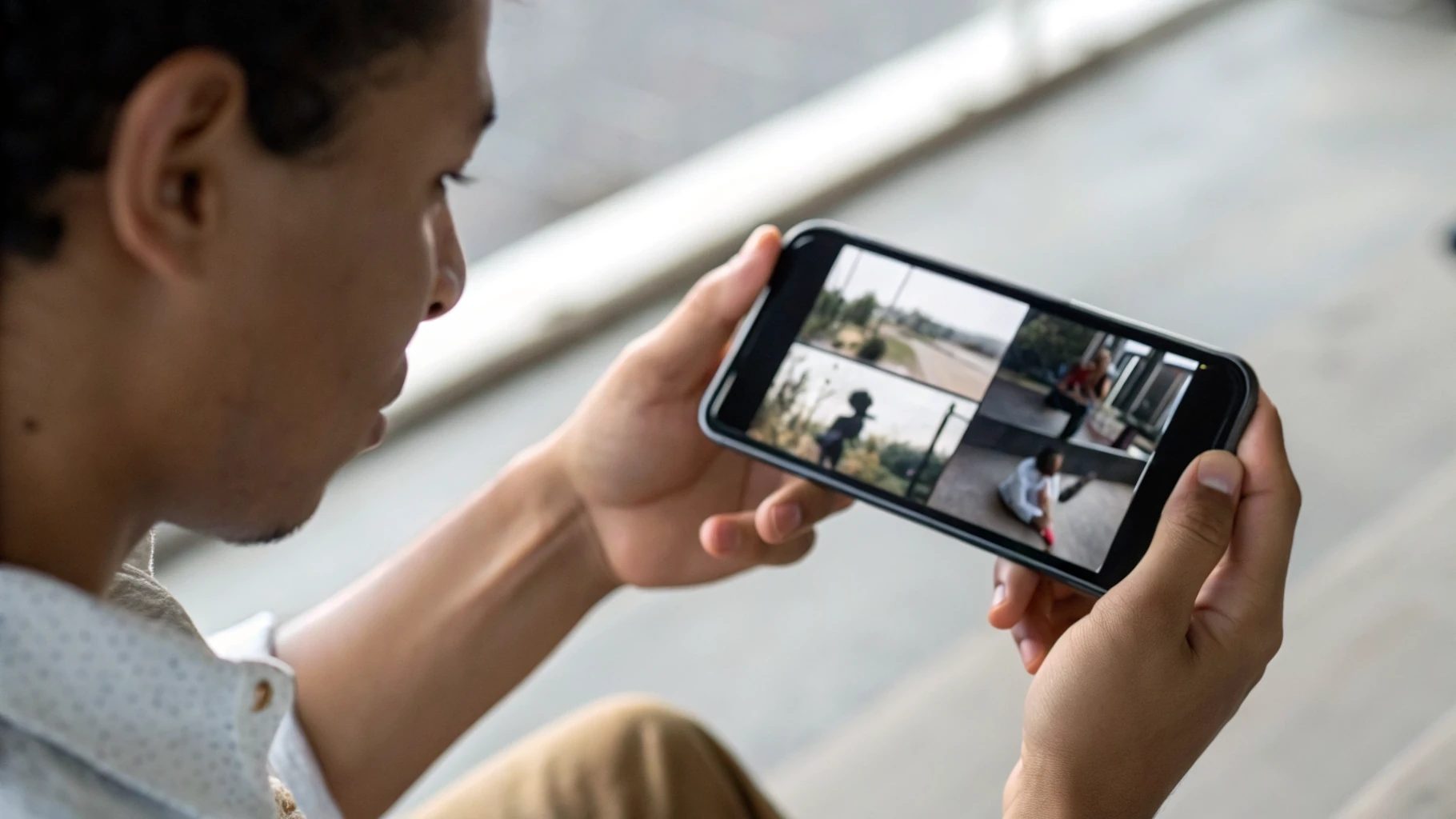
- Откройте Фото и по очереди снимите один и тот же объект на 0,5× / 1× / 2× (или другие доступные).
- Откройте результат в Фото и приблизьте одинаковые участки.
Подозрительно, если:
- на одном объективе всё чётко, а на другом — постоянно «мыло» при нормальном свете;
- на одном объективе видео «дрожит», а на другом — ровно;
- при переключении объективов слышны повторяющиеся щелчки или треск.
Шаг 5. Проверка щелчков/треска и механических симптомов (аккуратно)
Лёгкий звук при фокусировке или переключении камер иногда слышен в тихой комнате — это может быть нормой. Но после удара звук нередко становится громким и регулярным.
Тест: запуск камеры и переключение режимов
- В тишине откройте Камера.
- Переключитесь Фото → Видео → Фото.
- Переключите объективы (0,5× ↔ 1× ↔ 2×/3×).
Тревожные признаки:
- громкий «тррр» или треск почти каждый раз при открытии приложения;
- звук совпадает с дрожью картинки;
- камера то работает, то резко перестаёт фокусироваться после щелчка.
Шаг 6. Реальный сценарий: портреты и лица
Бывает, что в статичных тестах всё «почти нормально», а в жизни появляются промахи. Простой тест — снять человека в хорошем свете.
Тест: лицо в кадре
- Сфотографируйте человека (или себя на фронтальную камеру) при хорошем освещении.
- Сделайте пару кадров с разного расстояния.
Норма: глаза резкие, детали не «плывут» при приближении, фокус держится на лице.
Подозрительно, если фокус стабильно уходит на фон или «гуляет», хотя вы тапаете по лицу.
Шаг 7. Исключаем программный сбой (быстро и безопасно)
Прежде чем делать вывод «камера сломалась», исключите типичные глюки приложения «Камера».
Что сделать
- Закройте «Камеру» через переключатель приложений и откройте заново.
- Перезагрузите iPhone.
- Для проверки «не только Камера» попробуйте снять видео из Сообщений или сделать фото из Заметок (вставка фото).
Если проблема повторяется одинаково в разных местах — чаще это аппаратная история. Если только в одном приложении — возможно, сбой приложения или настройки.
Как понять результат: «норма», «наблюдаем», «в сервис»
Норма (скорее всего всё в порядке)
- Фокус быстрый и предсказуемый на близком и дальнем расстоянии.
- Видео на 1× выглядит ровно, без мелкой «дроби».
- Нет громких щелчков/треска, картинка не вибрирует.
Наблюдаем (может быть последствие удара без критики)
- Иногда фокус цепляется чуть дольше, но в итоге попадает.
- Лёгкая нестабильность заметна только в темноте или при очень близкой съёмке.
Повторите тест на следующий день при хорошем освещении и оцените, прогрессирует ли симптом.
В сервис (тянуть не стоит)
- Камера стабильно дрожит в видео на 1× при неподвижных руках.
- Фокус не фиксируется или постоянно «прыгает» даже при хорошем свете.
- Есть громкий треск/щелчки при запуске камеры, картинка вибрирует.
- Качество резко хуже на одном объективе по сравнению с другими.
Если после падения дрожь проявляется именно на 1×, это часто указывает на проблему модуля с оптической стабилизацией. Чем раньше обратиться в сервис, тем меньше риск, что из-за вибраций пострадают соседние элементы.
Частые вопросы
Почему дрожь сильнее на зуме?
На зуме любая микровибрация визуально усиливается. Но если на 0,5× всё ровно, а на 1×/2× — «нервная» дрожь и пульсации, это может быть признаком проблем с OIS или автофокусом конкретного модуля.
Может ли помочь сброс настроек камеры?
Иногда помогает перезапуск или обновление iOS, но отдельной «кнопки сброса камеры» нет, и механическое повреждение она не исправит. Если есть треск и вибрация, программно это обычно не лечится.
Если на фото всё нормально, а в видео — плохо, это точно стабилизация?
Чаще всего да: в видео стабилизация работает непрерывно, поэтому дефект проявляется ярче. Но чтобы не ошибиться, сравните несколько объективов (0,5×/1×/2×) и повторите тест при хорошем освещении.
Итог: самый быстрый тест за 2 минуты
- Откройте Видео на 1× и снимите 10 секунд стоя на месте.
- Переключитесь на 0,5× и снимите те же 10 секунд.
- Если на 1× видно, что изображение реально дрожит, а на 0,5× — нет, и/или слышны щелчки — высока вероятность, что пострадал модуль 1× с OIS.
Эта проверка помогает быстро решить: спокойно пользоваться дальше или не рисковать и идти на диагностику. Если нужно заменить защиту после падения, полезно сразу подобрать аксессуары для Apple — чехол и защитное стекло уменьшают шанс повторного удара по камере.



