

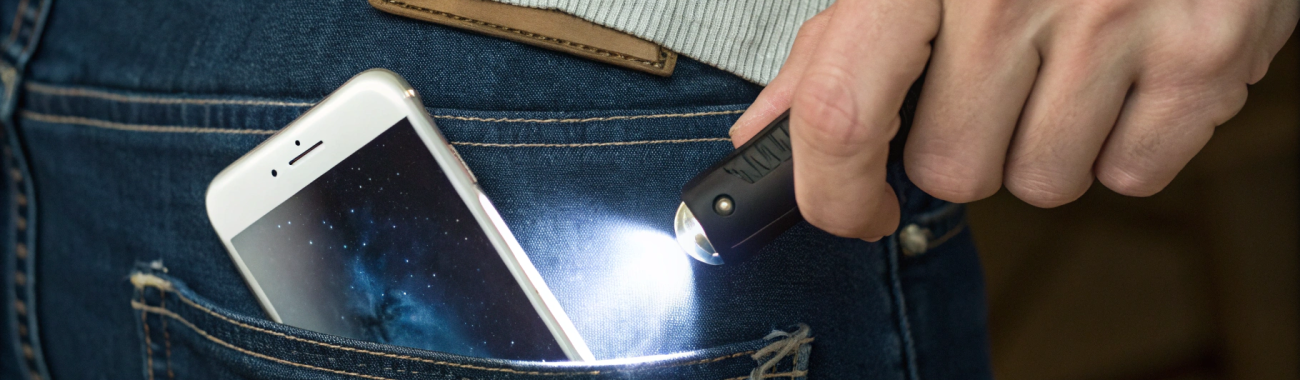
Как отключить «Пункт управления» на экране блокировки iPhone, чтобы ничего не включалось в кармане
Если iPhone часто достаётся из кармана с включённым фонариком, музыкой или случайно переключёнными режимами связи, чаще всего виноват «Пункт управления» на экране блокировки. Ниже — быстрые шаги, как отключить Control Center и какие настройки ещё проверить.
Знакомая ситуация: достаёте iPhone из кармана или сумки — фонарик включён, батарея подсела, в наушниках внезапно играет музыка, а кто-то жалуется, что до вас не дозвониться. Чаще всего это не «глюк», а обычные карманные нажатия по элементам управления, которые доступны даже на заблокированном экране.
Самый частый виновник — «Пункт управления» (Control Center): он вызывается свайпом, и дальше случайное касание может включить фонарик, изменить яркость, запустить воспроизведение или переключить режимы связи. Ниже — простая инструкция, как отключить Control Center на блокировке, а также что ещё проверить, если случайно включается фонарик или iPhone ведёт себя странно в кармане.
Что именно мы отключаем и что изменится
На iPhone есть два похожих «быстрых» места, из-за которых и возникает путаница:
- Экран блокировки — то, что вы видите, когда iPhone заблокирован: часы, уведомления, виджеты, а на моделях с Face ID ещё и кнопки фонарика и камеры.
- Пункт управления — панель с переключателями (Wi‑Fi, Bluetooth, фонарик, яркость, громкость, запись экрана и т. д.), которая вызывается жестом.
Когда вы отключаете «Пункт управления» на экране блокировки, iPhone остаётся полностью рабочим, но панель не откроется, пока устройство не разблокировано. То есть случайным касаниям в кармане просто «нечего будет нажимать».
Это один из самых надёжных способов убрать случайные включения: даже если экран «проснулся» в кармане, доступ к переключателям Control Center будет закрыт.
Как отключить «Пункт управления» на экране блокировки
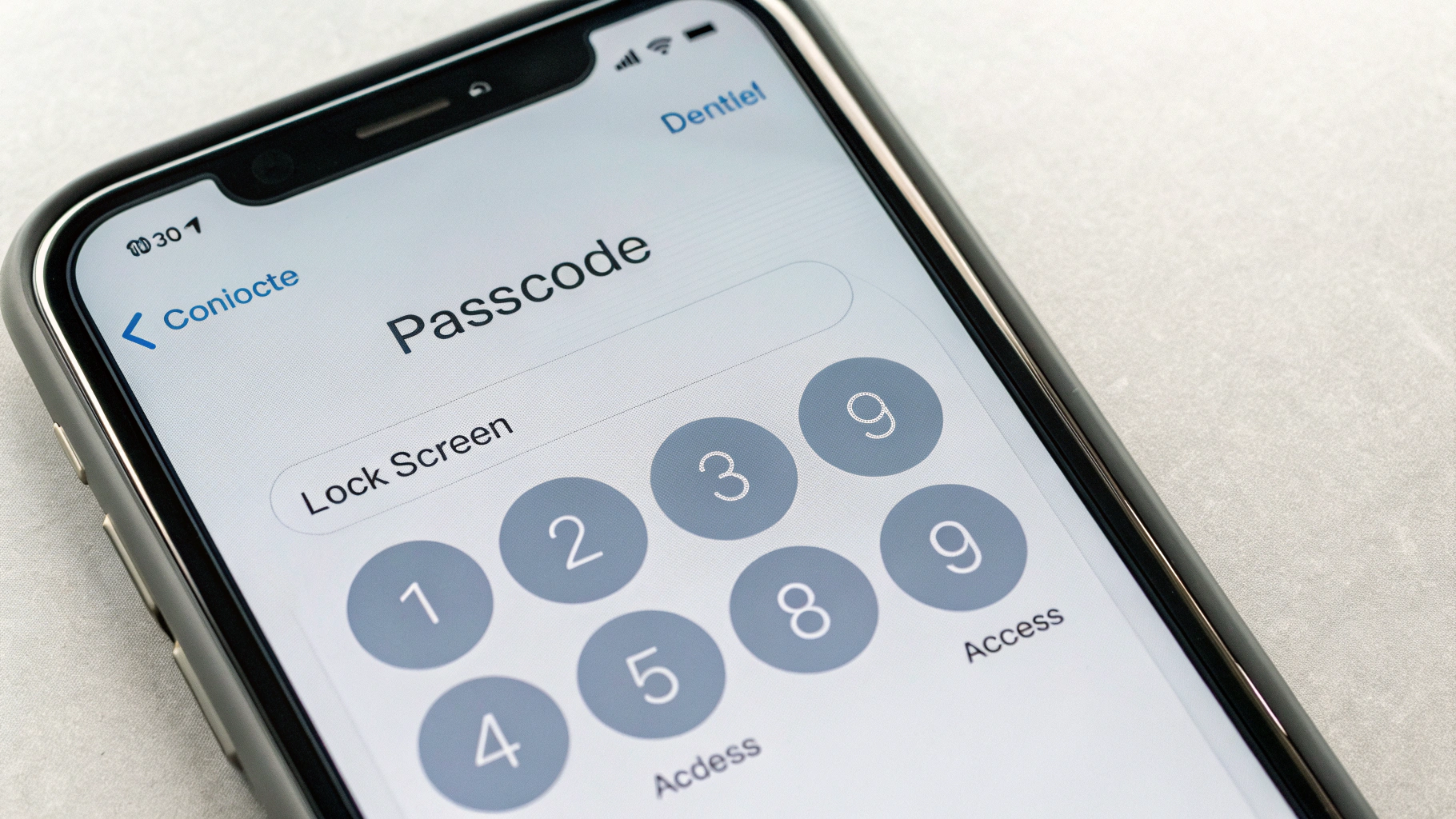
Нужная настройка находится в разделе Face ID/Touch ID и код‑пароль.
Шаги
- Откройте Настройки.
- Перейдите в Face ID и код‑пароль (или Touch ID и код‑пароль на iPhone с кнопкой «Домой»).
- Введите код‑пароль.
- Прокрутите до блока Доступ с блокировкой экрана.
- Найдите переключатель Пункт управления и выключите его.
Готово: если iPhone заблокирован, жест для Control Center больше не откроет панель.
Проверьте результат за 10 секунд
- Заблокируйте iPhone кнопкой питания.
- Разбудите экран (кнопкой или касанием).
- Не разблокируя, попробуйте открыть «Пункт управления» привычным жестом.
Если настройка применена, панель не появится. Это и есть нужный эффект: проблема «iPhone пункт управления экран блокировки» и большинство «карманных» переключений обычно заканчиваются на этом шаге.
Если всё равно случайно включается фонарик: что ещё настроить
У многих пользователей фонарик включается не из Control Center, а с самого экрана блокировки — там есть отдельная кнопка. Полностью убрать её штатными средствами нельзя, но можно снизить шанс случайных срабатываний.
1) Отключите «Касание для активации» (если есть)
Чем реже экран включается в кармане, тем меньше шансов на случайные нажатия.
- Откройте Настройки → Универсальный доступ → Касание.
- Выключите Касание для активации (если пункт есть на вашей модели).
2) Отключите «Поднятие для активации»
- Откройте Настройки → Экран и яркость.
- Выключите Поднятие для активации.
Смысл простой: телефон меньше «просыпается» от движения и прикосновений ткани.
3) Проверьте «Касание сзади» (Back Tap)
Если у вас включено действие на двойной/тройной тап по задней панели, оно может запускать фонарик — и это выглядит как «сам включается».
- Откройте Настройки → Универсальный доступ → Касание → Касание сзади.
- Зайдите в Двойное касание и Тройное касание.
- Если там выбран Фонарик, смените действие на Нет или другое.
4) Переоцените чехол и привычку носить телефон
- Если носите iPhone в кармане, попробуйте класть его экраном наружу (к ткани, а не к телу) — у многих это заметно уменьшает случайные касания.
- Если используете чехол, проверьте посадку: слишком тугие борта и «жёсткие» кнопки иногда повышают число случайных пробуждений. Для теста можно пару дней походить в другом чехле.
Если как раз подбираете защиту, загляните в каталог аксессуаров для Apple: нормальный чехол и стекло — это не только про падения, но и про удобство в повседневном использовании.
Почему вообще возникают «карманные нажатия»
Обычно совпадает несколько факторов:
- экран периодически активируется (касанием, поднятием, уведомлениями);
- в кармане есть движение и давление ткани;
- часть элементов управления доступна без разблокировки (например, Control Center или кнопка фонарика на экране блокировки).
Поэтому отключение доступа к «Пункту управления» на блокировке часто даёт максимальный эффект: даже если экран проснулся, переключатели недоступны.
Что ещё можно отключить в «Доступе с блокировкой экрана» (по желанию)
Раз уж вы уже в разделе Face ID/Touch ID и код‑пароль, полезно быстро пробежаться по другим пунктам. Это не обязательно, но иногда помогает и с удобством, и с безопасностью.
- Сегодня (виджеты) — если не хотите случайных открытий.
- Ответить сообщением — чтобы не отправить что-то случайно.
- Дом — если не нужно управление умным домом с блокировки.
- Кошелёк — отключайте только если уверены: многим важно быстрое использование без полного входа в систему.
- Возврат пропущенных вызовов — чтобы не было случайных перезвонов.
Если главная боль — «случайно включается фонарик» и переключатели живут своей жизнью, ключевой пункт — именно Пункт управления.
Частые вопросы
После отключения Control Center на блокировке я не потеряю важные функции?
Нет. Все функции останутся, просто будут доступны после разблокировки (Face ID/Touch ID/код‑пароль). Это чуть менее удобно, зато обычно решает проблему карманных нажатий и экономит батарею.
Можно оставить Control Center на блокировке, но запретить только фонарик?
Штатно — нет: доступ к «Пункту управления» отключается целиком. Можно удалить фонарик из состава Control Center (настройка панели), но это не уберёт кнопку фонарика на экране блокировки и не защитит от случайных переключений других элементов.
Подходит ли инструкция для iPhone с кнопкой «Домой»?
Да. Путь тот же: Настройки → Touch ID и код‑пароль → Доступ с блокировкой экрана → Пункт управления. Отличается только жест вызова панели, но после отключения результат одинаковый.
Короткий итог
- Отключите Пункт управления в Доступе с блокировкой экрана — это решает большую часть «карманных» проблем.
- Если фонарик всё равно включается, уменьшите пробуждение экрана (касание/поднятие) и проверьте Касание сзади.
Если вы только выбираете модель или планируете обновление, посмотреть актуальные варианты можно в каталоге Apple iPhone — а уже после покупки такие настройки помогают сделать использование заметно спокойнее.









