

Samsung Galaxy: как освободить память без удаления фото — что чистить в One UI, чтобы телефон не тормозил
Когда на Samsung Galaxy заканчивается память, смартфон начинает тормозить: камера дольше сохраняет снимки, приложения вылетают, обновления не ставятся. Ниже — что безопасно чистить в One UI и мессенджерах, чтобы освободить гигабайты без удаления фото.
Почему Samsung Galaxy начинает тормозить, когда заканчивается память
Когда появляется сообщение «память закончилась», дело часто не в «слабом железе». Внутреннее хранилище Android и One UI нужно не только для ваших файлов, но и для временных данных: кэша, баз данных приложений, обновлений и служебных файлов.
Если свободного места мало, системе становится сложнее создавать временные файлы, обновлять приложения и быстро обрабатывать фото/видео. Отсюда задержки, лаги и странные ошибки «на ровном месте».
Практическое правило: если свободно меньше 5–10% от объёма накопителя, телефон может заметно «тормозить из-за памяти». Комфортный запас — хотя бы 8–15 ГБ.
Перед очисткой: проверьте, что именно съедает память
Сначала разберитесь, что занимает место — иначе легко потратить время «не туда» и почти ничего не освободить.
- Откройте Настройки → Обслуживание устройства (или Уход за устройством).
- Перейдите в Память.
- Откройте Анализ хранилища (название может немного отличаться).
Обычно лидируют Приложения (мессенджеры, соцсети, браузеры), а ещё папка Загрузки и медиа из чатов. Фото из камеры мы не трогаем — но важно отличать «Камеру» от папок WhatsApp/Telegram и случайных скачиваний.
Если вы как раз присматриваете новый смартфон или нужен запас по памяти «с запасом», посмотрите каталог смартфонов Samsung — там удобно сравнить модели по объёму хранилища.
Что можно чистить в One UI безопасно (и это реально освобождает место)
1) Очистка «мусора» и временных файлов в «Обслуживании устройства»
Это самый безопасный шаг: система удаляет временные данные, которые не нужны постоянно.
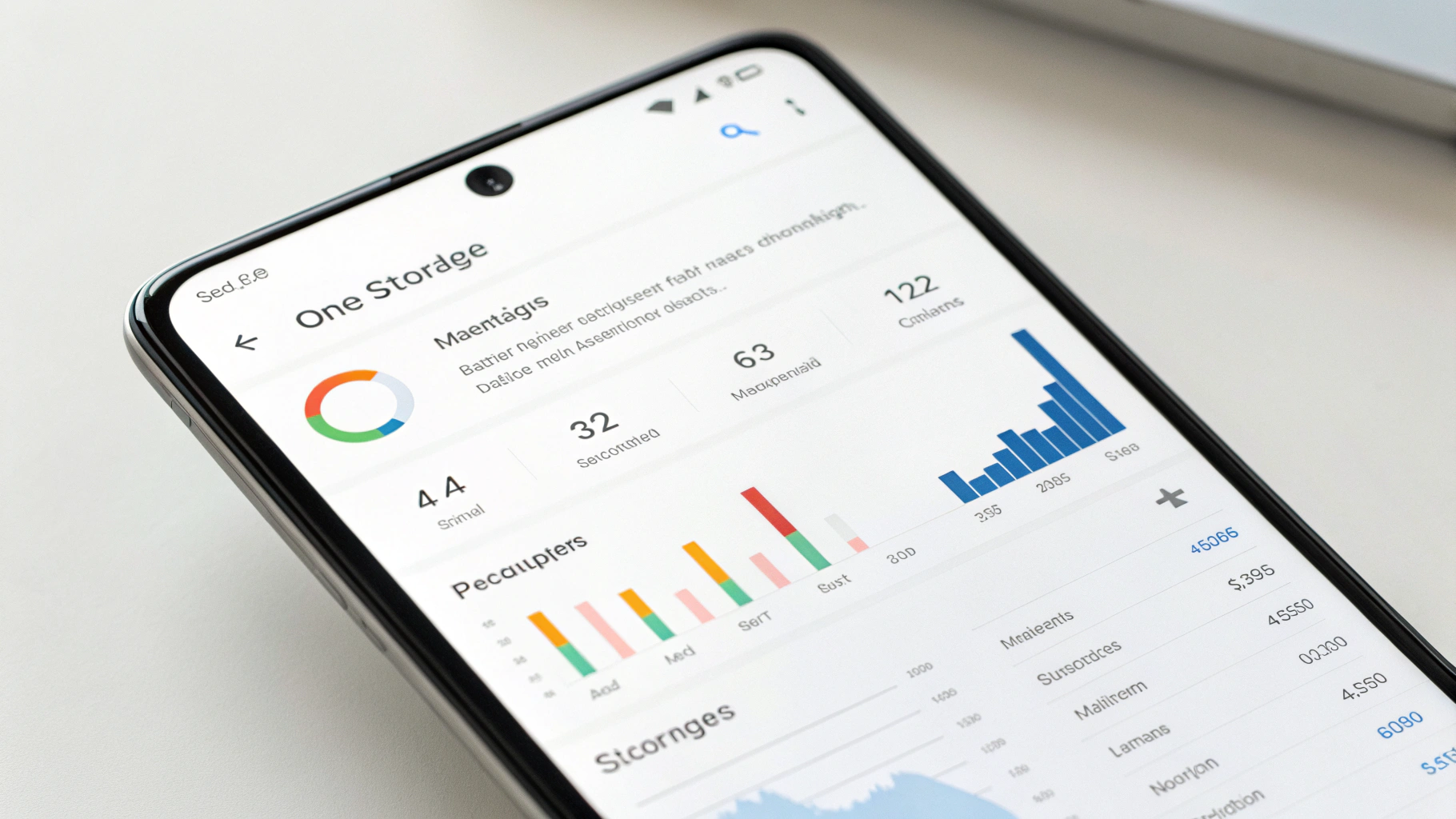
- Настройки → Обслуживание устройства → Память.
- Нажмите Очистить (или «Очистка»).
Фото и видео из «Галереи» при этом не удаляются.
2) Очистка кэша приложений (точечно, а не «всё подряд»)
Кэш приложений может занимать гигабайты. После очистки конкретная программа может чуть дольше загрузиться первый раз — это нормально, затем кэш заново создастся.
- Настройки → Приложения.
- Откройте «тяжёлое» приложение (браузер, соцсеть, карты, маркетплейс).
- Память → Очистить кэш.
Не нажимайте «Очистить данные», если не понимаете последствия: это может сбросить авторизацию, настройки и удалить офлайн-файлы.
3) «Загрузки»: быстро и без боли
Папка Download/Загрузки — один из самых частых «пожирателей» памяти. Туда попадают APK, архивы, дубликаты документов, видео «на минутку» и прочие случайные файлы.
- Откройте Мои файлы (Samsung My Files).
- Зайдите в Загрузки.
- Отсортируйте по размеру и удалите то, что точно не нужно (часто это APK, архивы, старые видео).
4) «Мусорные» альбомы в Галерее: скриншоты и медиа из чатов
Мы не удаляем ваши фото из камеры, но в «Галерее» часто копятся отдельные альбомы: Скриншоты, WhatsApp Images, Telegram Images, видео из чатов, GIF и дубликаты сохранений. Это обычно не «камера», а вложения и пересланные файлы.
Мессенджеры: очистка WhatsApp и Telegram без потери переписки
Очень часто 5–30 ГБ «сидят» в мессенджерах. Хорошая новость: большую часть можно убрать без удаления чатов.
WhatsApp: удаляем тяжёлые медиа, а не сообщения
Используйте встроенное управление хранилищем — так удобнее, чем чистить папки вручную.
- Откройте WhatsApp → Настройки.
- Хранилище и данные → Управление хранилищем.
- Откройте «Большие файлы» и чаты, которые занимают больше всего.
- Удаляйте медиа (видео/фото/документы), оставляя сообщения.
Дополнительно проверьте автозагрузку: если WhatsApp скачивает видео по мобильной сети автоматически, память будет заканчиваться снова и снова.
Telegram: чистим кэш и включаем автоочистку
Telegram активно кэширует просмотренные фото и видео. Кэш можно удалить без потери переписки и без удаления того, что вы специально сохраняли.
- Telegram → Настройки.
- Данные и память → Использование памяти.
- Нажмите Очистить кэш.
- Включите Автоудаление кэша (например, раз в неделю или при превышении лимита).
Ещё 7 мест, где в Galaxy копится лишнее
1) Корзина в Галерее
Удалённые файлы могут лежать в корзине до 30 дней и занимать место. Проверьте: Галерея → меню → Корзина → Очистить.
2) Корзина в «Моих файлах»
Там тоже может храниться «удалённое». Проверьте: Мои файлы → меню → Корзина.
3) Офлайн-карты и кеш навигации
Офлайн-карты удобны, но занимают много. Откройте приложение карт, найдите раздел офлайн-карт и удалите старые регионы.
4) Музыка и подкасты офлайн
Музыкальные сервисы часто копят загрузки «на потом». В настройках приложения посмотрите объём офлайн-данных и удалите ненужное.
5) Стриминги: скачанные фильмы и серии
Киносервисы легко занимают десятки гигабайт. Откройте внутри приложения раздел «Загрузки» и удалите просмотренное.
6) Старые установочные файлы в «Загрузках»
APK, архивы, крупные установщики и «одноразовые» файлы после использования обычно не нужны. Самый быстрый способ — сортировка по размеру и удаление верхних позиций.
7) Дубли в разных приложениях
Один и тот же файл иногда лежит сразу в трёх местах: в чате, в «Загрузках» и в отдельной папке «Сохранённое». Начните поиск дублей с больших видео и документов — там экономия максимальная.
Чего лучше не делать, если не хотите потерять данные
- Не очищайте «Данные» у мессенджеров, банков и рабочих приложений без понимания последствий: можно потерять офлайн-файлы, настройки и выйти из аккаунта.
- Не удаляйте папку DCIM вручную — там обычно фото и видео с камеры.
- Не ставьте сомнительные «ускорители» и «чистилки», которые просят лишние разрешения. В One UI уже есть базовые инструменты.
Быстрый план на 10 минут, если память уже на нуле
- One UI: Обслуживание устройства → Память → Очистить.
- Telegram: очистить кэш и включить автоочистку.
- WhatsApp: «Управление хранилищем» → удалить большие видео и медиа.
- Мои файлы → Загрузки → удалить крупные APK/архивы/видео.
- Очистить Корзину в Галерее и в «Моих файлах».
Как сделать так, чтобы память снова не забилась
Отключите автозагрузку тяжёлого медиа
Главный источник «внезапно пропавших гигабайт» — автоматическая загрузка видео в мессенджерах. Один раз настройте — и проблема будет возвращаться намного реже.
Раз в месяц проверяйте топ приложений по размеру
В анализе хранилища посмотрите, какие приложения выросли сильнее всего. Часто достаточно очистить кэш и удалить пару офлайн-загрузок.
Держите запас свободного места
Если видите, что свободно меньше 8–15 ГБ, лучше сделать небольшую профилактику заранее — так вы не попадёте в ситуацию, когда память заканчивается в самый неподходящий момент.
Ответы на частые вопросы
Очистка кэша ухудшит работу приложений?
Нет. Возможен только временный эффект: первое открытие приложения после очистки иногда немного медленнее. Затем всё возвращается в норму.
Почему после очистки место быстро снова заканчивается?
Чаще всего виноваты кэш и медиа мессенджеров, офлайн-загрузки стримингов и офлайн-карты. В Telegram помогает автоочистка, в WhatsApp — ограничение автозагрузки видео.
Можно ли освободить много места, не удаляя фото?
Да. Обычно больше всего освобождает кэш Telegram, большие видео из WhatsApp, папка «Загрузки» и очистка корзин. Фото из камеры можно вообще не трогать.









