

Samsung Galaxy: как вернуть плавающую клавиатуру, автозамену и нормальный ввод после обновления One UI
После обновления One UI клавиатура на Samsung Galaxy может стать «не той»: исчезает плавающий режим, отключается автозамена, меняются жесты, раскладка и подсказки. Ниже — понятный чек‑лист, где это вернуть в Samsung Keyboard, что проверить в системе и когда стоит перейти на Gboard.
После обновления One UI многие владельцы Samsung Galaxy сталкиваются с одинаковым набором «сюрпризов»: клавиатура внезапно становится прикреплённой к низу экрана, исчезает плавающий режим, отключается автозамена (автокоррекция), а ввод текста становится непривычным — будто поменялись жесты, подсказки и даже реакция на нажатия.
Ниже — понятный чек‑лист, как восстановить привычную работу клавиатуры: от быстрых переключателей в самой клавиатуре до системных настроек, очистки данных и замены на Gboard. В большинстве случаев всё решается за 5–10 минут, без сброса телефона.
Почему после One UI меняется клавиатура и автозамена
Обновления One UI часто меняют разделы с языками и вводом. Из-за этого может произойти одно или сразу несколько событий:
- сброс части параметров Samsung Keyboard (например, автозамены и подсказок);
- смена клавиатуры «по умолчанию» (иногда система переключается на другую);
- отключение языковых пакетов/словарей;
- конфликт настроек после переноса данных или восстановления;
- сбой кэша/данных клавиатуры после апдейта.
Шаг 1. Убедитесь, что включена нужная клавиатура
Прежде чем «чинить» автозамену и плавающий режим, проверьте, какая клавиатура реально используется. Иногда кажется, что это Samsung Keyboard, а по факту включилась другая.
Как проверить клавиатуру по умолчанию
- Откройте Настройки.
- Перейдите в Общее управление → Язык и ввод.
- Откройте Клавиатура по умолчанию и выберите нужную.
Если в списке нет нужной клавиатуры, зайдите в Экранная клавиатура → Управление клавиатурами и включите переключатель для Samsung Keyboard или Gboard.
Если вы используете рабочий профиль (корпоративные приложения), там могут быть свои ограничения на ввод. Сравните поведение клавиатуры в обычных приложениях и в «рабочих» отдельно.
Если вы выбираете новый телефон или сравниваете линейки, загляните в каталог смартфонов Samsung — так проще понять, какие модели получают One UI быстрее и как ведут себя разные версии оболочки.
Шаг 2. Как вернуть «плавающую» клавиатуру на Samsung Galaxy
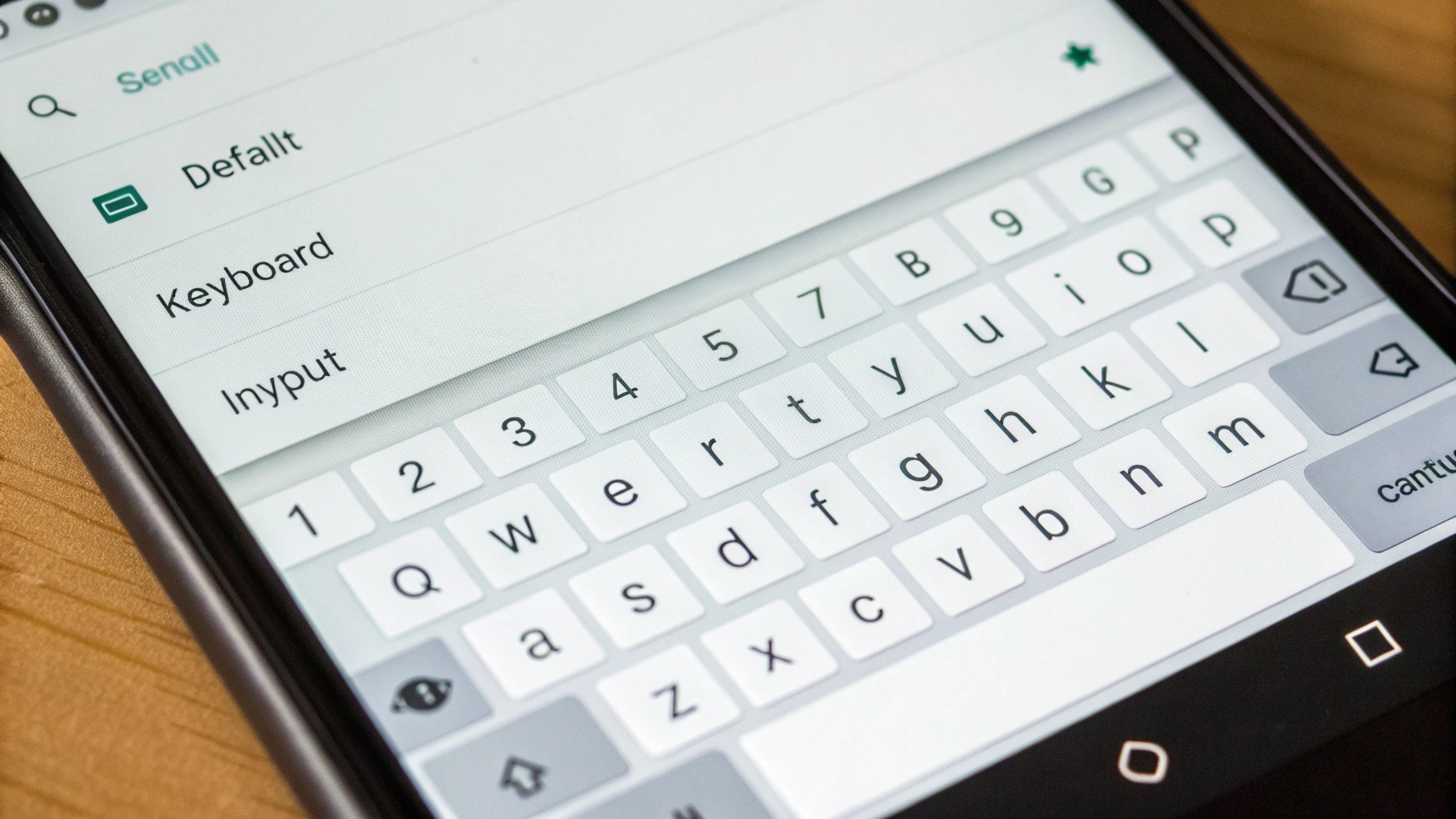
На Samsung плавающая клавиатура чаще всего включается не в системных настройках, а прямо из меню клавиатуры. После обновления пункт могли перенести или он мог «сброситься» на режим «Стандартная».
Способ A: через меню на самой клавиатуре
- Откройте приложение, где можно печатать (Сообщения, заметки).
- Вызовите клавиатуру.
- Нажмите ⋯ (или значок панели инструментов) на верхней панели клавиатуры Samsung.
- Найдите пункт Режим / Плавающая / Разделённая (названия могут отличаться).
- Выберите Плавающая.
Если верхней панели нет, её могли скрыть — проверьте в настройках Samsung Keyboard пункт про панель инструментов (иногда называется «Панель инструментов клавиатуры»).
Способ B: жест «сжать/раздвинуть» (если поддерживается)
На части моделей режим клавиатуры переключается жестом двумя пальцами (как масштабирование фото): сжать — сделать плавающей/уменьшить, раздвинуть — вернуть обычный размер. Если жест не работает, часто мешают настройки специальных возможностей или включён режим одной руки.
Способ C: отключить режим одной руки, если он мешает
Иногда путают «плавающую клавиатуру» и «клавиатуру для одной руки» (она «прилипает» к левому или правому краю). После обновления мог включиться именно режим одной руки.
- Настройки → Общее управление → Настройки Samsung Keyboard.
- Найдите Режим одной руки и выключите, либо выберите удобный вариант.
Шаг 3. Как вернуть автозамену (автокоррекцию) в Samsung Keyboard
Если автозамена перестала исправлять опечатки и/или не подставляет слова, обычно после обновления просто выключились нужные переключатели. В Samsung это настраивается в нескольких местах.
Где включается автозамена
- Настройки → Общее управление → Настройки Samsung Keyboard.
- Откройте раздел Интеллектуальный ввод (или похожий по смыслу).
- Включите Автозамену.
- Включите Подсказки текста (чтобы варианты появлялись над клавиатурой).
- Если есть — включите Проверку орфографии.
- По желанию проверьте Автопробел и Автозаглавные: они сильно меняют «ощущение» ввода.
Если печатаете на двух языках, убедитесь, что нужный язык включён и выбран корректный словарь: на разных версиях One UI автозамена может работать по-разному для разных раскладок.
Проверьте словарь и персонализацию
Автокоррекция становится заметно хуже, если отключены персональные подсказки/сбор словаря. Это не обязательно, но напрямую влияет на качество.
- Настройки → Общее управление → Настройки Samsung Keyboard.
- Найдите пункты про Персонализированные подсказки, Улучшение ввода или Персонализацию.
- Включите, если вам важнее удобство, чем максимальная приватность.
Если вы принципиально не хотите персонализацию, оставьте её выключенной — просто учитывайте, что автозамена будет более «общей» и иногда менее точной.
Шаг 4. Вернуть «нормальный ввод»: раскладка, высота, вибрация, промахи по буквам
Иногда проблема не в автозамене, а в том, что клавиатура стала неудобной физически: больше промахов по буквам, другое расположение символов, слишком сильная вибрация или исчезла панель со знаками.
Проверьте раскладку и дополнительные символы
- Настройки → Общее управление → Настройки Samsung Keyboard.
- Откройте Раскладка / Стиль и макет (название зависит от версии).
- Проверьте, включена ли отдельная клавиша запятой (если вы к ней привыкли).
- Проверьте порядок языков и способ переключения.
- Убедитесь, что не включилась «компактная» раскладка.
Настройте высоту клавиатуры
После обновления клавиатура может стать выше/ниже, и меняется точность попаданий. Обычно это правится в «Размер и прозрачность».
- Настройки → Общее управление → Настройки Samsung Keyboard.
- Найдите Размер и прозрачность (или «Размер клавиатуры»).
- Подберите высоту так, чтобы пальцы попадали по центру клавиш.
Отключите мешающие жесты и верните привычное поведение пробела
Часто после обновления включаются жесты: например, свайп по пробелу двигает курсор, а свайп по буквам включает ввод жестами. Это полезно, но если вы не привыкли — кажется, что клавиатура «глючит».
- Настройки → Общее управление → Настройки Samsung Keyboard.
- Найдите раздел Проведение пальцем / Жесты.
- Отключите то, что мешает: ввод свайпом, жесты на пробеле и т.п.
Виброотклик и звук
Если ощущение «плохого ввода» появилось из-за слишком сильной (или исчезнувшей) вибрации, проверьте в настройках Samsung Keyboard параметры вибрации/звука клавиш и выставьте привычный уровень.
Шаг 5. Если настройки не помогают: очистка кэша и данных Samsung Keyboard
Если после обновления автозамена не работает, клавиатура ведёт себя странно или исчезают элементы интерфейса, часто помогает «освежить» приложение клавиатуры: очистить кэш и, при необходимости, данные.
Важно: чем отличается очистка кэша и данных
- Очистка кэша обычно безопаснее и редко затрагивает пользовательские слова.
- Очистка данных сбрасывает настройки клавиатуры и может удалить пользовательский словарь, зато часто лечит «битые» конфиги после апдейта.
Как очистить кэш/данные
- Настройки → Приложения.
- Найдите Samsung Keyboard (или «Клавиатура Samsung»).
- Откройте Память.
- Нажмите Очистить кэш.
- Если не помогло — нажмите Удалить данные (или «Очистить данные») и настройте клавиатуру заново.
Перед очисткой данных проверьте, есть ли на вашем устройстве синхронизация словаря/настроек Samsung через аккаунт — на разных моделях и прошивках она может отличаться.
Шаг 6. Альтернатива: Gboard на Samsung, если автозамена Samsung Keyboard не устраивает
Даже после правильных настроек кому-то не нравится автокоррекция Samsung Keyboard: бывает слишком агрессивная автозамена, странные исправления имён или наоборот — слишком «слабая» коррекция. В этом случае логично попробовать Gboard.
Что обычно нравится в Gboard
- более предсказуемая автозамена и подсказки, особенно на нескольких языках;
- удобный ввод жестами (если вы им пользуетесь);
- понятная работа с эмодзи и буфером обмена (в зависимости от версии).
Что проверить после установки Gboard
- Настройки → Общее управление → Язык и ввод → Клавиатура по умолчанию → выбрать Gboard.
- В настройках Gboard включить Автокоррекцию и Подсказки.
- Проверить языки ввода и раскладки.
Для теста не удаляйте Samsung Keyboard: пусть остаётся как запасной вариант, чтобы быстро переключаться.
Шаг 7. Частые причины, почему автозамена всё равно не работает
Если кажется, что всё включено, но автозамена не срабатывает, чаще всего причина одна из следующих:
- Поле ввода ограничено приложением: пароли, банковские формы и некоторые защищённые поля специально блокируют подсказки и автокоррекцию.
- Включён конфиденциальный/инкогнито-ввод (если есть в вашей версии клавиатуры): подсказки могут стать беднее.
- Словарь языка не установлен или повредился после обновления.
- Конфликт клавиатур: вы настраиваете Samsung Keyboard, а печатаете фактически другой.
- Функции специальных возможностей меняют касания: задержка, фильтрация, увеличение и т.п.
Шаг 8. Мини-чеклист: быстрый способ вернуть «как было»
- Проверить клавиатуру по умолчанию (Samsung Keyboard или Gboard).
- В Настройках Samsung Keyboard включить Автозамену, Подсказки, нужные языки/словари.
- Вызвать клавиатуру → меню ⋯ → включить плавающий режим.
- Настроить размер/высоту клавиатуры.
- Отключить мешающие жесты (если включились сами).
- Очистить кэш Samsung Keyboard; если не помогло — данные и настроить заново.
- Если всё равно неудобно — попробовать Gboard и сравнить несколько дней.
Когда стоит подозревать не обновление, а проблему с экраном
Редко, но бывает: после обновления просто совпало, а проблема в другом — например, защитное стекло хуже передаёт касания по краям, включена повышенная чувствительность, или вы получаете «двойные» нажатия.
Если клавиатура «плывёт» только в определённых зонах экрана (например, постоянно не нажимаются буквы в нижнем левом углу), проверьте:
- не мешает ли стекло/плёнка (особенно с рамкой);
- нет ли влаги/грязи на экране;
- не включены ли режимы чувствительности/спец. возможностей, влияющие на касания.
Итог
Если на Samsung Galaxy после обновления One UI пропала плавающая клавиатура, отключилась автозамена или «сломался» привычный ввод — почти всегда это лечится настройками и быстрым обслуживанием Samsung Keyboard. Начните с простого: проверьте клавиатуру по умолчанию, включите автозамену и подсказки, верните плавающий режим через меню клавиатуры. Если поведение всё равно странное — очистите кэш/данные или попробуйте Gboard.
Так вы вернёте нормальный ввод текста без радикальных шагов вроде полного сброса телефона.









