

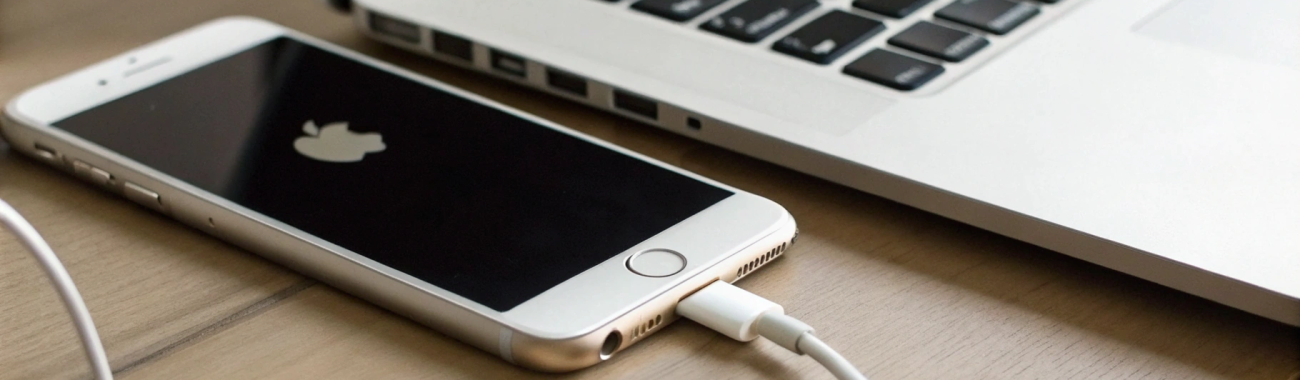
iPhone завис на логотипе Apple или ушёл в бесконечную перезагрузку: как безопасно восстановить без потери данных
Если iPhone завис на яблоке, не загружается или уходит в бесконечную перезагрузку, не спешите нажимать «Стереть iPhone». Ниже — самый безопасный порядок действий: питание, принудительная перезагрузка, Recovery с «Обновить» и когда лучше остановиться ради данных.
Ситуация неприятная, но очень частая: iPhone завис на логотипе Apple, не проходит загрузку или уходит в бесконечную перезагрузку (boot loop). Первое желание — «перепрошить», но тут важно не навредить: одни действия могут вернуть телефон к жизни без потери данных, а другие почти гарантированно сотрут всё.
Ниже — простой и максимально безопасный порядок шагов: от базовых проверок до режима восстановления и DFU. Логика такая: сначала пытаемся оживить систему и сохранить данные, и только потом рассматриваем радикальные сценарии.
Важно: что означает «без потери данных» на практике
Когда говорят «восстановить iPhone без потери данных», обычно имеют в виду одно из двух:
- телефон загружается как обычно, и всё остаётся на месте;
- iOS удаётся переустановить так, чтобы пользовательские данные сохранились (чаще всего — через вариант «Обновить» в режиме восстановления).
Но если iPhone уже предлагает «Стереть iPhone», если запускается полное «Восстановить iPhone», либо есть аппаратная проблема с памятью/платой — стопроцентной гарантии нет. Поэтому дальше идём от самого безопасного к более рискованному.
Правило простое: пока есть шанс оживить iOS, избегайте вариантов «Восстановить iPhone» (Restore) и любых шагов, где явно написано «стереть» или «сбросить».
Как отличить зависание/boot loop от проблем с питанием
Иногда «яблоко» и перезагрузки появляются из‑за питания: слабый кабель, грязный разъём, уставший аккумулятор. Перед режимами восстановления сделайте базовую проверку:
- Подключите iPhone к зарядке от розетки минимум на 20–30 минут.
- Попробуйте другой кабель и другой адаптер.
- Осмотрите разъём Lightning/USB‑C: если там ворс, контакт может быть нестабильным (чистить лучше аккуратно и без металлических предметов).
Если на зарядке устройство всё равно не запускается или уходит в перезагрузку — переходим к безопасным шагам ниже.
Шаг 1. Принудительная перезагрузка iPhone (самое безопасное)
Принудительная перезагрузка не стирает данные. Часто помогает, если iPhone завис на яблоке после обновления, переполнения памяти или сбоя приложений.
iPhone 8 и новее (включая iPhone X/11/12/13/14/15/16)
- Быстро нажмите и отпустите Громкость +.
- Быстро нажмите и отпустите Громкость −.
- Нажмите и удерживайте боковую кнопку, пока не появится логотип Apple (иногда нужно держать 10–20 секунд).
iPhone 7 / 7 Plus
- Зажмите боковую кнопку и Громкость −.
- Держите, пока не увидите логотип Apple.
iPhone 6s и старше (включая iPhone SE 1‑го поколения)
- Зажмите Home и кнопку питания.
- Держите, пока не появится логотип Apple.
Если iPhone загрузился — сразу сделайте резервную копию (iCloud или компьютер). Это лучший способ «спасти данные» на будущее.
Шаг 2. Дайте время, если «яблоко» появилось после обновления iOS
Если зависание началось сразу после обновления iOS, иногда система просто долго завершает процесс: переиндексация, миграция файлов. Реалистично подождать 10–30 минут, особенно если память была почти заполнена.
Как отличить «долго думает» от «завис»:
- если iPhone немного тёплый и есть ощущение, что он «живёт» (подсветка/яркость меняются) — вероятно, работает в фоне;
- если яблоко висит часами без изменений или перезагрузки идут по кругу — это уже boot loop, идём дальше.
Шаг 3. Освободить место дистанционно (если iPhone иногда появляется в «Локаторе»)
Одна из частых причин, почему iPhone завис на яблоке, — критически мало свободной памяти. Иногда iOS не может завершить загрузку, если не хватает места для системных операций.
Если iPhone хотя бы периодически выходит в сеть и виден в «Локаторе»/iCloud, можно попробовать бережно «разгрузить» устройство:
- удалить несколько тяжёлых приложений (если это возможно в вашей конфигурации);
- по возможности остановить загрузку крупных обновлений/контента.
Шанс есть не всегда, но если применимо — это один из самых безопасных вариантов.
Шаг 4. Подключение к компьютеру: Finder или iTunes
Дальше понадобится компьютер — именно через него чаще всего удаётся восстановить систему без стирания данных.
- На Mac iPhone открывается в Finder.
- На Windows обычно используется iTunes.
Подключите iPhone кабелем к компьютеру и подождите 1–2 минуты. Иногда уже на этом этапе устройство начинает определяться стабильнее.
Если вы подбираете на будущее надёжный кабель, зарядку или переходники, загляните в каталог аксессуаров для Apple — такие мелочи часто решают исход восстановления.
Шаг 5. Режим восстановления iPhone (Recovery Mode): главный шанс сохранить данные
Если iPhone бесконечно перезагружается или завис на яблоке и не загружается, следующий этап — режим восстановления iPhone (Recovery Mode). Он позволяет переустановить iOS через компьютер.
Ключевой момент: Finder/iTunes обычно предлагают два варианта — «Обновить» и «Восстановить».
- «Обновить» — пытается переустановить iOS без удаления данных. Начинать нужно с него.
- «Восстановить» — стирает iPhone и ставит iOS с нуля. Это крайний вариант.
Как войти в Recovery Mode
iPhone 8 и новее:
- Подключите iPhone к компьютеру.
- Быстро нажмите и отпустите Громкость +, затем быстро нажмите и отпустите Громкость −.
- Нажмите и удерживайте боковую кнопку, пока не появится экран режима восстановления (значок компьютера и кабель).
iPhone 7 / 7 Plus:
- Подключите к компьютеру.
- Зажмите боковую кнопку и Громкость − и держите до появления экрана Recovery Mode.
iPhone 6s и старше:
- Подключите к компьютеру.
- Зажмите Home и питание и держите до появления экрана Recovery Mode.
Что делать на компьютере
- Когда Finder/iTunes обнаружит iPhone в режиме восстановления, сначала выбирайте «Обновить».
- Дождитесь окончания загрузки прошивки и установки.
Процесс может занять 15–60 минут: скачивание iOS, подготовка, проверка, установка. Важно не отключать кабель и не закрывать Finder/iTunes.
Если загрузка прошивки заняла слишком много времени
Иногда iPhone автоматически выходит из режима восстановления, если скачивание iOS затянулось. В таком случае снова введите его в Recovery Mode и повторите попытку «Обновить».
Если цель — сохранить данные, обычно имеет смысл сделать несколько попыток через «Обновить», прежде чем соглашаться на «Восстановить».
Шаг 6. DFU: когда нужен и почему рискованнее для данных
DFU (Device Firmware Update) — более глубокий режим, чем Recovery. Он помогает, когда обычное обновление не проходит, iPhone определяется нестабильно или прошивка «ломается» на одном и том же этапе.
DFU обычно рассматривают, если:
- boot loop не уходит после нескольких попыток «Обновить» в Recovery;
- компьютер видит устройство с ошибками или «отваливается» во время процесса;
- есть подозрение на повреждённую систему после неудачного обновления.
Почему DFU опаснее в контексте «без потери данных»: на практике DFU чаще используют вместе с полным восстановлением (со стиранием). Поэтому DFU — это не первый и не второй шаг, а «тяжёлая артиллерия», когда вы понимаете риск.
Типичные причины boot loop на iPhone
- Неудачное обновление iOS или нехватка свободного места во время установки.
- Переполненная память (условно 0–1 ГБ свободно) — системе трудно завершить загрузку.
- Сбой данных/приложений (иногда после восстановления из резервной копии).
- Проблемы с аккумулятором — стартует, проседает напряжение и начинается перезагрузка.
- Аппаратные проблемы после падения, воды, перегрева (шлейфы, плата, память) — домашние методы часто упираются в диагностику.
Какие действия чаще всего приводят к потере данных
- Нажать «Восстановить iPhone» в Finder/iTunes, не попробовав «Обновить».
- Согласиться на сброс/стирание, не оценив альтернативы.
- Бесконтрольно пробовать «много разных утилит», не понимая, какие из них выполняют принудительное стирание.
Если iPhone всё равно не загружается: как действовать без паники
Если после принудительной перезагрузки и попыток «Обновить» в режиме восстановления iPhone не оживает:
- запишите, на каком шаге ломается процесс (виден ли Recovery Mode, видит ли компьютер устройство, появляется ли ошибка);
- проверьте другой кабель, другой USB‑порт и по возможности другой компьютер;
- если был удар/вода/сильный нагрев или есть подозрение на батарею — логичнее остановиться и идти на диагностику, особенно если важны данные.
Когда критично сохранить фото, заметки и переписки без резервной копии, лишние циклы включения иногда действительно ухудшают ситуацию.
После успешного запуска: что сделать сразу
1) Сделайте резервную копию
Даже если всё «само прошло», это сигнал, что системе было тяжело загрузиться. Сразу включите резервное копирование в iCloud или сделайте копию на компьютере.
2) Освободите запас памяти
Для стабильной работы iOS нужен резерв. Постарайтесь держать свободными хотя бы 10–15% памяти: временно удалите тяжёлые игры/видео, почистите мессенджеры, выгрузите фото в облако.
3) Обновляйтесь аккуратно
- Перед обновлением оставляйте минимум 6–10 ГБ свободно (лучше больше).
- Ставьте обновление на зарядке и по стабильному Wi‑Fi.
Если присматриваете устройство на замену или второй телефон «на подстраховку», посмотрите каталог Apple iPhone — удобно сравнить модели по памяти и состоянию аккумулятора.
Короткий чек‑лист: что делать по порядку
- Проверить зарядку/кабель/разъём и подержать на зарядке 20–30 минут.
- Сделать принудительную перезагрузку.
- Если «яблоко» появилось после обновления — подождать 10–30 минут.
- Подключить к компьютеру и войти в режим восстановления (Recovery Mode).
- Выбрать на компьютере «Обновить» (а не «Восстановить»).
- Только если не помогло — рассматривать DFU и/или сервисную диагностику (особенно если важны данные).
Если вам важно именно восстановить iPhone без потери данных, не торопитесь: чаще всего шанс сохранить информацию есть на этапах принудительной перезагрузки и «Обновить» через Recovery Mode. А «Восстановить iPhone» и DFU лучше оставлять на потом, когда вы точно понимаете последствия.









