

Как проверить оригинальность камеры iPhone и почему после замены фото стали хуже
Если после ремонта iPhone камера мылит, «плавает» автофокус или видео дрожит, причина часто в качестве модуля, пыли или установке. Ниже — проверки в iOS, домашние тесты и что спрашивать в сервисе.
Ситуация знакомая: iPhone пережил замену камеры (или вы купили устройство «как новое»), а фото внезапно стали хуже — резкость пропала, автофокус дёргается, портретный режим работает странно, а видео «плывёт», как будто сломалась оптическая стабилизация. Иногда iOS ещё и показывает предупреждение «Неизвестная деталь». Ниже — простой план, как проверить оригинальность камеры и понять, из-за чего падает качество.
Почему после замены камеры iPhone качество фото может стать хуже
Камера iPhone — это не просто «объектив и матрица». Внутри есть сенсор, линзы, механика автофокуса, стабилизация, шлейф, а ещё — программная калибровка под конкретный модуль. Поэтому после замены проблемы бывают не только из-за «плохой запчасти», но и из-за установки и совместимости.
Самые частые причины ухудшения снимков
- Неоригинальный модуль или восстановленная камера: внешне выглядит нормально, но по линзам/сенсору заметно уступает.
- Неправильная установка: перекос, слабый прижим, люфт или микрозазор.
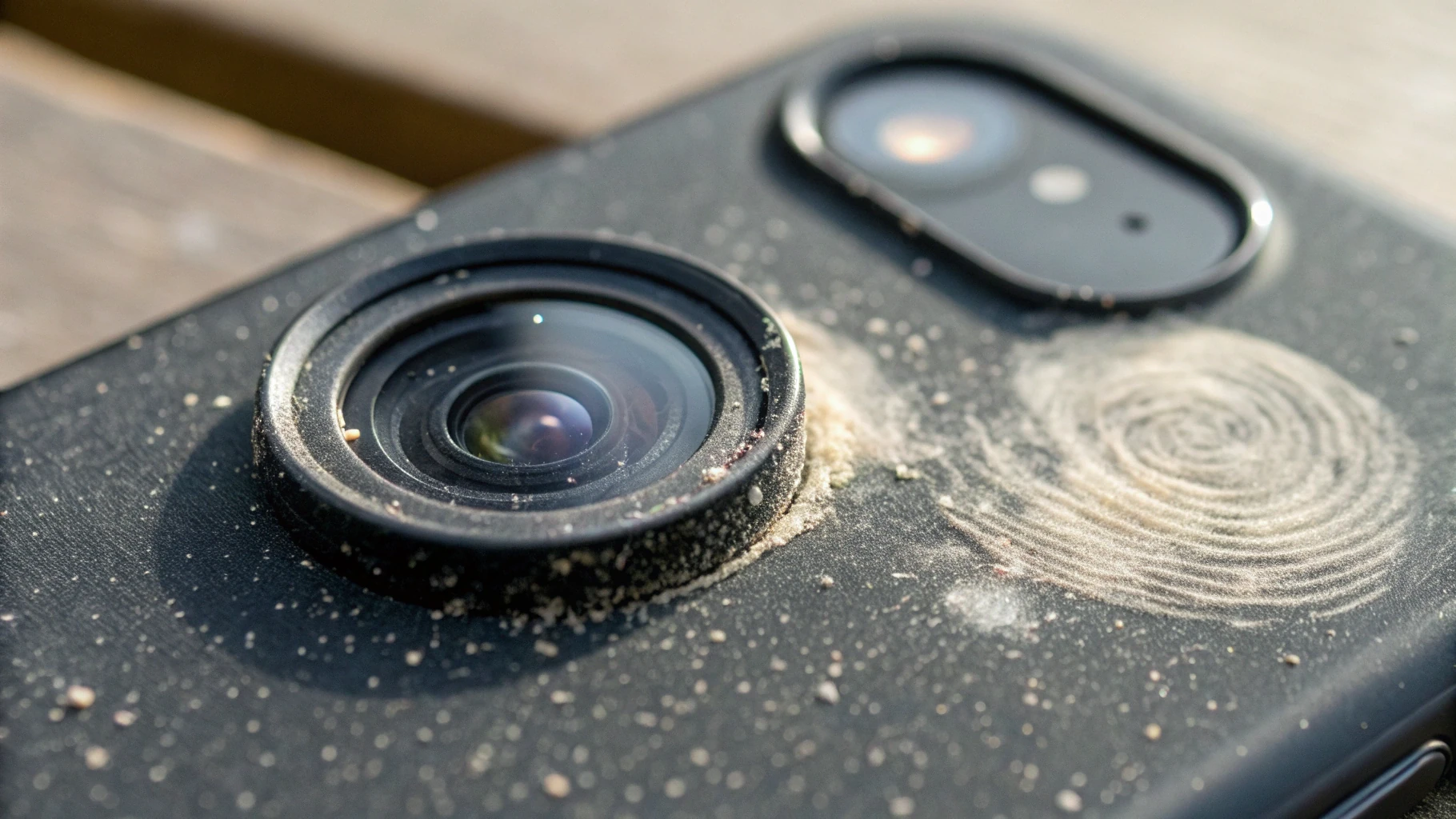
- Пыль, отпечаток, налёт на линзе или на внутреннем стекле камеры после вскрытия.
- Проблемы со стабилизацией (OIS): модуль повреждён при перевозке/установке или изначально «уставший».
- Несовместимость ревизии детали: внешне подходит, но отличается — итогом бывает странная работа фокуса и экспозиции.
- Сбитая калибровка: камера работает, но хуже держит фокус и стабильность картинки.
Часто ухудшение заметнее не сразу: днём на улице всё выглядит терпимо, а в помещении и вечером всплывают мыло, шум, промахи фокуса и нестабильная стабилизация.
Как проверить оригинальность камеры на iPhone через iOS
Apple добавляет в iOS сведения о заменённых модулях. Это не «идеальный детектор оригинала», но самый быстрый способ понять, что телефон вскрывали и как система видит деталь.
1) Проверяем «Детали и история обслуживания»
Откройте: Настройки → Основные → Об этом устройстве.
Дальше возможны варианты:
- Есть блок «Детали и история обслуживания» и в нём указана камера — iPhone зафиксировал замену.
- Рядом с камерой написано «Неизвестная деталь» — iOS не смогла подтвердить/идентифицировать модуль.
- Раздела нет — это не гарантия, что камера не менялась: на части моделей/версий iOS и в некоторых сценариях замена может не отображаться.
2) Что означает «Неизвестная деталь» для камеры
Статус «Неизвестная деталь» — не приговор, но серьёзный сигнал. Обычно он появляется, если:
- модуль камеры не распознаётся системой как корректно «связанный» с устройством;
- установлен неоригинальный или восстановленный модуль;
- камера оригинальная, но заменена без процедур, которые позволяют системе подтвердить деталь.
Для пользователя важнее практический вывод: если есть «Неизвестная деталь» и одновременно ухудшилось качество фото, вероятность неудачной запчасти или дефекта становится заметно выше.
Если вы как раз выбираете устройство после ремонта или «как новое», удобнее смотреть предложения в каталоге Apple iPhone и сразу уточнять у продавца/сервиса тип установленного модуля и гарантию на камеру.
Проверка камеры по симптомам: быстрые тесты качества дома
Эти тесты помогают понять, проблема в настройках/софте или всё-таки в модуле камеры и его установке. Делайте проверку в стандартном приложении «Камера».
Тест 1: резкость по центру и по краям
- Протрите стекло камеры снаружи мягкой салфеткой.
- Сфотографируйте текст на листе или упаковку с мелкими буквами с расстояния 30–50 см.
- Откройте фото в «Фото» и проверьте центр и углы.
Плохой знак: центр более-менее резкий, а углы стабильно «мыльные» даже при хорошем свете. Часто так проявляются дешёвые линзы или перекос модуля.
Тест 2: стабильность автофокуса
- Наведитесь на объект на расстоянии 20–30 см (например, кружка на столе).
- Тапните по объекту, подождите 2–3 секунды, затем переведите камеру на дальний объект (окно/дверь) и снова тапните.
- Повторите 5–6 раз.
Плохой знак: фокус «плавает», слышны частые щелчки, камера то резко, то мимо, особенно в помещении. Это может быть дефект механики автофокуса или проблема установки/шлейфа после ремонта.
Тест 3: портретный режим
Откройте «Портрет» и попробуйте снять человека или предмет на дистанции, которую подсказывает iPhone на экране.
Плохие признаки:
- iPhone постоянно просит «Отойдите/Подойдите», хотя расстояние нормальное;
- края объекта отделяются рваными кусками;
- фон размывается странно, лицо теряет текстуру, появляется «пластилин».
Да, портрет — это алгоритмы. Но когда камера «не та» или работает нестабильно, система чаще ошибается и картинка выглядит хуже.
Тест 4: оптическая стабилизация (OIS) на видео
- Запишите видео на 1× при обычной ходьбе по комнате (10–15 секунд).
- Потом снимите статичный кадр, слегка двигая телефон влево-вправо.
Плохой знак: картинка дрожит мелкой «вибрацией», иногда слышен слабый треск/дребезг в модуле, а при лёгком постукивании по корпусу изображение «прыгает». Так бывает при повреждённой OIS или когда модуль закреплён неправильно.
Тест 5: ночные фото и блики
Сфотографируйте вечером комнату и отдельно — небольшой яркий источник света (настольную лампу или уличный фонарь).
Плохой знак: много неестественных бликов, «молоко» вокруг лампы, контраст резко падает. Причины часто две: низкое качество покрытия линз или внутренняя пыль после вскрытия.
Почему «новая» камера может быть неоригинальной, даже если всё работает
На рынке ремонта встречаются разные варианты модулей. И формулировка «замена камеры» в квитанции сама по себе не объясняет, что именно вам поставили.
- Оригинальная камера (снятая с другого iPhone-донора): чаще всего даёт качество близкое к заводскому при нормальной установке.
- Восстановленная: могла пережить разбор, чистку, замену линз. Качество непредсказуемо.
- Совместимая (аналог): частая причина жалоб на мыло, автофокус и портретный режим.
Если у сервиса есть градация по качеству (оригинал/восстановленная/аналог), просите назвать её до ремонта. И фиксируйте это в заказ-наряде.
Что делать, если после замены камеры фото стали хуже
Логика простая: исключаем базовые причины, фиксируем симптомы, возвращаемся в сервис с конкретикой.
Шаг 1: исключите банальные причины
- Снимите чехол с высокими «бортиками» вокруг камер: он может давать паразитные блики и мыло, особенно если под него попала пыль.
- Протрите стекло камер и проверьте, нет ли скола/трещины на защитном стекле блока камер.
- Если у модели есть макро, включите и выключите его и проверьте съёмку на близком расстоянии (iPhone иногда «путается» в сценах).
- Перезагрузите iPhone и снимайте в приложении «Камера», без сторонних приложений и фильтров.
Шаг 2: проверьте предупреждения iOS
Если в «Об этом устройстве» появилась камера и статус «Неизвестная деталь» — сделайте скриншот. Это полезная фиксация для гарантийного обращения: речь не про спор «верю/не верю», а про статус системы.
Шаг 3: соберите доказательства по качеству
Сделайте 6–10 примеров по тестам выше: текст, портрет, вечер, видео на ходу. Если остались старые фото «до ремонта», приложите пару примеров для сравнения. В сервисе формулировка «вот промахи автофокуса и мыло по углам при хорошем свете» работает лучше, чем «мне кажется, стало хуже».
Шаг 4: вернитесь в сервис и задайте правильные вопросы
- Какой тип модуля поставили: оригинал, донор, восстановленная, аналог?
- Есть ли гарантия именно на камеру и какие симптомы считаются гарантийными (фокус, стабилизация, портрет)?
- Проверяли ли автофокус и OIS после установки?
- Возможна ли замена на модуль более высокого качества, если текущий вас не устраивает?
Частые вопросы
Портретный режим пропал или работает хуже — это из-за замены камеры?
Иногда да. Портрет использует данные с камер и алгоритмы глубины. Если модуль по качеству ниже или работает нестабильно, портрет чаще ошибается по краям, сильнее шумит в помещении и выглядит менее «живым».
Автофокус щёлкает и не может поймать резкость — это программный баг?
Сбои iOS бывают, но если проблема появилась сразу после ремонта, чаще виноваты модуль, механика фокуса или установка (посадка, прижим, шлейф). Программные проблемы обычно не так жёстко привязаны к замене детали.
Оптическая стабилизация «трясёт» видео — можно ли это исправить настройками?
Если есть мелкая постоянная дрожь, «желе» на видео при 1× и это повторяется стабильно, настройками такое почти не лечится. Временное улучшение иногда дают перезагрузка и обновление iOS, но при аппаратной причине симптом обычно возвращается.
Короткий чек-лист: как понять, что камера не в порядке
- В iOS появилась отметка о камере в «Детали и история обслуживания» и/или статус «Неизвестная деталь».
- Резкость нестабильна: то резко, то мыло при одинаковых условиях.
- Автофокус «плавает», часто промахивается в помещении.
- Портретный режим ошибается по краям и выглядит хуже, чем раньше.
- Видео на 1× стало заметно более «дрожащим», появилась вибрация.
Итог
Проверить оригинальность камеры на iPhone проще всего через «Настройки → Основные → Об этом устройстве»: если система показывает замену и особенно «Неизвестная деталь», это повод внимательно оценить качество снимков. А если после замены камеры стало хуже, пройдитесь по тестам выше (резкость по полю, автофокус, портрет, OIS, ночные блики) и с примерами возвращайтесь в сервис. В большинстве случаев проблему решает установка более качественного модуля и аккуратная сборка без пыли и перекоса.



