Samsung Galaxy: как настроить отпечаток и распознавание лица для быстрой разблокировки
Если отпечаток на Samsung Galaxy срабатывает через раз, а распознавание лица тормозит, чаще всего проблема в записи биометрии и настройках One UI. Ниже — короткий план: как перезаписать пальцы правильно, что включить для ускорения и как защитное стекло влияет на результат.
Разблокировка — то, с чем вы сталкиваетесь десятки раз в день. И когда Samsung отпечаток не срабатывает с первого раза или лицо распознаётся только «в идеальных условиях», впечатление от даже топового Galaxy быстро портится.
Хорошая новость: в большинстве случаев это не поломка. Обычно мешают три вещи — неправильная регистрация биометрии, параметры One UI и мелочи вроде стекла/плёнки и сухой кожи. Ниже — понятный план, как сделать быструю разблокировку Samsung стабильной.
Перед настройкой: 3 быстрые проверки (экономят время)
Сначала убедитесь, что вы не «лечите» не ту проблему.
- Снимите чехол с толстым бортиком, если он мешает удобно попадать пальцем на зону сканера (особенно с подэкранным датчиком).
- Протрите экран и фронтальную камеру сухой мягкой салфеткой. Жирная плёнка часто ухудшает и отпечаток, и распознавание лица.
- Включите удобное пробуждение экрана: «Двойное касание», «Поднять для включения» или аналогичные функции, чтобы считывание начиналось без задержек.
Если над зоной сканера есть трещина, был сильный удар или попадание влаги, настройки могут не дать идеального результата. Но в большинстве случаев помогает правильная запись отпечатков и настройка One UI.
Как настроить сканер отпечатка Galaxy так, чтобы он срабатывал быстрее
Скорость и точность зависят не только от типа датчика, но и от того, как вы записали палец. Многие «прокликивают» регистрацию на автомате — и потом получают постоянные промахи.
Шаг 1. Откройте настройки отпечатков
Обычно путь такой:
Настройки → Безопасность и конфиденциальность (или Биометрия и безопасность) → Отпечатки пальцев.
Если пунктов много, используйте поиск в Настройках по слову «отпечаток».
Шаг 2. Перезапишите отпечаток «правильными» касаниями
Ключевой момент: датчик должен «увидеть» палец под теми углами, под которыми вы реально прикладываете его в жизни — одной рукой, на ходу, в транспорте.
Как записывать, чтобы отпечаток работал лучше:
- Не давите. Лёгкое и повторяемое прикосновение обычно считывается стабильнее, чем сильный нажим.
- Добавляйте края подушечки: во время регистрации чаще смещайте палец влево/вправо, вверх/вниз.
- Отдельно «прокатайте» кончик (верхнюю часть подушечки) — именно он часто попадает на сканер при хвате одной рукой.
- Записывайте в реальном темпе: если в настройке вы касаетесь медленно, а в жизни делаете быстро, будет больше ошибок.
Шаг 3. Добавьте один и тот же палец второй раз
Рабочий лайфхак, когда Samsung отпечаток не срабатывает с первого раза: добавьте, например, «Большой палец правой руки» дважды — как два разных отпечатка.
Зачем: вы расширяете «базу» углов и касаний, и датчик чаще находит совпадение быстрее.
Шаг 4. Включите считывание отпечатка при выключенном экране (если есть)
На части моделей/версий One UI есть опция, позволяющая считывать отпечаток, когда экран ещё не активен. Это напрямую влияет на скорость: приложили палец — телефон сразу разблокировался.
Ищите параметры вроде «Сканирование отпечатка при выключенном экране» или похожие формулировки.
Шаг 5. Если кажется «медленно» — проверьте анимации (необязательно)
Иногда ощущение задержки связано не с датчиком, а с анимациями. Если хотите максимальную отзывчивость, уменьшите анимации в специальных возможностях или в меню для разработчиков (если вы им пользуетесь). Но чаще достаточно корректной записи отпечатка.
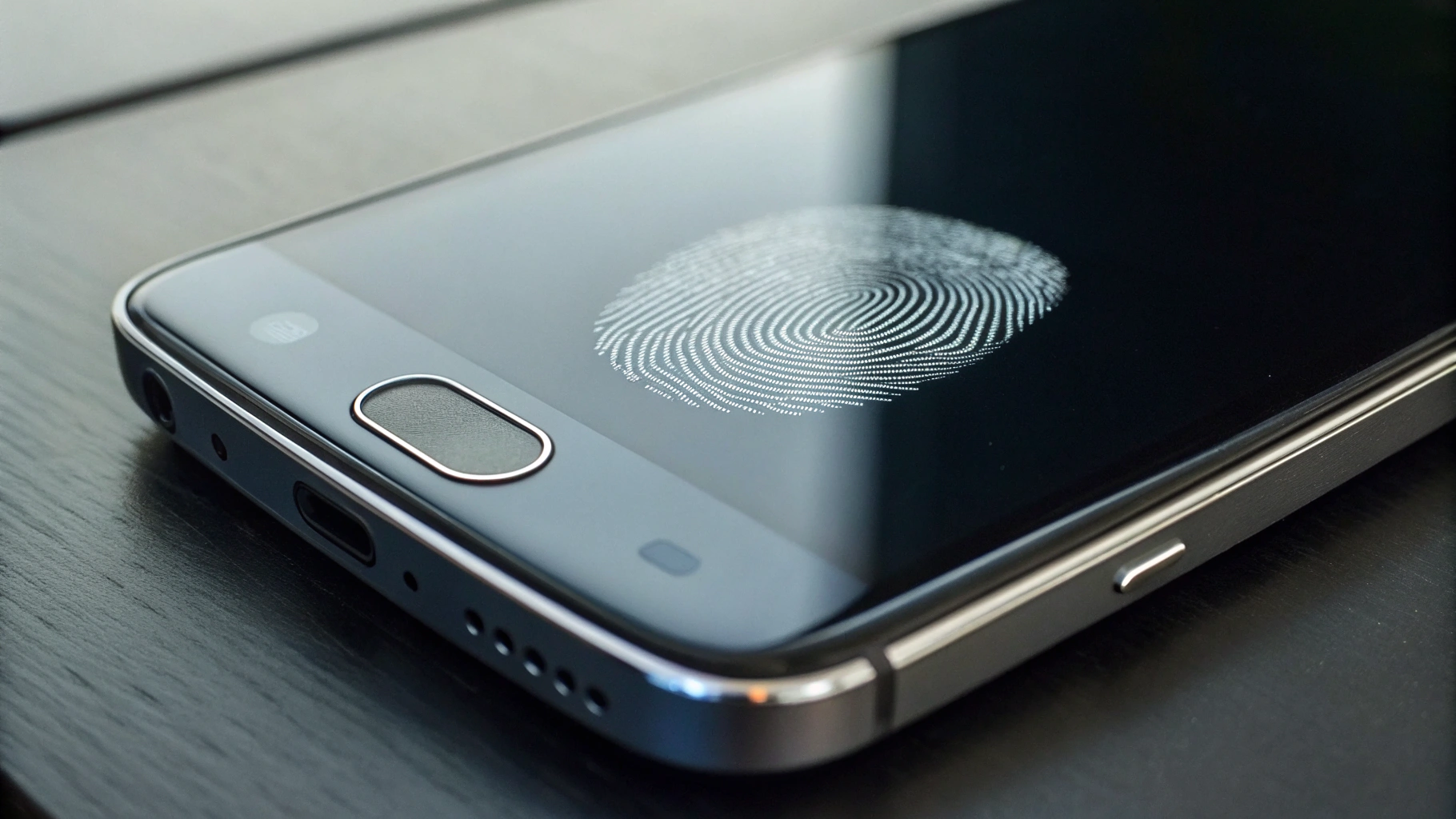
Защита экрана и отпечаток: почему стекло может мешать
Защита экрана и отпечаток действительно связаны. Подэкранные датчики чувствительны к толщине и качеству клеевого слоя, а ещё — к пузырям и пылинкам в нужном месте.
Если после наклейки стекла отпечаток стал хуже
- Включите повышенную чувствительность касания (обычно: Настройки → Дисплей → «Чувствительность касания»). Это не всегда «лечит» отпечаток напрямую, но часто улучшает касания в зоне датчика.
- Перезапишите отпечатки после наклейки — именно после, а не до.
- Проверьте пузырь/пылинку над зоной датчика: даже маленькая точка может давать серию сбоев.
- Оцените качество стекла/плёнки: слишком толстая или плохо посаженная защита ухудшает распознавание.
Если меняете защиту экрана, закладывайте 5 минут на удаление старых отпечатков и регистрацию новых — это почти всегда заметно улучшает результат.
Что делать, если Samsung отпечаток не срабатывает: типовые причины и быстрые решения
1) Сухие руки, микротрещины кожи, холод
Зимой и при сухой коже рисунок подушечки меняется, поэтому датчик чаще «не узнаёт» палец.
- Добавьте тот же палец второй раз (см. выше).
- Запишите отпечаток в «проблемном» состоянии: когда руки немного сухие (но чистые).
- Перед разблокировкой слегка разотрите палец. В быту это часто помогает.
2) Грязь/влага на пальце или экране
Капля воды или жирное пятно нередко приводят к серии ошибок. Протрите палец и экран в зоне датчика — и всё вернётся.
3) Непривычный хват
Например, вы записали отпечаток, держа телефон в правой руке, а чаще разблокируете левой — палец ложится иначе.
- Запишите отдельный отпечаток для «левой руки».
- Или запишите один палец дважды, но в разных положениях корпуса (чуть выше/ниже).
4) Слишком много попыток подряд
После нескольких ошибок подряд система может попросить PIN/пароль. Решение простое: введите код, а затем перезапишите отпечаток по инструкции выше, если ситуация повторяется регулярно.
Распознавание лица Samsung: как настроить, чтобы работало быстрее и стабильнее
Распознавание лица Samsung удобно, но на многих моделях работает через фронтальную камеру (2D). Поэтому оно сильнее зависит от освещения и угла, чем отпечаток, и обычно считается менее защищённым, чем отпечаток или PIN.
Шаг 1. Найдите настройки распознавания лица
Путь обычно такой:
Настройки → Биометрия и безопасность → Распознавание лица.
Шаг 2. Перерегистрируйте лицо в «реальных» условиях
Не добавляйте лицо в полумраке или с очень ярким светом в лицо. Лучше — обычное комнатное/дневное освещение.
- На время записи снимите очки/маску. Если есть опции альтернативного вида — используйте их после базовой регистрации.
- Держите телефон на привычной дистанции, как при обычной разблокировке.
- Не меняйте выражение лица специально: чем «естественнее» регистрация, тем стабильнее в быту.
Шаг 3. Включите ускорение (если есть) и настройте поведение экрана
В One UI часто встречаются опции вроде:
- Быстрое распознавание (ускоряет, но может снижать точность — проверьте по ощущениям).
- Сразу переходить на главный экран или оставаться на экране блокировки после распознавания.
- Требовать открытые глаза — повышает безопасность, но иногда мешает в сумерках.
Если цель — скорость, чаще выбирают быстрый режим и более простое поведение экрана, но с пониманием компромисса по защите.
Шаг 4. Уберите то, что мешает камере
- Плёнка/стекло с мутной зоной у фронталки может ухудшать распознавание.
- Грязь на стекле фронтальной камеры — частая причина, почему лицо «не видит».
- Слишком низкая яркость экрана иногда мешает подсветке лица в темноте.
Как сделать разблокировку ещё быстрее: настройки вокруг биометрии
Даже идеально настроенные отпечаток и лицо могут казаться медленными, если телефон «не готов» к разблокировке.
Включите способы быстрого пробуждения
- Двойное касание для включения экрана.
- Поднять для включения — удобно, если часто берёте телефон со стола.
Настройте «умную» разблокировку дома (по желанию)
Если телефон часто лежит дома или в офисе, можно включить доверенные места/устройства (Smart Lock или аналог). Это не про максимальную защиту, а про комфорт — выбирайте по своему сценарию.
Если вы как раз присматриваете новый смартфон, загляните в каталог смартфонов Samsung — у разных серий и поколений отличается тип датчика и ощущаемая скорость разблокировки.
Что выбрать: отпечаток или лицо — для скорости и для безопасности
В реальной жизни практичнее настроить оба варианта и использовать по ситуации.
- Отпечаток обычно стабильнее и чаще считается более надёжным по безопасности.
- Лицо удобнее, когда руки мокрые/в перчатках или палец не попадает в датчик из-за хвата.
Для большинства оптимально: основной способ — отпечаток, резерв — распознавание лица, плюс PIN/пароль на случай, когда биометрия недоступна.
Мини-чеклист: если нужна быстрая разблокировка Samsung «здесь и сейчас»
- Протрите экран в зоне датчика и фронтальную камеру.
- Удалите старые отпечатки и запишите заново, уделив внимание краям подушечки.
- Добавьте основной палец второй раз.
- Если стоит стекло/плёнка — включите чувствительность касания и перезапишите отпечатки после наклейки.
- Перерегистрируйте лицо в нормальном освещении и проверьте опции «быстрого распознавания» и «открытых глаз».
- Включите удобное пробуждение экрана (двойное касание, поднятие).
Частые вопросы
Можно ли добиться идеальной работы отпечатка с любым стеклом?
К сожалению, нет. Но правильная регистрация + качественная защита экрана без пузырей обычно дают отличный результат. Если после всех шагов стало лишь немного лучше, вероятнее всего, проблема именно в стекле/плёнке (толщина, клей, посадка).
Почему лицо распознаётся хуже вечером?
Потому что фронтальная камера зависит от света. Часто помогают: чуть выше яркость экрана, чистая камера, более прямой угол и отключение опции «требовать открытые глаза», если вам важнее скорость.
Нужно ли держать включённым и лицо, и отпечаток?
Да, это самый практичный вариант: отпечаток — основной быстрый способ, лицо — запасной на случаи влаги, холода, перчаток или неудобного хвата.
Если после всех настроек отпечаток всё равно часто ошибается, сделайте быстрый тест: временно снимите защитное стекло/плёнку и проверьте работу датчика «на чистом экране». Так вы сразу поймёте, где узкое место — в настройках или в защите.