

Samsung Galaxy: как включить RCS в Google Messages и что делать, если чаты не активируются
RCS превращает обычные SMS в современные чаты: фото и файлы, индикаторы набора, доставка и чтение, работа по Wi‑Fi и интернету. Ниже — как включить RCS в Google Messages на Samsung Galaxy и что делать, если активация зависла на «статус устанавливается».
Что такое RCS и почему он «не включается»
RCS (Rich Communication Services) — это «продвинутые SMS» в приложении Google Messages. По сути, вместо обычных SMS/MMS вы получаете чат с возможностью отправлять фото и файлы, видеть статус доставки и прочтения, а также индикатор набора текста. Работает это через интернет (Wi‑Fi или мобильные данные), но при необходимости может откатываться в SMS/MMS.
Важно понимать: RCS — не одна кнопка в телефоне. Это связка из трёх частей:
- ваш номер и корректная регистрация SIM/eSIM в сети;
- оператор и условия поддержки RCS для номера/региона/тарифа;
- Google Messages и сервисы Google, которые подтверждают номер.
Поэтому типичный сценарий такой: вы включаете «Чаты RCS», а дальше бесконечно висит «статус устанавливается», «подключение…» или статус постоянно сбрасывается. Ниже — понятный порядок действий, который чаще всего решает проблему.
Что проверить перед включением RCS: быстрый чек‑лист
Если пройти эти пункты заранее, вы сэкономите время на «танцах» с настройками.
1) Google Messages — приложение для SMS по умолчанию
На Samsung иногда параллельно стоят Samsung Messages и Google Messages. Для стабильной работы RCS лучше, чтобы SMS по умолчанию отправлялись именно через Google Messages.
2) Стабильный интернет (Wi‑Fi или мобильные данные)
Активация RCS требует соединения с серверами. Если интернет «прыгает», в сети есть фильтры или нестандартные настройки (VPN, частный DNS), статус может зависнуть.
3) Номер нормально принимает и отправляет обычные SMS
Подтверждение номера в RCS может опираться на служебные проверки, и если с SMS беда (не уходят, не приходят, приходят с задержкой), RCS часто не поднимается.
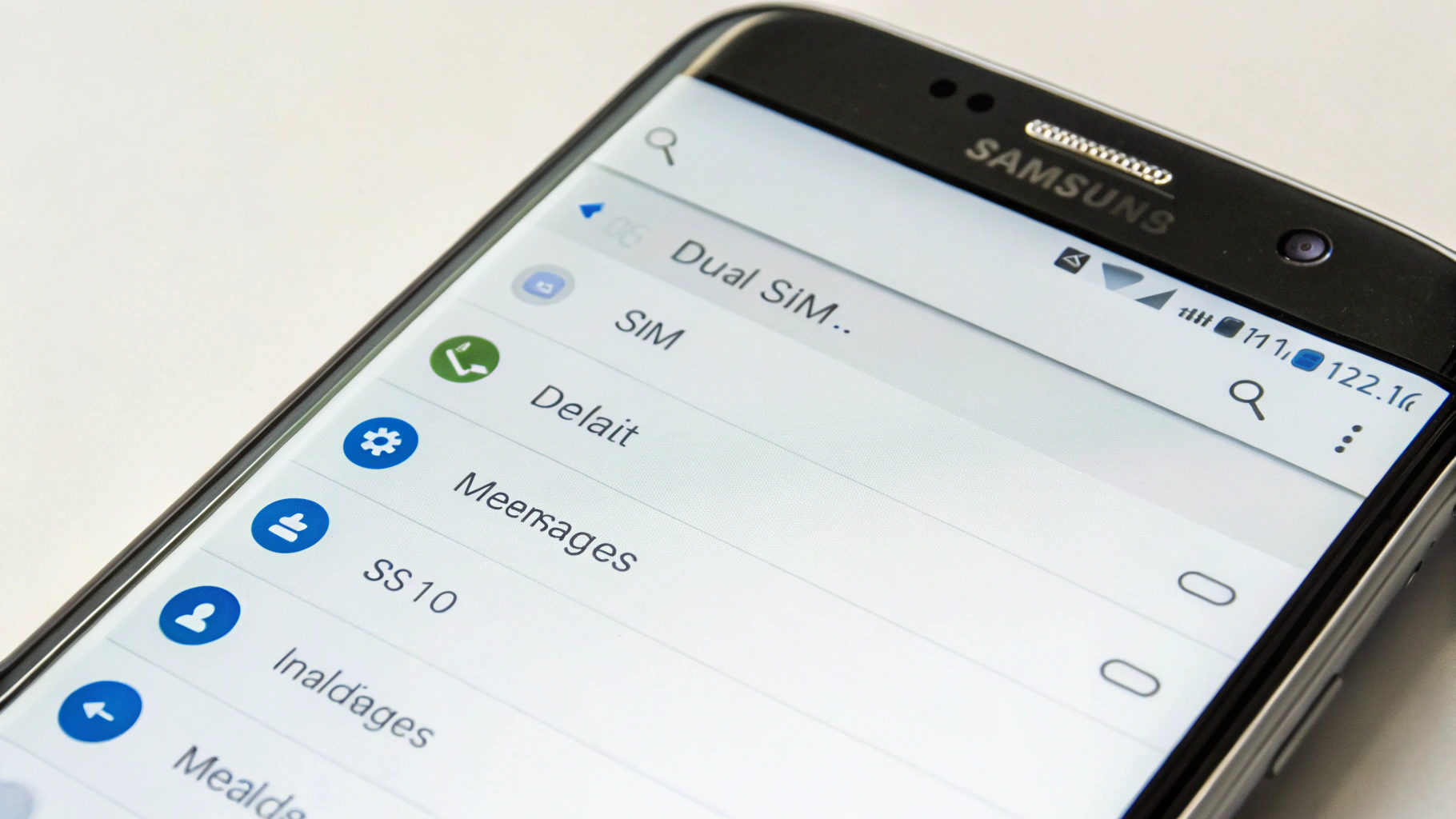
4) Если две SIM/eSIM — выберите линию для SMS
Убедитесь, что для сообщений выбрана именно та SIM/eSIM, на которой вы хотите RCS. При двух SIM привязка нередко «цепляется» не за ту линию.
5) Обновления Google Messages и сервисов Google
Проверьте обновления Google Messages и Google Play Services. Это одна из самых частых причин, почему «вчера работало — сегодня нет».
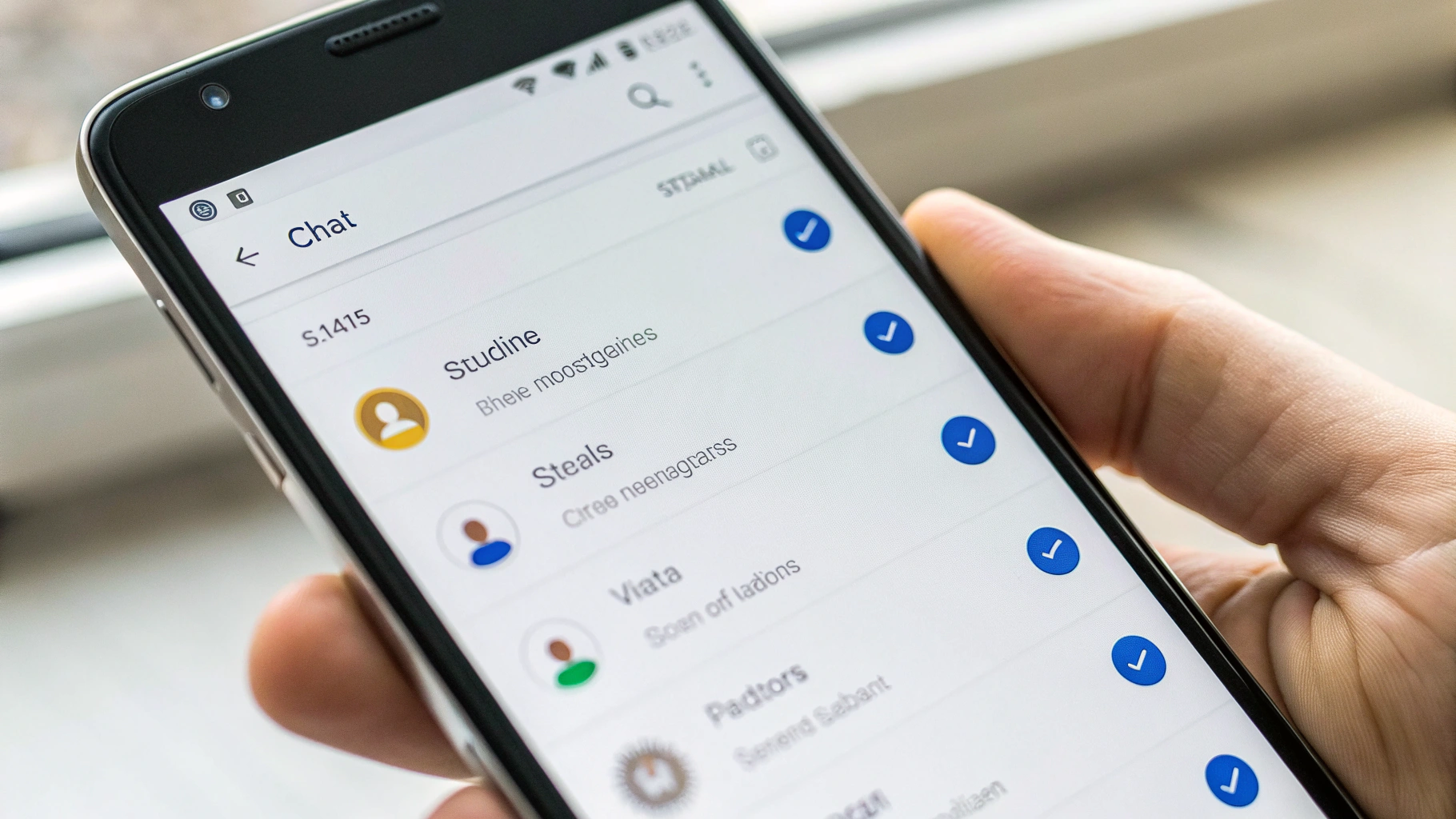
Как включить RCS в Google Messages на Samsung Galaxy
Названия пунктов могут чуть отличаться в зависимости от версии One UI и Google Messages, но путь обычно одинаковый.
Откройте Google Messages.
Нажмите на значок профиля (или меню) → Настройки сообщений.
Откройте раздел Чаты RCS (или «Функции чата»).
Включите переключатель Включить чаты RCS.
Проверьте номер телефона (он должен быть указан верно). Если появится подтверждение — пройдите его.
Дождитесь статуса «Подключено»/«Активно».
Нормально, если в первый раз активация занимает несколько минут. Если «статус устанавливается» висит долго (или повторяется при каждом запуске), чаще всего причина в сети, привязке SIM или блокировках на уровне VPN/DNS.
Что делать, если RCS не активируется и висит «статус устанавливается»
Действуйте по шагам — от простого к более радикальному. После каждого шага возвращайтесь в «Чаты RCS» и проверяйте статус.
Шаг 1. Перезапустите телефон и переключите авиарежим
Перезагрузка и авиарежим помогают обновить регистрацию в сети и сетевые сессии. Включите авиарежим на 10–15 секунд, выключите, затем подождите 1–2 минуты и снова зайдите в настройки RCS.
Шаг 2. Временно отключите VPN, частный DNS и блокировщики
VPN/прокси, AdGuard и аналоги, «Private DNS», корпоративный профиль и некоторые фаерволы могут блокировать служебные запросы активации.
- выключите VPN;
- в настройках сети поставьте частный DNS в «Автоматически» или отключите;
- временно отключите экономию трафика/блокировщики для Google Messages.
После проверки настройки можно вернуть.
Шаг 3. Проверьте SIM по умолчанию для SMS (особенно при двух SIM)
Убедитесь, что SMS по умолчанию отправляются с нужной SIM/eSIM. Если SIM две, часто помогает временно отключить вторую линию, активировать RCS на основной, а затем включить вторую обратно.
Если вы как раз переходили на eSIM, пригодится материал: чем eSIM отличается от физической SIM и что важно при переносе номера.
Шаг 4. Очистите кэш Google Messages
Иногда приложение «застревает» в состоянии ожидания. Очистка кэша обычно не удаляет переписку, но убирает временные данные.
- Откройте «Настройки» → «Приложения» → Messages (Google Messages) → «Память».
- Нажмите Очистить кэш.
- Перезапустите приложение и снова откройте «Чаты RCS».
Шаг 5. Обновите Google Messages и Google Play Services
Для RCS критичны «службы Google». Если они устарели или обновились некорректно, активация может не проходить.
- обновите Google Messages;
- проверьте обновления системы;
- убедитесь, что Google Play Services не отключены вручную.
Шаг 6. Переустановите Google Messages (если переписка не критична)
Если кэш не помог, иногда решает переустановка. Риск потери локальных SMS зависит от настроек и резервных копий, поэтому если переписка важна — сначала сделайте резервирование привычным для вас способом.
После переустановки снова назначьте Google Messages приложением для SMS по умолчанию и повторите включение RCS.
Шаг 7. Проверьте дату/время и регион
Неверные дата и время могут ломать соединение с серверами. Включите автоматическую дату/время и автоматический часовой пояс.
Шаг 8. Сделайте паузу после множества попыток
Если вы много раз включали/выключали RCS, переставляли SIM, чистили данные и т.д., система может временно «заморозить» повторную привязку номера.
- Отключите «Чаты RCS».
- Подождите несколько часов (иногда до суток), не меняя SIM и сеть.
- Включите снова и дождитесь статуса.
Проверка номера и сети: где чаще всего «узкое место»
Если Google Messages не может активировать RCS, проблема нередко не в приложении, а в подтверждении номера или в сети.
Проверьте обычные SMS
Отправьте SMS на другой номер и попросите ответить. Если SMS не уходят/не приходят или приходят с задержкой, сначала стоит решить базовую проблему связи (настройки SIM, ограничения у оператора, качество сети).
Переключитесь между Wi‑Fi и мобильными данными
Для теста попробуйте два варианта:
- Wi‑Fi включён, мобильные данные выключены;
- Wi‑Fi выключен, мобильные данные включены.
Если на одном варианте RCS активируется, а на другом нет, причина обычно в фильтрации/маршрутизации (роутер, корпоративный Wi‑Fi, VPN/частный DNS, настройки оператора).
Уточните у оператора поддержку RCS именно для вашего номера
Условия у операторов отличаются: где-то RCS доступен не всем, где-то влияет регион, профиль IMS/VoLTE или особенности eSIM/двух SIM.
- поддерживается ли RCS для вашего номера и тарифа;
- нет ли блокировок служебных SMS;
- нет ли ограничений при использовании eSIM или двух SIM.
Частые вопросы
RCS включился, но у части контактов всё равно SMS
Это нормально. RCS работает только если у собеседника тоже включены RCS‑чаты и его устройство/приложение/оператор это поддерживают. Если у контакта iPhone без активного RCS или Android без RCS — переписка уйдёт в SMS/MMS.
После смены SIM/телефона RCS «сломался»
После замены SIM, перехода на eSIM или смены смартфона иногда остаётся «хвост» регистрации. Если есть доступ к старому устройству, лучше отключить RCS там. На новом — включать после того, как связь стабилизировалась (несколько минут в сети и тестовые SMS проходят).
RCS активируется только на Wi‑Fi, а на мобильных данных нет
Чаще всего виноваты ограничения у оператора, настройки точки доступа (APN), экономия трафика или фильтры/VPN. Для теста сбросьте APN на значения по умолчанию и отключите экономию данных для Google Messages.
Статус «Подключено» есть, но сообщения уходят как SMS
Проверьте конкретный диалог: иногда после ошибок переписка временно фиксируется на отправке SMS/MMS. Также убедитесь, что в настройках Messages не включён режим «только SMS» и что интернет доступен приложению.
Мини‑план диагностики: порядок действий
- Назначьте Google Messages приложением для SMS по умолчанию.
- Проверьте интернет: по очереди Wi‑Fi и мобильные данные.
- Отключите VPN/частный DNS/блокировщики.
- Проверьте SIM по умолчанию для SMS, при двух SIM временно оставьте одну.
- Очистите кэш Google Messages, обновите Messages и Google Play Services.
- Отключите RCS, подождите несколько часов и включите снова.
- Если не помогло — уточните у оператора, доступен ли RCS для вашего номера.
Итоги
На Samsung Galaxy RCS в Google Messages обычно включается быстро, если номер стабильно работает в сети и у оператора нет ограничений. Если вы упираетесь в «статус устанавливается», чаще всего виноваты нестабильный интернет, VPN/фильтры, неверно выбранная SIM по умолчанию или временная пауза на повторную привязку после множества попыток.
Если вы присматриваете новый смартфон и хотите сразу проверять поддержку современных функций связи (включая стабильную работу Google-сервисов и приложений), загляните в каталог смартфонов Samsung на Macapples.ru.









