

Оплата на Apple Watch: как включить и что делать, если карта не добавляется
Если оплата на Apple Watch не работает или карта не добавляется в Wallet, чаще всего причина в настройках безопасности, связи iPhone с часами или подтверждении со стороны банка. Ниже — понятная инструкция и чек‑лист, что проверять и как исправлять.
Оплата с Apple Watch — это действительно удобно: дважды нажали боковую кнопку, поднесли часы к терминалу — и готово. Но при настройке иногда появляется «Не удается добавить карту» или Wallet ведёт себя странно. Ниже — понятная инструкция, как включить оплату на часах и что делать, если карта не добавляется.
Как работает оплата на Apple Watch (и почему важно начать с iPhone)
Платёжная карта хранится в Wallet на часах, но добавление и проверка обычно проходят через iPhone: приложение Watch и Wallet на iPhone общаются с банком, получают подтверждения и передают данные на Apple Watch.
Поэтому если Apple Pay не активируется на часах, в большинстве случаев причина не в самих часах, а в настройках iPhone, соединении, регионе или требованиях банка.
Практическое правило: сначала добейтесь, чтобы карта нормально добавлялась в Wallet на iPhone, и только потом переносите её на Apple Watch.
Что проверить заранее, чтобы карта добавилась без ошибок
Этот короткий чек‑лист помогает быстро убрать типовые причины ошибок Wallet на Apple Watch.
- Часы сопряжены с вашим iPhone и находятся рядом (Bluetooth включён).
- На iPhone выполнен вход в Apple ID, включена двухфакторная аутентификация.
- На iPhone включён код‑пароль (без него Apple Pay на часы обычно не добавляется).
- На Apple Watch включён код‑пароль и включено распознавание запястья.
- Дата и время стоят «Автоматически» на iPhone и на часах.
- Есть стабильный интернет на iPhone (Wi‑Fi или мобильная сеть без ограничений).
- iOS и watchOS обновлены до доступной версии для ваших устройств.
Если вы как раз выбираете модель, с которой планируете платить часами, загляните в каталог Apple Watch — можно подобрать часы под ваш iPhone и сценарий использования.
Как включить оплату на Apple Watch: пошаговая настройка
Самый надёжный способ — добавлять карту на часы через iPhone.
Шаг 1. Убедитесь, что Apple Pay работает на iPhone
Откройте Wallet на iPhone и проверьте статус карты: она должна быть активной и без пометок вроде «Требуется проверка». Если карта не добавляется даже в Wallet на iPhone — сначала решайте проблему там (часто это подтверждение в банке).
Шаг 2. Откройте «Watch» на iPhone
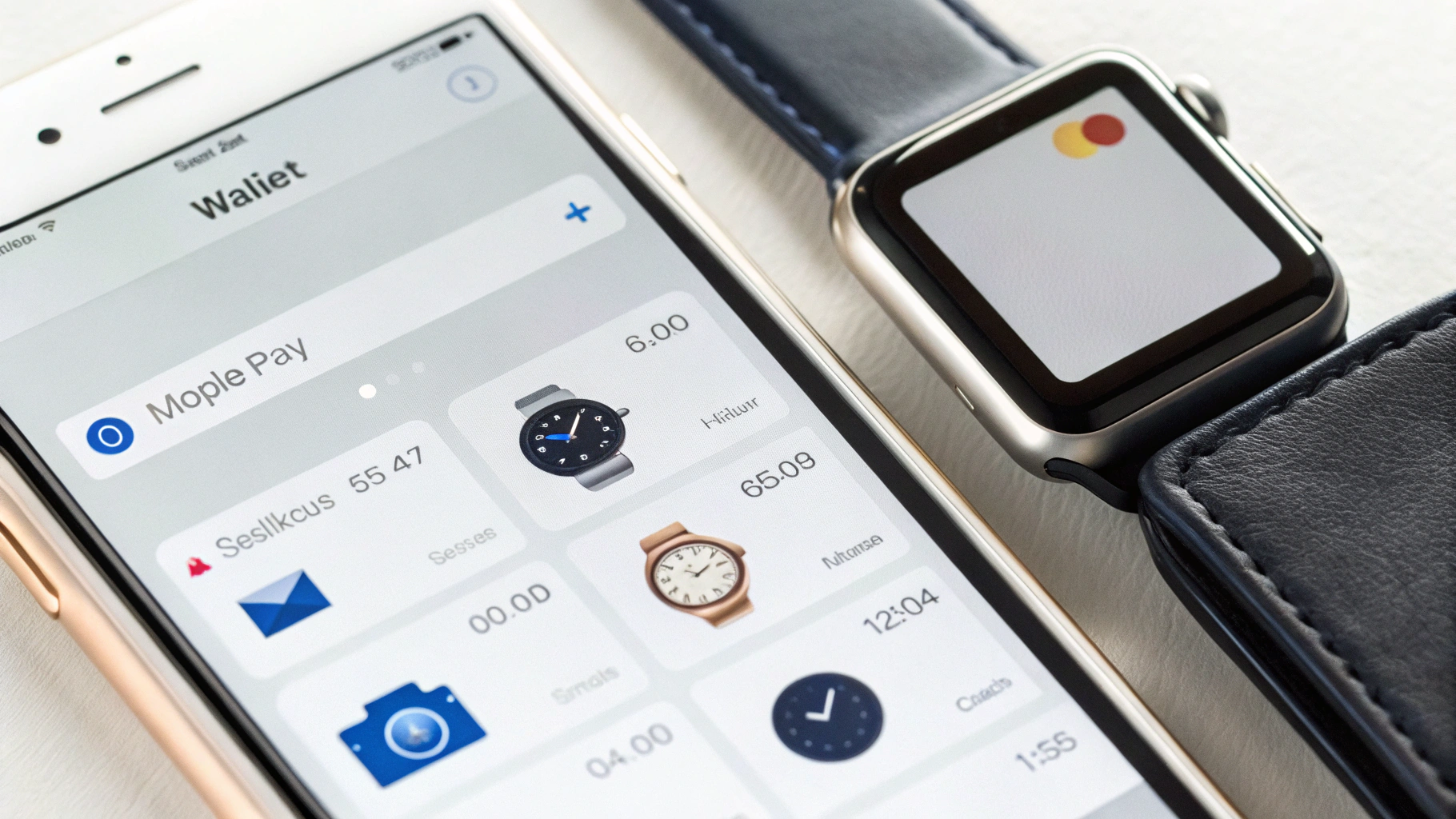
Зайдите в приложение Watch → «Мои часы» → Wallet и Apple Pay.
Шаг 3. Добавьте карту на часы
В этом разделе доступны два варианта:
- «Добавить карту» — если карты ещё нет;
- «Добавить» рядом с картой — если карта уже есть на iPhone и её можно добавить на Apple Watch.
Дальше следуйте подсказкам. Подтверждение может прийти по SMS, в приложении банка или через звонок — зависит от банка.
Шаг 4. Проверьте, что часы готовы к оплате
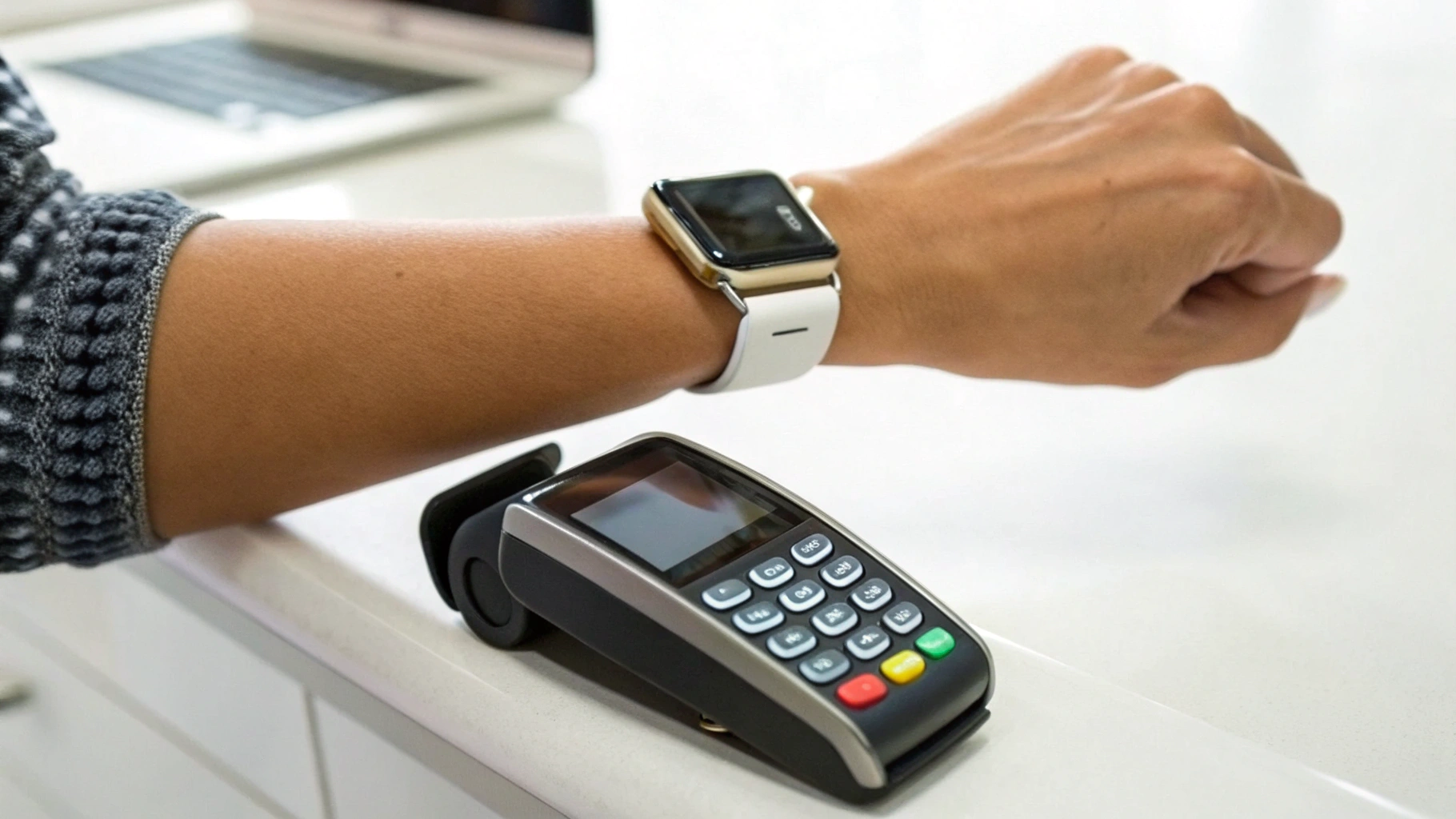
Откройте Wallet на Apple Watch — карта должна появиться. Для оплаты в магазине обычно нужно дважды нажать боковую кнопку и поднести часы к терминалу.
Если карта есть, но оплата не проходит, проверьте:
- часы разблокированы (на руке, введён код);
- включено распознавание запястья;
- терминал поддерживает бесконтактную оплату и исправен.
Карта не добавляется в Apple Pay на Watch: причины и решения
Ниже — самые частые ситуации, когда появляется ошибка добавления карты или процесс проверки зависает.
1) Банк или тип карты не поддерживает добавление на часы
Иногда Apple Pay на iPhone у банка работает, но добавление на Apple Watch ограничено. Чаще всего это касается отдельных тарифов, старых типов карт, некоторых дополнительных/виртуальных карт и корпоративных политик.
Что сделать:
- уточнить в поддержке банка, поддерживается ли добавление карты именно на Apple Watch;
- для проверки попробовать добавить другую карту (если есть);
- если это дополнительная карта — уточнить, разрешены ли платежи с носимых устройств.
2) Отключены обязательные настройки безопасности
Для Apple Pay нужен код‑пароль на iPhone и на часах. Если код отключён, добавление может завершаться ошибкой или не запускаться корректно.
Что сделать:
- на iPhone включить код‑пароль;
- на Apple Watch: Настройки → Код‑пароль → включить;
- на Apple Watch: Настройки → Код‑пароль → включить «Распознавание запястья».
3) Сбой связи между iPhone и Apple Watch
Добавление карты — это обмен данными и проверка через сеть. Если Bluetooth нестабилен, часы далеко от iPhone или интернет «проваливается», процесс может зависнуть или завершиться ошибкой.
Что сделать (по порядку):
- Положите часы рядом с iPhone и подключите iPhone к стабильному интернету.
- Перезагрузите iPhone и Apple Watch.
- Отключите и снова включите Bluetooth на iPhone.
- Повторите добавление в Watch → «Wallet и Apple Pay».
4) Не проходит подтверждение карты (SMS/приложение банка/звонок)
Если на этапе проверки не приходит SMS, в приложении банка нет подтверждения или звонок не проходит, настройка может завершаться сообщением «Не удаётся завершить настройку».
Что сделать:
- проверьте, что iPhone принимает SMS и звонки (нет блокировки неизвестных номеров, не мешает режим фокусирования);
- обновите приложение банка и войдите в него заранее;
- если банк предлагает выбор способа подтверждения — попробуйте другой.
5) Карта «застряла» в Wallet: на iPhone есть, на часы не переносится
Иногда карта добавлена на iPhone, но в Watch не появляется или добавляется с ошибкой. В таких случаях помогает «чистое» добавление.
Что сделать:
- Удалите карту из Wallet на iPhone.
- Перезагрузите iPhone и Apple Watch.
- Добавьте карту заново в Wallet на iPhone.
- Затем добавьте её на Apple Watch через приложение Watch.
6) Регион, язык или ограничения профиля управления
Для Apple Pay важны региональные условия и поддержка банка. Также мешать могут ограничения профиля управления устройством (например, корпоративные политики).
Что сделать:
- проверьте настройки региона устройства и Apple ID (если ваш банк к этому чувствителен);
- если iPhone под управлением организации — уточните у администратора, разрешён ли Wallet/Apple Pay;
- если недавно меняли регион/Apple ID — подождите синхронизации и повторите попытку позже.
7) Помогает повторное сопряжение часов
Если Apple Pay работает на iPhone, а ошибка появляется только при добавлении на Apple Watch, возможен сбой связки «iPhone ↔ часы».
Что сделать:
- В приложении Watch на iPhone выберите «Разорвать пару с Apple Watch» (резервная копия создастся автоматически).
- Сопрягите часы заново.
- Снова попробуйте добавить карту в Watch → «Wallet и Apple Pay».
Повторное сопряжение — крайняя мера, но часто убирает «необъяснимые» ошибки Wallet именно на Apple Watch.
Как быстро понять, где проблема: банк, iPhone или часы
- Не добавляется даже на iPhone — чаще всего это банк/подтверждение/настройки iPhone (код‑пароль, Apple ID, интернет).
- На iPhone добавилась, а на часы — нет — обычно связь, настройки часов или сбой сопряжения.
- Добавилась, но не платит — часы заблокированы, нет распознавания запястья, проблема с терминалом или карта не выбрана для оплаты.
Частые вопросы
Нужен ли iPhone рядом, когда я плачу часами?
Обычно нет. Для оплаты Apple Watch не требуют, чтобы iPhone лежал рядом. Но для добавления и активации карты iPhone почти всегда нужен.
Можно ли добавить карту на часы без добавления на iPhone?
На практике самый стабильный путь — добавлять через iPhone в приложении Watch. Даже если часть шагов выглядит «про часы», ключевые проверки почти всегда идут через iPhone и банк.
Что делать, если Wallet пишет «Недоступно» или просто «Ошибка»?
Начните с базового: перезагрузка устройств, обновление iOS/watchOS, проверка код‑пароля и распознавания запястья, повторное добавление карты. Если ошибка именно на подтверждении — это обычно зона ответственности банка.
Короткий чек‑лист, если «не удается добавить карту» на Apple Watch
- Проверьте, добавляется ли карта в Wallet на iPhone и проходит ли подтверждение.
- Включите код‑пароль на iPhone и на Apple Watch, активируйте распознавание запястья.
- Положите часы рядом с iPhone, обеспечьте стабильный интернет, перезагрузите оба устройства.
- Добавляйте карту через Watch → «Wallet и Apple Pay».
- Если карта «зависла» — удалите её на iPhone и добавьте заново.
- Если не помогло — разорвите пару и сопрягите Apple Watch заново.
- Если проблема на этапе подтверждения — обращайтесь в поддержку банка.
Если вы настраиваете оплату на новых часах или подбираете ремешок/защиту, которые не мешают носить часы плотно на запястье (это важно для распознавания), загляните в аксессуары для Apple.









