

iPhone «Проверка безопасности»: как быстро отключить доступ бывшим и вернуть контроль над аккаунтом
Если после расставания есть риск, что кто-то видит вашу геопозицию, общие фото, заметки или имеет доступ к Apple ID, «Проверка безопасности» на iPhone поможет быстро перекрыть доступ. Ниже — понятные шаги и чек-лист, что проверить после.
Что такое «Проверка безопасности» (Safety Check) и когда она нужна
«Проверка безопасности» на iPhone — это встроенный инструмент Apple, который помогает быстро пересмотреть и прекратить общий доступ к данным: геопозиции, фото, заметкам, календарям, папкам iCloud Drive и разрешениям приложений. По сути, это быстрый способ вернуть контроль, если вы подозреваете, что бывший партнёр, родственник или другой человек всё ещё видит ваши данные или может влиять на настройки приватности.
Типичные ситуации, когда стоит открыть Safety Check:
- раньше вы делились геопозицией в «Локаторе», а теперь не хотите;
- в iCloud остались общие альбомы, заметки, календари или папки;
- кто-то мог узнать код-пароль iPhone или пароль Apple ID;
- вы видите незнакомые устройства в Apple ID или странные уведомления о входе;
- человек явно знает, где вы находитесь, хотя вы это не сообщали.
Важно: Safety Check — не «антивирус». Это понятная панель, где можно за несколько минут отключить общий доступ, отозвать доступ у приложений и укрепить приватность Apple ID.
Где находится Safety Check на iPhone
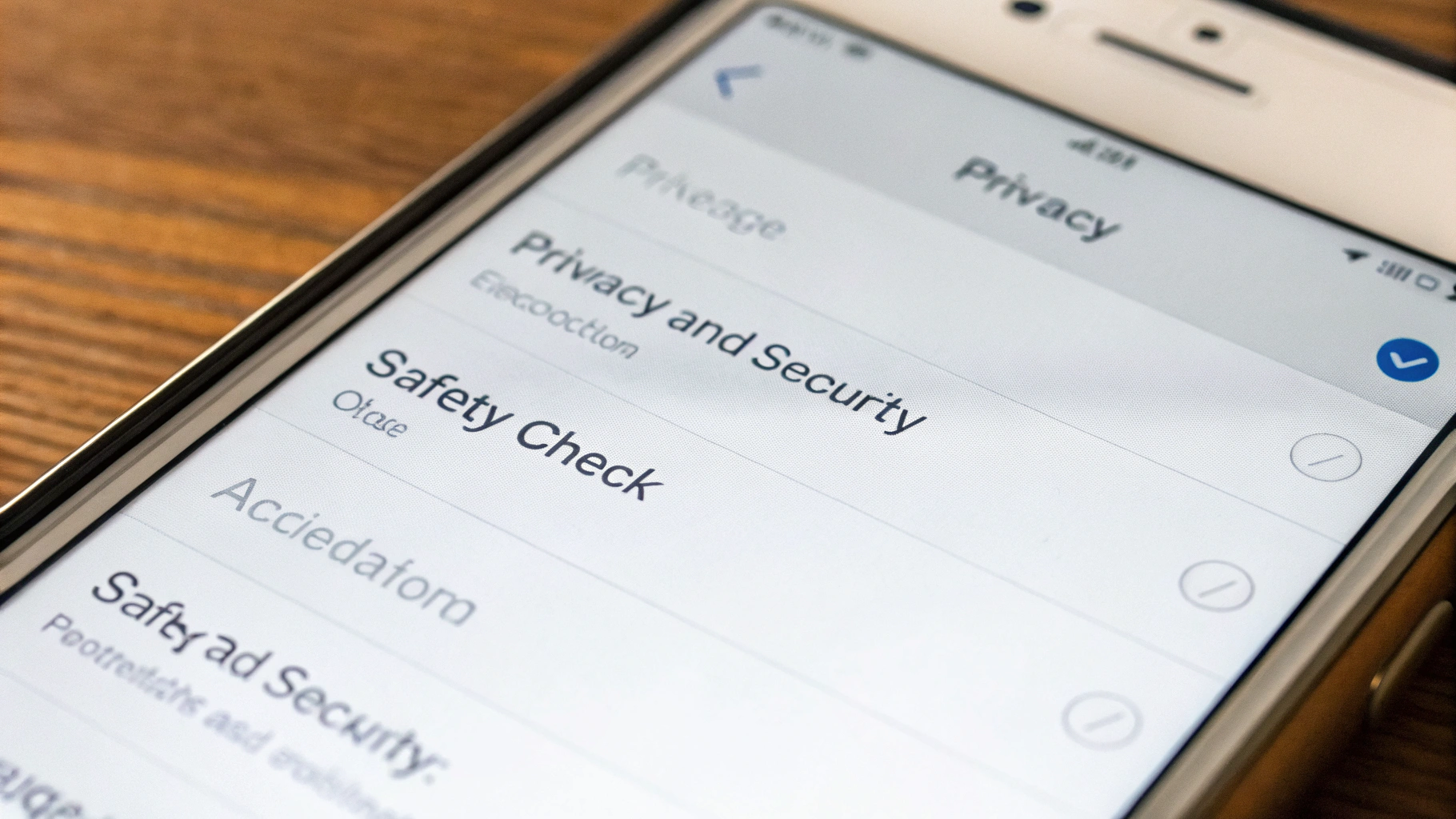
Откройте: Настройки → Конфиденциальность и безопасность → Проверка безопасности.
Если пункта нет, чаще всего причина — старая версия iOS. Обновите систему: Настройки → Основные → Обновление ПО. На корпоративных устройствах с профилями управления (MDM) некоторые настройки конфиденциальности могут быть ограничены.
Перед началом: правила, которые реально помогают
Если есть риск конфликта или вы подозреваете, что человек имеет физический доступ к вашему iPhone, действуйте аккуратно: часть изменений может быть заметна (например, пропадёт «геошеринг», изменятся доступы в общих данных).
Если вы переживаете за свою безопасность, сначала обеспечьте спокойную обстановку и доступ к своему номеру телефона: коды подтверждения должны приходить только вам.
По возможности подготовьтесь:
- подключитесь к надёжному интернету (домашний Wi‑Fi или личная мобильная сеть);
- убедитесь, что SIM/eSIM под вашим контролем (чтобы входы и коды не перехватывали);
- если сомневаетесь в безопасности Apple ID, будьте готовы сразу сменить пароль и проверить доверенные устройства.
Два режима Safety Check: какой выбрать
В «Проверке безопасности» обычно есть два сценария. Они похожи по цели, но отличаются подходом.
«Экстренный сброс» — быстро оборвать всё
Подходит, когда нужно действовать максимально быстро и без разбора деталей. Этот режим помогает разом прекратить общий доступ и сразу перейти к усилению безопасности аккаунта.
Что обычно меняется после «Экстренного сброса»:
- останавливается общий доступ к геопозиции (включая «Локатор» и часть сценариев через приложения);
- прекращается доступ людей к данным, которыми вы делились (общие альбомы, заметки, календари и т. п.);
- появляется возможность сразу пересмотреть устройства Apple ID и параметры входа;
- проще пройтись по критичным разрешениям приложений (геопозиция, фото, контакты).
Минус только один: можно «задеть» полезные совместные штуки (например, общий семейный календарь). Зато это самый прямой ответ на задачу «быстро отключить доступ бывшим».
«Управление общим доступом» — точечно и аккуратно
Выбирайте, если хотите оставить часть общего доступа (например, общий альбом с ребёнком), но убрать конкретного человека или отдельные типы данных.
В этом режиме iPhone показывает:
- с кем именно вы делитесь данными (по людям);
- какие приложения имеют доступ к чувствительной информации;
- какие настройки аккаунта стоит обновить.
Как отключить доступ к геопозиции (самый частый сценарий)
Если главный страх — что вас видят на карте, важно перекрыть два направления: доступ людей к вашей геопозиции и доступ приложений к данным о местоположении.
Шаг 1. Остановить шаринг геопозиции через Safety Check
Откройте «Проверку безопасности» и выберите «Экстренный сброс» (максимально быстро) или «Управление общим доступом» (точечно). Далее iPhone предложит прекратить доступ к геопозиции для конкретных людей или для всех сразу.
Это именно про «перестать делиться местоположением», а не про полное отключение геолокации на телефоне.
Шаг 2. Проверить «Локатор» вручную
Даже после Safety Check стоит перепроверить руками:
- Настройки → (ваше имя) → Локатор → Делиться геопозицией — проверьте список людей;
- приложение Локатор → вкладка Люди — убедитесь, что лишних контактов нет.
Если вы используете «Семейный доступ», часть сценариев геопозиции может быть завязана на семью. В таком случае проверьте состав семьи и включённые опции (ниже есть чек-лист).
Шаг 3. Ограничить геолокацию для приложений
Иногда «утечка» идёт не через «Локатор», а через конкретные приложения (соцсети, сервисы доставки, фитнес-трекеры). Проверьте: Настройки → Конфиденциальность и безопасность → Службы геолокации.
- для сомнительных приложений поставьте «Никогда» или «При использовании»;
- особенно внимательно посмотрите приложения с доступом «Всегда»;
- внизу откройте Системные службы: обычно их не трогают, но при желании можно отключить то, что вам точно не нужно.
Как отозвать доступ приложениям и перестать делиться данными
Доступ бывает двух типов: (1) разрешения приложений на самом iPhone и (2) доступ к вашему Apple ID через «Войти с Apple». Проверять лучше оба.
1) Разрешения приложений на iPhone
Откройте: Настройки → Конфиденциальность и безопасность и пройдитесь по разделам, где чаще всего «лишнего»:
- Контакты, Календарь
- Фото
- Камера, Микрофон
- Bluetooth, Локальная сеть
- Отслеживание (Tracking)
Логика простая: оставляйте доступ только тем приложениям, которым доверяете и которые реально используете.
2) Приложения, использующие Apple ID («Войти с Apple»)
Отдельно проверьте сервисы, где вы входили через Apple ID. Это влияет на приватность и может сохранять доступ к данным профиля.
Откройте: Настройки → (ваше имя) → Вход и безопасность → Приложения, использующие Apple ID (название может немного отличаться).
Удалите доступ для всего, чем вы больше не пользуетесь или чему не доверяете.
Что проверить в Apple ID и iCloud после Safety Check
«Проверка безопасности» — отличная отправная точка, но если кто-то знает ваш пароль или в аккаунте есть «чужое» устройство, доступ может вернуться. Закрепите результат.
Проверить список устройств
Откройте: Настройки → (ваше имя). Внизу будет список устройств, привязанных к Apple ID.
- если видите устройство, которое вам не принадлежит — откройте его и удалите из аккаунта;
- если это ваш старый iPhone/iPad, который вы продали или отдали — его тоже лучше убрать.
Если вы как раз подбираете новый телефон, удобнее сравнивать и выбирать в каталоге Apple iPhone — чтобы потом спокойно настроить всё «с нуля» на своём устройстве.
Сменить пароль Apple ID
Откройте: Настройки → (ваше имя) → Вход и безопасность → Изменить пароль.
Выбирайте пароль, который невозможно угадать по личным данным. Если раньше пароль мог знать другой человек, смена — обязательна.
Проверить доверенные номера и способы восстановления
Проверьте, что в аккаунте нет «чужих» номеров и что все коды подтверждения приходят только вам:
- доверенные номера телефона;
- резервный e-mail (если используете);
- уведомления о входе.
По теме современных способов входа без пароля пригодится отдельный разбор: как работают ключи доступа (Passkeys) на iPhone и Mac.
Чек-лист: что отключить, чтобы бывший точно ничего не видел
Пройдитесь по пунктам ниже — это самые частые «каналы», через которые сохраняется доступ.
1) Общая геопозиция
- Safety Check: прекратить доступ к геопозиции для людей.
- «Локатор» → «Делиться геопозицией»: список должен быть без лишних контактов.
2) «Семейный доступ»
Если вы были в одной семье, участники могут видеть подписки и покупки, а иногда и местоположение (зависит от настроек). Проверьте: Настройки → (ваше имя) → Семейный доступ.
- проверьте состав семьи;
- посмотрите, не включены ли совместные опции, которые вам больше не подходят.
3) Общие альбомы, заметки, календари, папки
- Фото: общие альбомы — удалите лишних участников;
- Заметки: проверьте общие заметки и папки, особенно с правами «может изменять»;
- Календарь: проверьте общие календари;
- Файлы / iCloud Drive: проверьте общие папки.
4) Код-пароль iPhone и Face ID
- поменяйте код-пароль: Настройки → Face ID/Touch ID и код‑пароль;
- перепроверьте настройки Face ID (если ваша версия iOS позволяет смотреть добавленные варианты).
5) Сообщения и связанные устройства
Иногда доступ сохраняется через связанные устройства или пересылки:
- Настройки → Сообщения → Пересылка SMS — отключите лишние устройства;
- Настройки → Сообщения → Отправка и приём — проверьте адреса и номера.
Если вы не видите «Проверку безопасности»: что делать
Если пункта «Проверка безопасности» нет:
- обновите iOS;
- проверьте, нет ли профиля управления (рабочий iPhone), который ограничивает настройки;
- сделайте ручную ревизию: «Локатор», общий доступ в Фото/Заметках/Календаре/Файлах, список устройств Apple ID, смена пароля.
Частые вопросы
Узнает ли человек, что я отключил доступ?
Иногда да. Некоторые сервисы показывают уведомления вроде «Пользователь прекратил делиться геопозицией». Если есть риск конфликта, лучше делать изменения в безопасной обстановке.
Safety Check удалит мои данные или фото?
Нет. Инструмент меняет именно доступ: отключает общий доступ и разрешения, помогает пересмотреть безопасность Apple ID.
Достаточно ли просто сменить пароль Apple ID?
Смена пароля важна, но не всегда достаточна. Если вы продолжаете делиться геопозицией, у вас остались общие папки/альбомы или в Apple ID висит чужое устройство, часть доступа может сохраняться. Оптимально: Safety Check + проверка устройств + смена пароля + ревизия общего доступа.
Итог: быстрый план на 10 минут
- Откройте «Проверку безопасности» и выполните «Экстренный сброс» или «Управление общим доступом».
- Зайдите в «Локатор» → «Делиться геопозицией» и удалите лишних.
- Смените пароль Apple ID и проверьте список устройств.
- Пересмотрите разрешения приложений (геопозиция, фото, контакты, микрофон).
- Проверьте «Семейный доступ» и общий доступ в Фото/Заметках/Календаре/Файлах.
Эти шаги закрывают самые популярные сценарии, когда доступ «по привычке» остаётся у бывших, и помогают быстро вернуть контроль над настройками приватности на iPhone.









