


Samsung Galaxy: где найти режимы «Лёгкий/Стандартный/Высокий» и убрать ограничения производительности
Если Galaxy стал заметно медленнее или в играх падает FPS, чаще всего дело не в «железе», а в режиме производительности, энергосбережении или настройках Game Booster. Разбираем, где искать «Лёгкий/Стандартный/Высокий» в One UI и что включить, чтобы ускорить смартфон без перегрева.
На смартфонах Samsung Galaxy скорость часто упирается не в «слабое железо», а в настройки One UI: режим производительности, энергосбережение, игровые оптимизации и термозащиту. Иногда после обновления или переноса данных телефон сам включает более экономичный профиль — и создаётся ощущение, что Galaxy «режет» производительность.
Ниже — понятная инструкция: где найти режимы «Лёгкий/Стандартный/Высокий», какие ограничения реально можно убрать безопасно и какие настройки Game Booster чаще всего мешают стабильному FPS.
Что на Samsung считают «ограничением производительности»
Под одной фразой обычно скрываются разные настройки. На Galaxy «ограничение производительности» чаще всего связано с одним из пунктов ниже:
- Режим производительности (лёгкий/стандартный/высокий) — общий профиль скорости и автономности.
- Энергосбережение и ограничения фоновой активности — могут снижать частоты, закрывать фоновые задачи и иногда ограничивать плавность экрана.
- Игровые оптимизации (Gaming Hub / Game Booster) — иногда ставят лимит FPS или включают экономию в игре.
- Термозащита — «жёсткий» троттлинг при перегреве. Отключить его корректно нельзя, и это нормально: защита бережёт батарею и плату.
Если смартфон уже горячий, система всё равно будет снижать частоты. Наша цель — включить правильный профиль и убрать лишние лимиты, не пытаясь «сломать» защиту.
Где в One UI найти режимы «Лёгкий/Стандартный/Высокий»
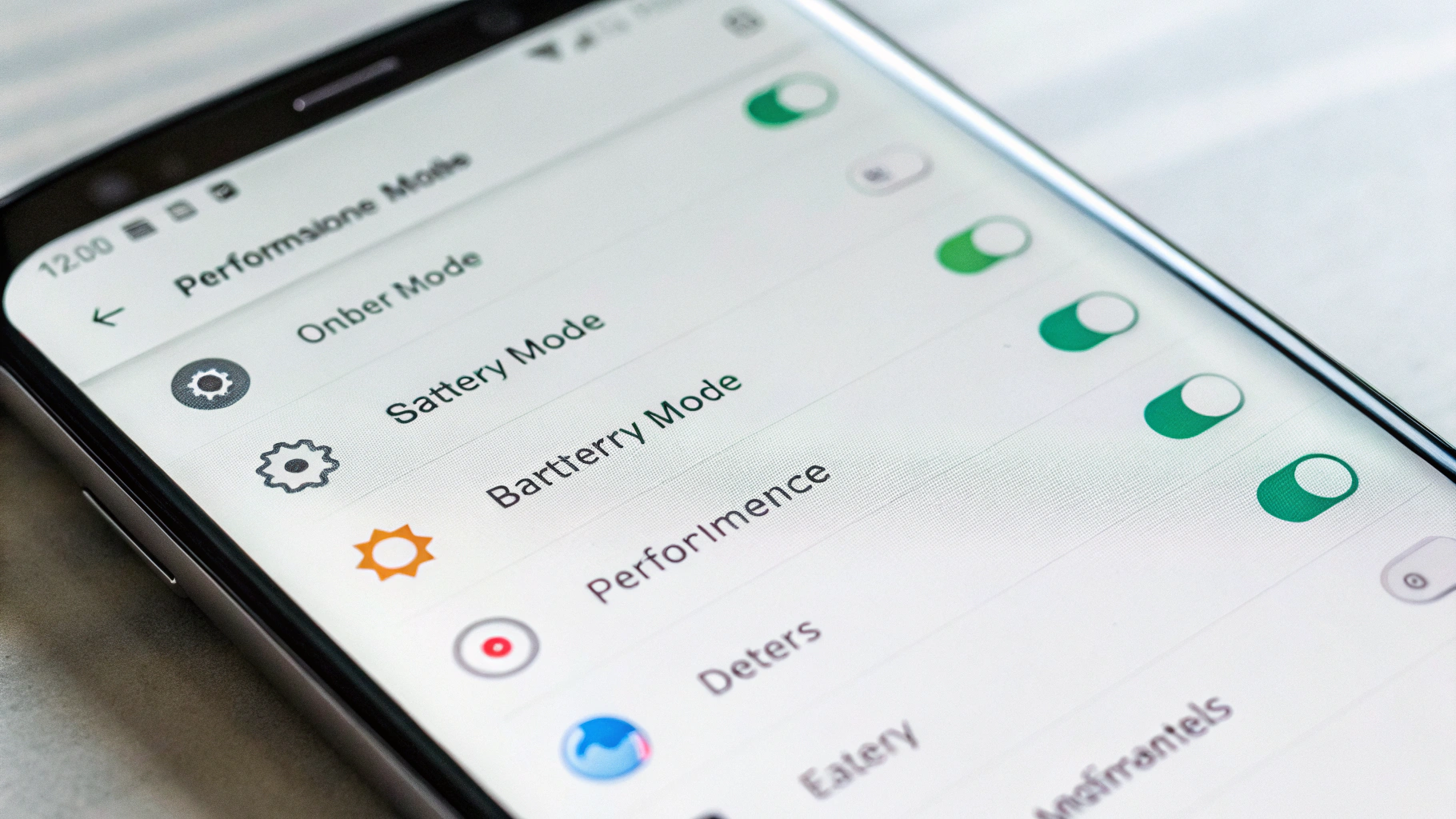
На разных версиях One UI названия пунктов могут отличаться, но логика одна: режимы обычно находятся в настройках батареи/питания.
Способ 1: через меню «Настройки»
- Откройте Настройки.
- Перейдите в Батарея (или Обслуживание устройства → Батарея).
- Найдите пункт Режим производительности или Профиль производительности.
- Выберите Лёгкий, Стандартный или Высокий (если доступен).
Способ 2: найти через поиск в настройках
Если вы не видите нужный пункт в списке:
- Откройте Настройки.
- Нажмите на поиск (лупа).
- Введите: производительность, режим производительности, профиль, performance.
Это самый быстрый способ: Samsung периодически переносит пункты между разделами.
Почему у некоторых моделей нет «Высокого» режима
На части устройств (особенно в среднем сегменте) могут быть только «Лёгкий» и «Стандартный», либо «Высокий» отсутствует вовсе. Это не ошибка: производитель ограничивает выбор ради стабильности по нагреву и автономности.
Если вы как раз подбираете модель под игры или долгую нагрузку, проще сразу смотреть устройства с хорошей «начинкой» и охлаждением в каталоге смартфонов Samsung.
Что меняют режимы: по-человечески
Чтобы выбрать правильно, важно понимать компромиссы — скорость, нагрев и расход батареи.
Лёгкий режим (Light)
- Плюсы: меньше нагрев, дольше работает от батареи.
- Минусы: ниже пиковая скорость, тяжелее держать стабильный FPS в играх, медленнее обработка тяжёлых задач, иногда заметнее задержки в многозадачности.
Подходит для «повседневного» сценария: мессенджеры, браузер, музыка, навигация.
Стандартный режим (Standard)
- Плюсы: баланс скорости и автономности; обычно это режим «как задумано производителем».
- Минусы: в тяжёлых играх при высокой температуре может раньше включаться заметное снижение частот (зависит от модели).
Для большинства пользователей это оптимальный выбор.
Высокий режим (High)
- Плюсы: выше пиковая производительность, быстрее обработка задач, в моменте меньше просадок.
- Минусы: выше расход батареи и нагрев; при слабом охлаждении «долгая» стабильность может не стать лучше, чем в «Стандартном».
Имеет смысл включать, когда скорость реально нужна: игры, активная многозадачность, тяжёлая обработка.
Как убрать ограничения, которые чаще всего «душат» Galaxy
Дальше — практичные пункты. Делайте по очереди и проверяйте результат: так проще понять, что именно влияло на скорость.
1) Отключите энергосбережение и связанные лимиты
Энергосбережение — самый частый источник «непонятных тормозов». Даже если режим производительности стоит «Высокий», энергосбережение может всё перечеркнуть.
- Откройте Настройки → Батарея.
- Отключите Энергосбережение (Power saving).
- Откройте параметры энергосбережения и проверьте, не включены ли ограничения производительности/фоновой активности.
Если нужно экономить заряд — используйте энергосбережение временно (например, в дороге), а не держите постоянно.
2) Проверьте «Обслуживание устройства» и автооптимизацию
Samsung умеет автоматически «подкручивать» систему и фоновые процессы.
- Откройте Настройки → Обслуживание устройства (или Уход за устройством).
- Зайдите в Автоматическая оптимизация.
- Проверьте сценарии, которые могут агрессивно ограничивать фон в неудобное время.
Идея не в том, чтобы отключить всё подряд, а в том, чтобы смартфон не «лечил» производительность слишком жёстко.
3) Проверьте плавность экрана (частота обновления)
Иногда ощущение «телефон стал тормозить» связано не с процессором, а с тем, что интерфейс работает в более низкой частоте.
- Откройте Настройки → Дисплей.
- Найдите Плавность движений (Motion smoothness).
- Выберите Адаптивная (если доступно).
Да, это влияет на автономность, но помогает быстро понять: проблема в мощности или в плавности интерфейса.
Game Booster: настройки, которые чаще всего режут FPS
Если ограничения проявляются именно в играх, чаще всего дело в Gaming Hub / Game Booster. Меню может отличаться по версии One UI, но «смысловые» переключатели обычно похожи.
Где найти Game Booster
- Откройте Gaming Hub (или Game Launcher на старых версиях).
- Зайдите в настройки Game Booster.
- Либо откройте игру и вызовите панель Game Booster во время игры.
Настройка 1: профиль внутри Game Booster
В Game Booster часто есть выбор приоритета:
- Производительность — выше FPS, больше нагрев и расход.
- Стандарт — баланс.
- Энергосбережение — ниже FPS, меньше нагрев.
Если цель — поднять FPS, ставьте «Производительность» или хотя бы «Стандарт».
Настройка 2: лимит FPS и «управление питанием в игре»
Проверьте, не включены ли ограничения кадров на уровне системы:
- лимит кадров (30/45/60) в Game Booster;
- режимы, которые «снижают производительность для экономии» во время игры.
Если у вас экран 120 Гц, но FPS «упирается» в 60, часто виноваты именно эти пункты или настройки самой игры.
Настройка 3: приоритет отклика/графики
На некоторых Galaxy есть режимы, которые смещают баланс:
- Приоритет производительности — полезно для стабильности FPS.
- Приоритет экономии — чаще вызывает просадки.
- Приоритет отклика — помогает с задержкой управления, но иногда повышает нагрев.
Если жалоба на «подвисания» и задержку управления — попробуйте приоритет отклика. Если проблема в «низком FPS» — приоритет производительности.
Почему «выключить троттлинг полностью» нельзя (и не нужно)
Кнопки «отключить термозащиту» в One UI нет. Троттлинг включается, когда смартфон реально перегревается — и это защита, а не «вредность» производителя.
Чаще всего перегрев случается в таких сценариях:
- игры или камера на высокой яркости;
- на улице жарко, телефон лежит на солнце;
- плотный чехол удерживает тепло;
- быстрая зарядка одновременно с нагрузкой (игра, навигация).
Самый быстрый способ вернуть стабильную производительность — снизить нагрев: снять чехол, уменьшить яркость, не играть на зарядке и дать телефону остыть 5–10 минут.
Чек-лист: быстрые настройки для максимальной производительности
- Поставьте Стандартный или Высокий режим производительности (если доступен).
- Отключите Энергосбережение.
- Включите Адаптивную плавность экрана (если доступно).
- В Game Booster выберите Производительность или Стандарт.
- Отключите лимиты FPS в Game Booster (если включены) и проверьте FPS в настройках самой игры.
- Если нагревается: снимите плотный чехол, снизьте яркость, не играйте на зарядке.
Если пунктов нет: что делать, когда меню отличается
Для Samsung это нормально: одна и та же функция может называться по-разному или «переехать» после обновления.
- Используйте поиск в Настройках — часто это быстрее любых инструкций.
- Обновите Gaming Hub и системные приложения через Galaxy Store (опции иногда появляются именно там).
- Если смартфон под управлением корпоративного профиля (MDM), некоторые режимы могут быть ограничены политиками.
Частые вопросы
Лёгкий режим — это то же самое, что энергосбережение?
Нет. «Лёгкий» — более мягкий профиль, он не всегда так сильно ограничивает систему, как энергосбережение. Но по ощущениям «телефон стал спокойнее» они могут быть похожи.
Почему в «Высоком» режиме заряд уходит быстрее даже без игр?
Система чаще держит повышенные частоты и активнее выполняет задачи в фоне. Плюс на расход сильно влияет экран (особенно высокая частота обновления).
Можно ли ускорить Galaxy одной настройкой?
Если выбирать одну — начните с проверки энергосбережения и режима производительности. Если проблема именно в играх — дальше проверяйте Game Booster и лимиты FPS.
Итог
Чтобы убрать «ограничение производительности» на Samsung Galaxy, обычно достаточно правильно выставить режим производительности в One UI, отключить энергосбережение и проверить игровые лимиты в Game Booster. А термозащиту «отключать» не нужно: при перегреве она всё равно будет снижать частоты — и это нормально для здоровья смартфона.









