

MacBook и внешний монитор 4K: как настроить масштаб, 60 Гц и убрать «мыло»
4K-монитор с MacBook может радовать чётким текстом и плавностью — или давать «мыло» и максимум 30 Гц. Разберём, какое подключение выбрать, как включить правильный HiDPI-масштаб и где искать настройки 60 Гц в macOS.
Подключили внешний 4K‑монитор к MacBook, а вместо «вау‑картинки» получили размытый текст, странный масштаб или максимум 30 Гц? В большинстве случаев проблема не в матрице, а в связке «кабель/переходник + режим входа на мониторе + масштабирование macOS».
Ниже — практичный чек‑лист: сначала фиксируем текущие параметры, затем наводим порядок с подключением и масштабом (HiDPI), и только после этого добиваемся стабильных 60 Гц.
Почему на 4K иногда появляется «мыло» и неудобный масштаб
4K — это физическое разрешение (обычно 3840×2160), но чёткость текста на Mac зависит от того, как macOS рисует интерфейс и какой режим получает монитор.
Самые частые причины «мыла» выглядят так:
- Неудачный режим масштабирования (когда система масштабирует «не по‑ретиновски»): интерфейс либо слишком мелкий в 1:1, либо становится менее резким.
- «Телевизионный» режим сигнала (например, YCbCr вместо RGB) — мелкий текст может выглядеть хуже.
- Ограничение по подключению: переходник/кабель/порт не тянут нужный режим, и в итоге вы видите 30 Гц, урезанные настройки или странную обработку картинки монитором.
4K сам по себе не гарантирует «ретиновскую» чёткость. На практике решает правильный масштаб (HiDPI) и корректное подключение, чтобы монитор работал в «компьютерном» режиме.
Быстрая проверка: что сейчас включено в macOS
Сначала зафиксируйте текущие параметры — так проще понять, что именно ограничивает картинку.
Откройте Настройки системы → Дисплеи.
Выберите внешний монитор (если их несколько).
Проверьте:
- активное разрешение и есть ли варианты «как …» (масштабированные режимы);
- доступна ли частота обновления и какие значения есть (60 Гц/30 Гц);
- включён ли HDR (для диагностики его лучше временно выключить).
Если вы видите только 30 Гц или интерфейс либо «микроскопический», либо размытый — идём настраивать подключение и масштаб.
Подключение: почему USB‑C/DisplayPort часто лучше HDMI
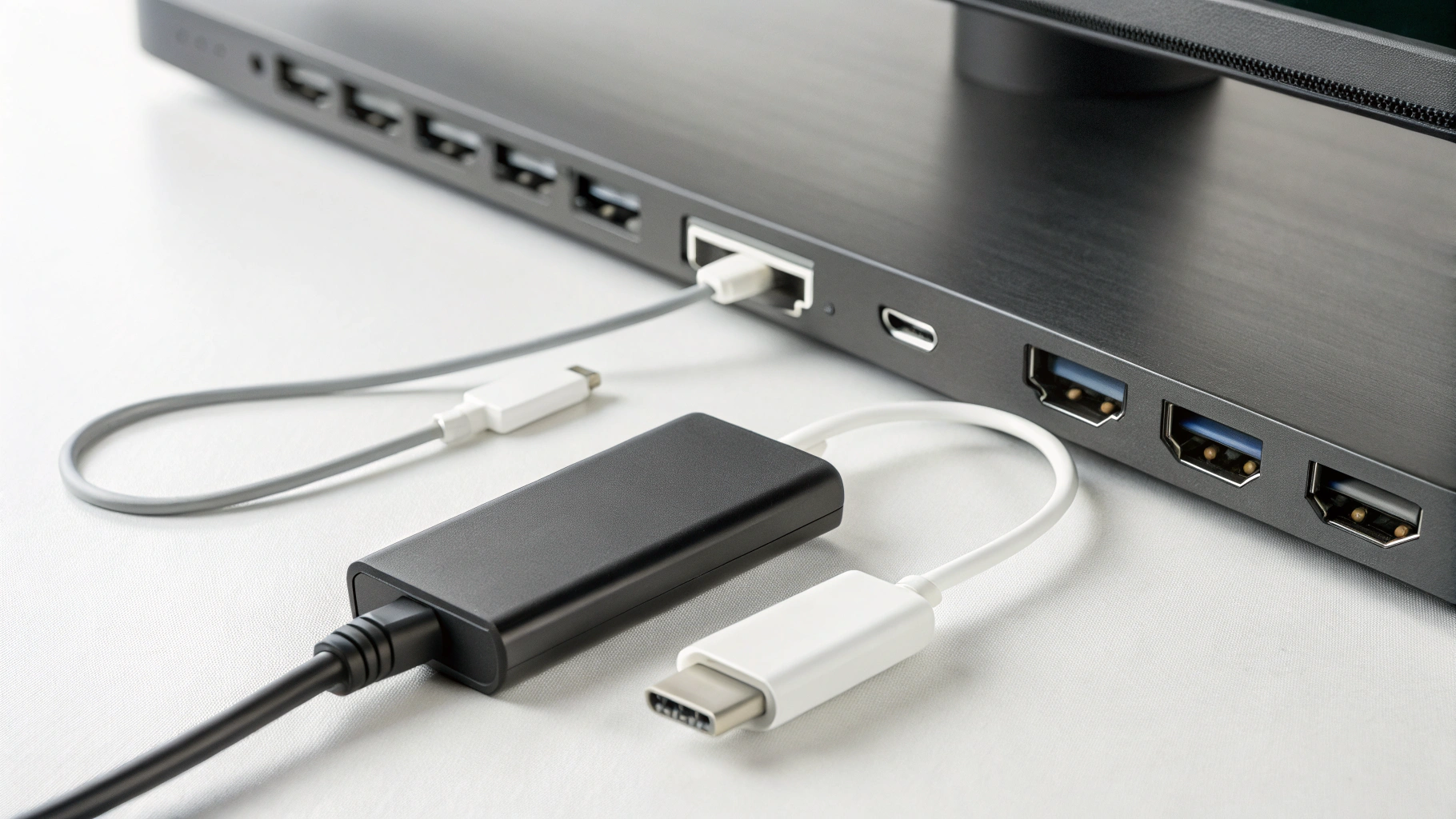
Главная практичная рекомендация: если есть выбор, подключайте 4K‑монитор к Mac через USB‑C (DisplayPort Alt Mode) / Thunderbolt и вход DisplayPort на мониторе. HDMI используйте, когда вы уверены в версии HDMI и переходнике.
Самый надёжный сценарий: USB‑C → DisplayPort
Если на мониторе есть DisplayPort, обычно лучше всего работает схема «напрямую»:
- MacBook (USB‑C/Thunderbolt) → USB‑C → DisplayPort → монитор.
Почему это удобно: DisplayPort чаще корректно согласует режимы, обычно без «телевизионных» компромиссов, и часто сразу даёт стабильные 4K@60.
HDMI: где чаще всего прячутся 30 Гц
С HDMI всё упирается в версии и «что на самом деле поддерживает» переходник:
- HDMI 1.4 часто ограничивает 4K частотой 30 Гц;
- HDMI 2.0 обычно позволяет 4K@60;
- HDMI 2.1 нужен для более высоких режимов (например, 4K 120 Гц), если и Mac, и монитор, и кабель это поддерживают.
Типичный виновник — адаптер USB‑C → HDMI, который по факту работает как HDMI 1.4, даже если на упаковке крупно написано «4K».
Док‑станции и хабы: удобно, но для диагностики лучше напрямую
Через док/хаб иногда возникают ограничения по пропускной способности, особенно когда параллельно подключены зарядка, Ethernet и быстрые накопители.
Ещё один отдельный класс — доки на DisplayLink (видео «по USB»). Они удобны, но в некоторых сценариях могут давать задержку, нестабильные режимы и неидеальную чёткость мелкого текста.
Если что-то не сходится (нет 60 Гц, «мыло», пропадают режимы) — на время проверки подключите монитор напрямую к MacBook.
Как включить нормальный масштаб (HiDPI) на 4K‑мониторе
В macOS масштабирование устроено так: система может рисовать интерфейс «как будто» в одном разрешении, а выводить физически в другом. На 4K это даёт отличную чёткость, если вы выбрали подходящий режим «как …».
Какие режимы обычно комфортны на 27–32 дюймах
Чаще всего на 4K‑мониторе удобны такие варианты:
- «Как 1920×1080» — крупнее элементы, меньше рабочего пространства;
- «Как 2560×1440» — популярный баланс на 27", обычно самый «естественный» для текста;
- «Как 3008×1692» (или близкие) — больше пространства, но интерфейс мельче.
Режим «3840×2160» 1:1 обычно делает элементы слишком мелкими. А если macOS по какой-то причине даёт неудачный не‑HiDPI масштаб, вы и получаете ощущение размытости.
Где это переключается
Откройте Настройки системы → Дисплеи → выберите монитор → блок Разрешение и переключитесь на Масштабированное (если пункт есть). Затем выбирайте не «самое большое число», а комфортный режим «как …».
Если после смены режима текст стал заметно чётче — вы попали в правильную логику масштабирования.
Как добиться 60 Гц на 4K (и почему иногда доступно только 30)
История «не включается 60 Гц» обычно сводится к одному из трёх: ограничение переходника/кабеля, неверный режим входа на мониторе или конфликт параметров (например, HDR).
Шаг 1: проверьте частоту обновления в macOS
Зайдите в Настройки системы → Дисплеи. Если есть пункт Частота обновления — выберите 60 Гц.
Если выбора нет, macOS могла автоматически зафиксировать доступный режим — тогда почти наверняка ограничение физическое (подключение/кабель/адаптер) или в настройках самого монитора.
Шаг 2: проверьте OSD‑меню монитора
У многих 4K‑мониторов есть настройки входов, которые напрямую влияют на 60 Гц:
- режим HDMI (переключение 1.4/2.0/2.1 или «Enhanced/Ultra HD»);
- настройка DisplayPort (иногда нужно включить DP 1.2/1.4);
- режимы вроде «PC Mode», «Input Compatibility».
Если монитор ограничил вход «старым» режимом, MacBook просто не увидит 60 Гц.
Шаг 3: исключите адаптер/кабель
Если используете USB‑C → HDMI и видите 4K только в 30 Гц, самый быстрый тест такой:
- попробовать другой USB‑C → HDMI адаптер с явной поддержкой 4K@60;
- перейти на USB‑C → DisplayPort (если в мониторе есть DP);
- заменить HDMI‑кабель на качественный и короткий.
Чаще всего именно на этом шаге 60 Гц «вдруг появляется» без каких-либо сложных манипуляций.
Почему текст размытый даже при 60 Гц: «телевизионный» режим и обработка картинки
Бывает, что 60 Гц уже есть, а мелкий текст всё равно кажется нечётким (особенно в браузере). Тогда чаще всего виновата не частота, а режим отображения.
RGB против YCbCr: когда HDMI ухудшает читаемость
Для работы с текстом монитор лучше воспринимать как «PC‑дисплей» (обычно это RGB, корректная передача тонких деталей). Через HDMI некоторые связки договариваются о YCbCr, и это иногда делает мелкие шрифты менее резкими.
Что делать по‑простому:
- если есть возможность — используйте DisplayPort (часто автоматически решает проблему);
- в меню монитора включите «PC mode» и отключите overscan (если он есть).
Отключите «улучшалки» на мониторе
Резкость, шумоподавление, «суперразрешение», динамическая контрастность и похожие функции могут ухудшать текст.
- Отключите всё, что похоже на улучшение картинки.
- Параметр Sharpness поставьте в нейтральное/среднее значение (у разных брендов оно своё).
Настройки macOS, которые стоит проверить (быстро и без «магии»)
HDR: выключите для диагностики
HDR иногда меняет доступные режимы (разрешение/частота) и субъективно «перерисовывает» интерфейс. Если 60 Гц не появляется или картинка выглядит странно:
- временно выключите HDR в настройках дисплея;
- переподключите монитор и снова проверьте частоту.
Универсальный доступ: повышаем читаемость
Это не про физическую резкость, но помогает глазам: Настройки системы → Универсальный доступ → Дисплей.
- «Уменьшить прозрачность»;
- при необходимости — «Увеличить контрастность».
Чек‑лист: идеальная настройка 4K‑монитора для MacBook
Подключение: по возможности USB‑C → DisplayPort или Thunderbolt напрямую (без дока на время проверки).
Кабель/адаптер: выбирайте модели с честной поддержкой 4K@60 (а не просто «4K»).
Монитор: включите «PC mode»/расширенный режим HDMI/DP, отключите overscan и «улучшалки».
macOS: выберите комфортный масштаб «как 2560×1440» (или другой подходящий) — это и есть практичный HiDPI‑режим для нормального текста.
Частота: выставьте 60 Гц; если не появляется — выключите HDR и перепроверьте подключение/входной режим.
Если всё равно не получилось: что собрать для точной диагностики
Чтобы быстро понять, где ограничение, запишите такие вводные:
- модель MacBook и какие порты используются (USB‑C/Thunderbolt);
- модель монитора и через какой вход подключено (HDMI/DisplayPort);
- чем подключаете: кабель USB‑C → DP, адаптер USB‑C → HDMI, док‑станция;
- какие разрешения и частоты доступны в «Дисплеи»;
- включён ли HDR.
Если вы подбираете ноутбук под работу с внешними дисплеями, удобно сравнить модели в каталоге Apple Macbook — по портам, диагонали и возможностям подключения.
Итог
«Мыло» на 4K и отсутствие 60 Гц на MacBook — почти всегда не поломка, а неправильный режим. Сначала добиваемся корректного подключения (часто лучше USB‑C → DisplayPort), затем выбираем комфортный масштаб «как …» (HiDPI‑логика), и только после этого тонко правим частоту, HDR и настройки монитора. После этих шагов 4K начинает выглядеть так, как и должен: чёткий текст, нормальный размер интерфейса и плавные 60 Гц.









