

AirPods: как включить «Персонализированную громкость» и адаптивные режимы, чтобы не было слишком громко
Если AirPods иногда звучат слишком громко — на улице, в транспорте или при звонках — помогут «Персонализированная громкость», Adaptive Audio и «Адаптивная прозрачность». Ниже — где включить, что проверить и какие лимиты iPhone спасают от резких всплесков.
Ситуация знакомая: включили музыку «на фоне», а через минуту на шумной улице AirPods будто поддали громкости. Или наоборот — в тихой комнате всё нормально, но в метро звук становится резким, и хочется сразу убавить. Хорошая новость: у AirPods есть несколько функций, которые помогают сделать громкость более предсказуемой и комфортной.
В этом гайде разберём, как включить «Персонализированную громкость», Adaptive Audio и «Адаптивную прозрачность», а также какие системные настройки iPhone реально помогают, если задача — не допускать слишком громкого звука.
Что делает «Персонализированная громкость» (и почему это не просто автогромкость)
«Персонализированная громкость» — это не режим «автоматически ставить громко/тихо». Функция со временем запоминает, до какого уровня вы обычно убавляете или прибавляете звук в разных условиях (дом, улица, транспорт) и старается подбирать более комфортный уровень в похожих ситуациях.
Важный момент: она не должна «взрывать» громкость сама по себе. Если AirPods кажутся слишком громкими, чаще всего причина в сочетании факторов: шум вокруг, выбранный режим (шумоподавление/прозрачность/адаптивный), слишком высокий «потолок» громкости на iPhone или особенности конкретного контента (например, ролики и реклама, которые записаны громче обычного).
Какие функции могут быть в ваших AirPods и почему переключателей иногда нет
Набор возможностей зависит от модели и от версии iOS. Условно можно запомнить так:
- Adaptive Audio — «умный» режим, который балансирует между шумоподавлением и прозрачностью по ситуации.
- Адаптивная прозрачность — разновидность прозрачности, которая старается приглушать резкие и потенциально вредные пики (сирены, грохот, стройка), при этом оставляя ощущение «слышу окружающее».
- Персонализированная громкость — обучение вашим привычкам по уровню звука.
Если вы не видите нужных переключателей, почти всегда причина одна из трёх:
- модель AirPods не поддерживает функцию;
- iPhone не обновлён;
- у AirPods не обновилась прошивка.
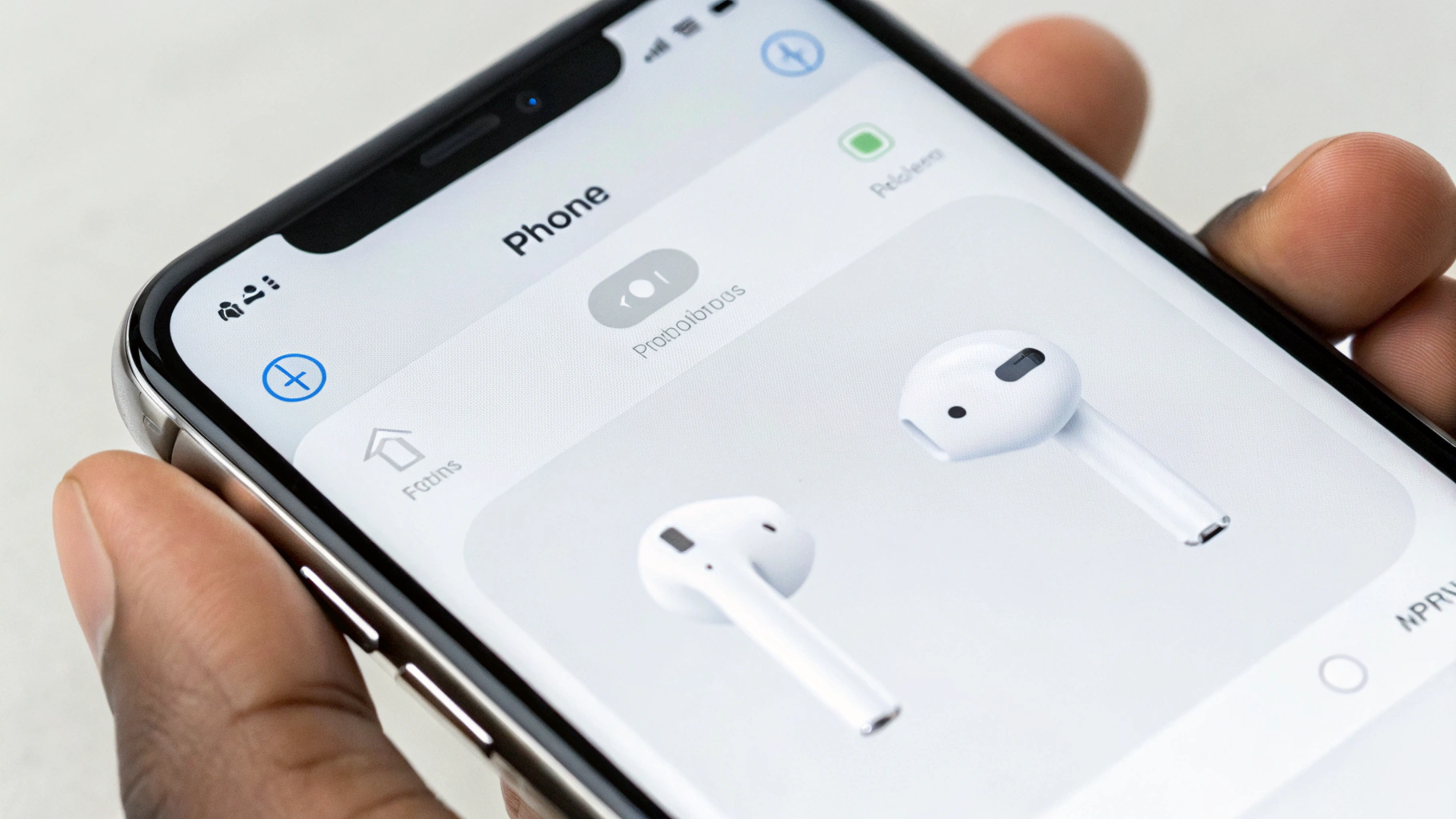
Подготовка: что проверить перед настройкой
Чтобы настройка прошла без сюрпризов, сделайте короткий чек-лист:
- Подключите AirPods к iPhone и убедитесь, что они активны (лучше надеть наушники в уши).
- Обновите iOS: «Настройки» → «Основные» → «Обновление ПО».
- Дайте AirPods обновиться: положите их в кейс рядом с iPhone, оставьте кейс на зарядке или с нормальным уровнем заряда. Отдельной кнопки «обновить» обычно нет.
Переключатели «умных» режимов часто появляются и применяются только когда AirPods подключены и активны. Если наушники лежат в кейсе, часть пунктов может скрываться.
Если вы как раз подбираете модель, проще ориентироваться по каталогу Наушники AirPods: там видно поколения и тип (вкладыши/внутриканальные), от чего зависит наличие режимов.
Как включить «Персонализированную громкость»
Путь может чуть отличаться между версиями iOS, но логика одинаковая: нужно открыть настройки именно ваших AirPods.
Способ 1: через карточку AirPods в настройках
- Наденьте AirPods и подключите их к iPhone.
- Откройте «Настройки».
- Нажмите на название ваших AirPods (обычно в верхней части списка).
- Найдите пункт «Персонализированная громкость» и включите.
Способ 2: через Bluetooth
- «Настройки» → «Bluetooth».
- Найдите AirPods в списке устройств.
- Нажмите значок i рядом с ними.
- Включите «Персонализированная громкость».
Как понять, что функция реально работает
Эффект редко заметен «в ту же минуту» — обычно нужно несколько дней. Признаки такие:
- вы реже трогаете громкость в одинаковых сценариях (офис, улица, транспорт);
- уровень звука становится более предсказуемым при смене обстановки;
- меньше моментов «вдруг громко», особенно на разговорном контенте (подкасты, видео).
Как включить Adaptive Audio (Адаптивное аудио)
Adaptive Audio полезен, когда вы не хотите выбирать крайности. Постоянное шумоподавление иногда провоцирует вас делать громче (потому что «внутри тише»), а постоянная прозрачность — наоборот заставляет повышать громкость из-за уличного шума. Адаптивный режим старается удерживать баланс.
Включение через «Пункт управления»
- Наденьте AirPods.
- Откройте «Пункт управления».
- Нажмите и удерживайте плитку управления наушниками (или ползунок громкости).
- Выберите «Адаптивное аудио» (если доступно на вашей модели).
Включение через настройки AirPods
- «Настройки» → ваши AirPods.
- В блоке режимов шумоподавления/прозрачности выберите «Адаптивное аудио».
Как включить «Адаптивную прозрачность» и когда она полезнее обычной
Обычная «Прозрачность» делает внешний мир максимально естественным. «Адаптивная прозрачность» — это прозрачность с защитой от резких пиков: AirPods стараются приглушать внезапные громкие звуки, которые неприятны и потенциально вредны для слуха.
Где чаще всего помогает: стройка рядом, громкий автобус, скрежет тормозов в метро, сирены, хлопки дверей.
Как включить
- Откройте «Пункт управления» → нажмите и удерживайте плитку наушников.
- Выберите «Прозрачность» и включите «Адаптивную прозрачность» (если она отображается отдельным пунктом).
- Либо включите в «Настройки» → ваши AirPods → «Адаптивная прозрачность».
Если вы включаете прозрачность ради безопасности на улице, адаптивный вариант обычно комфортнее: окружающее слышно, но «удары» по ушам от резких звуков сглаживаются.
Почему AirPods всё равно «слишком громко»: 7 частых причин и быстрые решения
1) Слишком высокая базовая громкость iPhone
Иногда проблема не в AirPods: вы однажды подняли громкость до 80–100%, а затем попался контент, который сам по себе громкий.
- Перед запуском видео/музыки ставьте громкость на средний уровень.
- Проверьте регулятор громкости внутри приложения (у некоторых плееров он дополнительно влияет на итог).
2) Разный уровень громкости у треков и роликов
Реклама и короткие видео часто записаны заметно громче музыки. Это нормально для контента, но неприятно для ушей. Здесь больше всего помогают системные ограничения громкости на iPhone.
3) Включены адаптивные режимы, а вы ждёте «ровного» поведения
Adaptive Audio и персонализация работают динамически. Если вам важна стабильность, сравните пару сценариев:
- день с Adaptive Audio;
- день с фиксированным режимом (только шумоподавление или только прозрачность).
4) Плохая посадка в ушах
Если наушник сидит неплотно (особенно у моделей с амбушюрами), вы инстинктивно делаете громче. Потом посадка «случайно» улучшается — и становится резко громко.
Решение: проверьте посадку и при необходимости смените размер амбушюр. Дополнительно помогает подобрать подходящие аксессуары для Apple — например, новые амбушюры или насадки, если старые износились.
5) Включено «Распознавание разговора»
Некоторые AirPods умеют приглушать звук, когда вы начинаете говорить, и возвращать обратно. Иногда это ощущается как «громкость прыгает».
Если мешает: «Настройки» → ваши AirPods → «Распознавание разговора» → выключить.
6) Сбои связи или прошивки
Редко, но бывает: звук ведёт себя странно после обновления или при нестабильном Bluetooth. Базовый шаг — переподключение:
- «Настройки» → «Bluetooth» → нажмите i рядом с AirPods → «Забыть это устройство».
- Подключите заново, открыв кейс рядом с iPhone.
7) Нужен жёсткий «потолок» громкости ради слуха
Если вы хотите исключить ситуацию «случайно сделал слишком громко», лучше всего работает системный лимит громкости на iPhone плюс предупреждения о громком звуке.
Настройки iPhone для безопасности слуха: лимит громкости и предупреждения
Помимо настроек AirPods, на iPhone есть системные инструменты, которые полезно включить всем, кто часто слушает наушники:
1) Уведомления о громких звуках (наушники)
iPhone может предупреждать, если вы долго слушаете слишком громко. Обычно это находится в разделах, связанных со слухом/здоровьем. Включите предупреждения и периодически заглядывайте в статистику.
2) Лимит максимальной громкости для наушников
Найдите настройку ограничения максимальной громкости для наушников и задайте комфортный предел. Особенно полезно, если:
- вы часто смотрите ролики из разных приложений, где громкость «гуляет»;
- одним iPhone пользуются несколько человек;
- вы засыпаете с наушниками и не хотите внезапных громких фрагментов.
Если хочется разобраться глубже именно в «здоровье слуха» и системных пунктах iOS, поможет отдельный материал: как iPhone и AirPods помогают контролировать слух и громкость.
Практичная схема: «умно», но без резких скачков
Если нужна настройка «поставил и забыл», попробуйте связку и протестируйте пару дней:
- Включите «Персонализированную громкость».
- В шумных местах используйте Adaptive Audio вместо постоянного шумоподавления.
- Если важно слышать окружающее — включайте «Адаптивную прозрачность».
- Поставьте лимит громкости на iPhone, чтобы исключить случайные «перегрузы».
Функция «Персонализированная громкость» обучается лучше, если вы не терпите дискомфорт, а сразу корректируете громкость до приятного уровня — это сигнал системе.
Если после включения функций стало громче: как откатить и найти виновника
Не всем нравится адаптивная логика — и это нормально. Чтобы понять, что именно влияет на ощущения, действуйте по очереди:
- Отключите «Персонализированную громкость» на 1–2 дня и сравните.
- Оставьте включённой только одну функцию: сначала Adaptive Audio, потом «Адаптивную прозрачность» (или наоборот).
- Проверьте, не включены ли дополнительные опции вроде «Распознавания разговора».
Частые вопросы
«Персонализированная громкость» увеличивает громкость сама?
Она может подстраивать уровень в рамках вашего поведения, но цель — комфорт. Если ощущение как от резкого скачка, чаще всего виноваты контент, посадка, слишком высокий общий уровень громкости или параллельные режимы.
Adaptive Audio и «Адаптивная прозрачность» — это одно и то же?
Нет. Adaptive Audio — общий «умный» режим баланса. «Адаптивная прозрачность» — именно прозрачность, которая приглушает резкие громкие пики.
Можно ли сделать так, чтобы вообще никогда не было слишком громко?
Самый надёжный способ — включить лимит максимальной громкости на iPhone и предупреждения о громком звуке. А «Персонализированная громкость» и Adaptive Audio оставлять как «комфорт сверху».
Итог: что включить в первую очередь
- Включите «Персонализированную громкость».
- Попробуйте Adaptive Audio в дороге и на улице.
- Если пользуетесь прозрачностью — включите «Адаптивную прозрачность».
- Обязательно поставьте лимит громкости на iPhone, если хотите максимальной защиты от случайных всплесков.
После такой настройки AirPods обычно перестают раздражать «внезапной громкостью», а слушать музыку и подкасты становится спокойнее — особенно в шумных местах.









