

Samsung Galaxy: как настроить запись экрана со звуком приложения и микрофоном — без «тишины» на видео
Записываете экран на Samsung Galaxy, а на видео тишина или слышно только микрофон? Ниже — понятная настройка Screen Recorder в One UI: как включить звук приложения, добавить микрофон и что проверить, если аудио не записывается.
Почему при записи экрана на Samsung бывает «тишина»
Ситуация типичная: включаете запись экрана на Galaxy, снимаете геймплей или инструкцию по приложению — а потом обнаруживаете, что на видео нет звука. Иногда наоборот: микрофон пишет ваш голос, но звук приложения пропадает. Или слышно звук приложения, а микрофон «мёртвый».
Почти всегда это не поломка, а комбинация настроек One UI, разрешений и ограничений самого приложения (особенно банков, стриминговых сервисов и некоторых игр). Ниже — пошаговая настройка, чтобы получить звук приложения и звук микрофона в одной записи.
Как работает Screen Recorder в One UI: режимы звука
Встроенная запись экрана в One UI пишет видео в разных режимах аудио. Названия могут слегка отличаться в зависимости от версии оболочки и модели, но логика одна.
Без звука — видео пишется без аудиодорожки.
Медиа / звук устройства — пишется системный звук (игры, видео, голосовые в мессенджерах, если они воспроизводятся как медиа).
Медиа + микрофон — одновременно звук приложения и ваш голос.
Если вы сталкиваетесь с проблемой «запись экрана Samsung без звука», чаще всего выбран режим «Без звука» или не включён вариант «Медиа + микрофон».
Шаг 1. Включаем запись экрана и выбираем источник звука
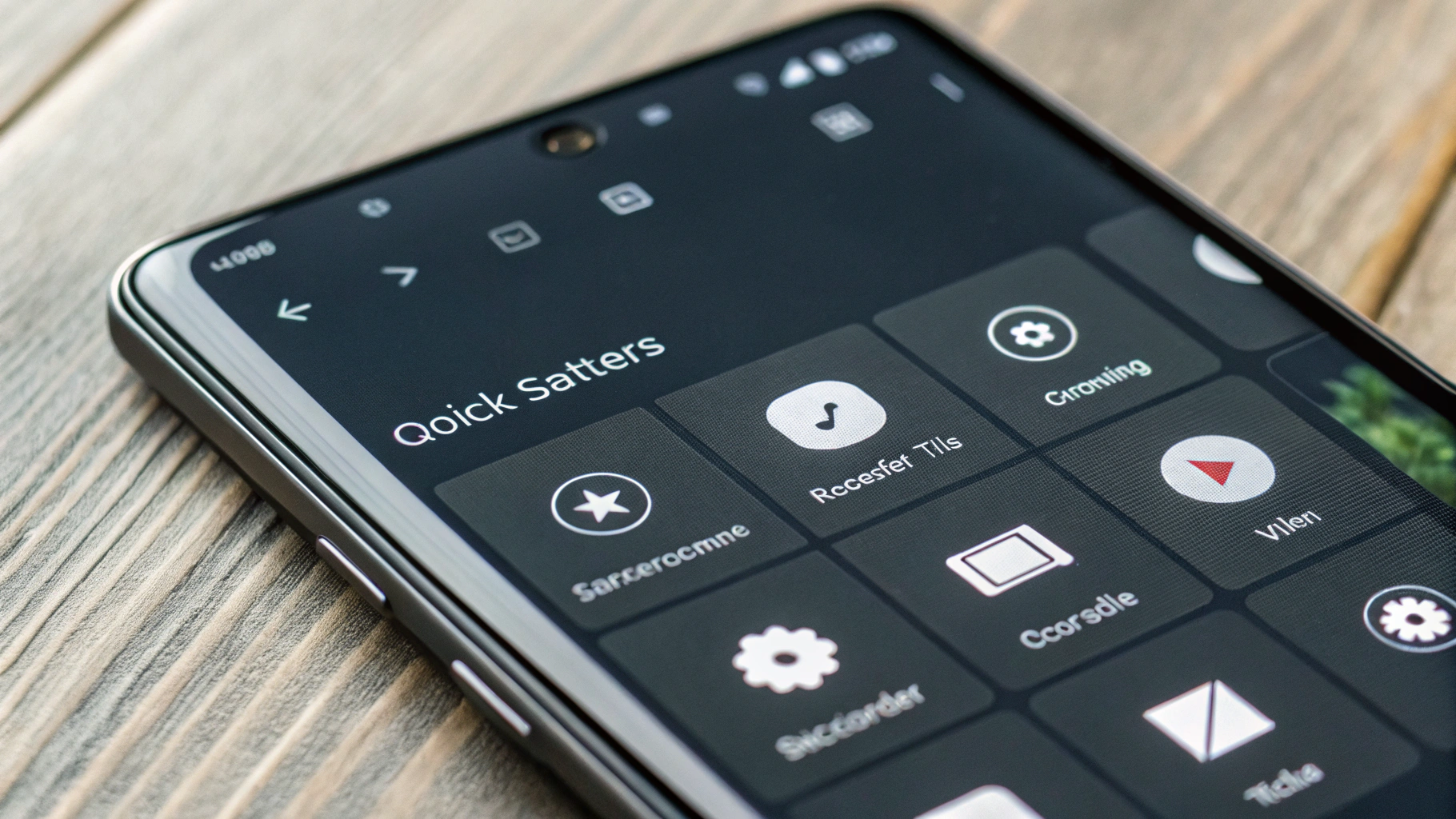
Способ A: через быстрые настройки (самый удобный)
Проведите сверху вниз и откройте шторку быстрых настроек (при необходимости — ещё раз, чтобы развернуть плитки).
Найдите плитку Запись экрана (Screen recorder). Если плитки нет — нажмите редактирование плиток и добавьте её.
Нажмите Запись экрана.
Перед стартом появится окно с параметрами. В пункте звука выберите нужное:
Медиа — нужен только звук приложения (например, запись геймплея без комментариев).
Медиа и микрофон — нужен звук приложения и ваш голос.
Микрофон — нужен только голос (например, объяснение без звука игры).
Нажмите Начать запись и подтвердите доступы, если система попросит.
Способ B: через настройки (если окно выбора звука не появляется)
На некоторых устройствах удобнее сначала проверить параметры рекордера в настройках:
Откройте Настройки → Дополнительные функции (или похожий раздел) → Снимки экрана и запись.
Зайдите в Запись экрана и проверьте режим звука, качество и прочие параметры.
Важно: если однажды выбрать «Без звука», запись часто продолжит стартовать в этом режиме, пока вы не смените настройку вручную.
Шаг 2. Проверьте громкость «Медиа»: запись берёт звук именно отсюда
Даже если выбран «звук устройства», записываться будет то, что реально воспроизводится в системе. Частая причина «почему нет звука при записи экрана» — громкость медиа стоит на нуле.
Нажмите клавишу громкости.
Откройте расширенные ползунки громкости (иконка/стрелка с настройками).
Убедитесь, что Медиа не выставлено в 0.
Если используете Bluetooth-наушники, система может уводить звук «в уши», а запись — вести себя по-разному (особенно в играх). Для диагностики на минуту отключите Bluetooth и сделайте тестовую запись через динамик.
Шаг 3. Дайте разрешение на микрофон (если пишете «Медиа + микрофон»)
Когда нужен звук микрофона, One UI требует разрешение на микрофон для системного рекордера. Если доступ запрещён — в видео будет тишина по голосу.
Где включить разрешение
Откройте Настройки → Приложения.
Найдите системное приложение/службу записи: обычно это Запись экрана, Screen recorder или компонент Samsung.
Откройте Разрешения → включите Микрофон.
Ещё проверьте общий системный переключатель:
В шторке быстрых настроек иногда есть тумблер Микрофон. Если он выключен, приложения не смогут записывать звук с микрофона.
Шаг 4. Убедитесь, что приложение вообще разрешает записывать звук
Иногда всё настроено правильно, но звук приложения всё равно не попадает в запись. Причина — защита контента или ограничения со стороны Android/самого сервиса.
Какие приложения чаще всего блокируют звук
стриминговые сервисы с защищённым контентом;
некоторые банковские и корпоративные приложения;
часть игр с античитом или особыми аудиомодулями;
видеозвонки (в зависимости от приложения и версии системы) — звук собеседника может не записываться.
Как быстро проверить, в приложении ли дело
Сделайте 10-секундную запись на главном экране: включите любое видео в галерее или звук в любом «обычном» приложении.
Сделайте 10-секундную запись в проблемном приложении.
Если в первом случае звук есть, а во втором нет — это ограничение со стороны приложения/контента.
Если сервис защищает контент, запись звука (а иногда и изображения) может блокироваться намеренно — это не ошибка смартфона.
Шаг 5. Если звук пропадает только в игре (запись геймплея)
Для записи геймплея на Samsung обычно достаточно режима «Медиа» или «Медиа и микрофон», но есть нюансы:
Game Booster / плагины. Если используете Game Booster или Game Plugins, проверьте, не включены ли агрессивные оптимизации или ограничения, которые влияют на звук.
Настройки звука в самой игре. Некоторые игры приглушают звук при запуске записи, при включённом голосовом чате или при подключённой гарнитуре.
Bluetooth-гарнитура. В ряде сценариев система переключается в профиль гарнитуры с микрофоном, и каналы/качество звука меняются. Для теста отключите гарнитуру.
Dolby Atmos и улучшалки. Редко, но эффекты могут давать странный результат на записи. Если проблема повторяется стабильно, временно отключите эффекты и проверьте снова.
Шаг 6. «Не беспокоить», уведомления и «пропавшие» системные звуки
Иногда кажется, что запись «без звука», хотя пропал только один слой аудио:
при включённом Не беспокоить могут не попадать в запись уведомления и системные сигналы (это нормально);
звуки клавиатуры и касаний зависят от того, включены ли они в системных настройках;
в некоторых режимах запись берёт только медиа и не пишет рингтон/часть системных сигналов.
Если цель — чтобы зрителю было понятнее, что вы делаете на экране, часто проще включить микрофон и коротко комментировать действия голосом.
Частые вопросы и быстрые решения
Почему при записи экрана слышно только микрофон, а звук приложения не пишется?
Чаще всего выбран режим «Микрофон» вместо «Медиа и микрофон». Остановите запись, запустите заново и переключите источник звука. Дополнительно проверьте громкость Медиа.
Почему при записи экрана слышно приложение, но не слышно меня?
Проверьте разрешение на микрофон для рекордера и общий системный тумблер микрофона в быстрых настройках. Затем сделайте тест в «Диктофоне»: если там тоже тишина — проблема не в записи экрана, а в доступе/микрофоне.
Можно ли записать звук «из наушников»?
Встроенный рекордер обычно пишет системный звук (медиа), а не «то, что выходит из динамика». Но при Bluetooth иногда появляются ограничения или меняется качество. Для важной записи лучше заранее сделать короткий тест.
Куда сохраняется запись и как быстро проверить, есть ли звук?
Обычно видео попадает в Галерею → альбом «Записи экрана» (или «Screen recordings»). Сразу откройте ролик и проверьте громкость в плеере: иногда создаётся впечатление «тишины», хотя громкость воспроизведения выставлена в ноль.
Мини-чеклист: чтобы не получить «запись экрана Samsung без звука»
Перед стартом выбираете «Медиа» или «Медиа и микрофон» (а не «Без звука»).
Громкость Медиа не на нуле.
Микрофон разрешён (в разрешениях приложения и общим системным тумблером), если он нужен.
Проверяете запись в другом приложении, чтобы понять, не блокирует ли звук конкретная программа.
Если используете Bluetooth-гарнитуру — делаете короткий тест, потому что поведение может отличаться.
Если всё настроили, а звука всё равно нет
Когда базовые настройки выполнены, а проблема сохраняется, действуйте по порядку (так быстрее найдёте причину):
Перезагрузите смартфон.
Сделайте короткую запись на главном экране и короткую — в проблемном приложении (это отделит системную проблему от ограничения приложения).
Отключите Bluetooth и повторите тест.
Проверьте режимы, влияющие на звук: «Не беспокоить», «Режим сна», профили в «Режимы и сценарии».
Убедитесь, что в видео-плеере громкость не занижена и звук не выключен при просмотре.
Если вы подбираете новый смартфон для игр, записи экрана и нормального звука в роликах, загляните в каталог смартфонов Samsung — там проще сравнить модели по памяти и возможностям.
Итог
Чтобы запись экрана на Samsung Galaxy была со звуком, достаточно правильно выбрать источник аудио в Screen Recorder и проверить две вещи: громкость медиа и разрешение на микрофон. Если проблема возникает только в одном приложении, почти наверняка дело в его ограничениях или защите контента. Сделайте 2–3 быстрых теста — и вы сразу поймёте, где именно «теряется» звук.









