

Samsung Galaxy Dual SIM: как выбрать SIM для интернета, включить точку доступа и не пропускать звонки
Практическая инструкция по Dual SIM на Samsung Galaxy: как назначить SIM для мобильного интернета, правильно включить точку доступа и не терять звонки на второй линии. Разберём eSIM, VoLTE/Wi‑Fi Calling и частые ошибки One UI.
Зачем вообще «вторая SIM для интернета» на Samsung Galaxy
Dual SIM в Samsung Galaxy — это не только «два номера в одном телефоне». В жизни часто нужен другой сценарий: одна SIM для звонков и банковских SMS, а вторая — для мобильного интернета (выгодный тариф, корпоративная SIM, поездки, дача или «интернет‑симка» для раздачи Wi‑Fi).
Основная путаница обычно вокруг двух вопросов: «Как сделать, чтобы интернет был на нужной SIM?» и «Не начну ли я пропускать звонки, если переключу данные или включу точку доступа?» Ниже — настройки One UI, которые помогают держать всё под контролем.
Как устроен Dual SIM на Samsung: что важно понимать
На большинстве Galaxy встречаются варианты:
- 2 физических SIM;
- 1 физическая SIM + eSIM;
- в некоторых моделях — несколько профилей eSIM (сколько из них может работать одновременно, зависит от модели и региона).
Главное: телефон выбирает отдельно SIM для разных задач:
- мобильные данные (интернет);
- звонки (по умолчанию или «всегда спрашивать»);
- SMS.
То есть SIM для интернета не обязана совпадать с SIM для звонков — и это как раз то, что нужно для схемы «основной номер + интернет‑SIM».
Когда включены обе SIM, чаще всего работает режим Dual SIM Dual Standby: обе линии доступны в ожидании, но во время активного разговора по одной линии вторая может быть временно недоступна. Это зависит от оператора, сети и поддержки функций VoLTE/Wi‑Fi Calling.
Если вы как раз выбираете устройство с поддержкой двух линий, загляните в каталог смартфонов Samsung — там удобно сравнить модели по памяти и поддержке eSIM.
Шаг 1. Назначаем SIM для мобильного интернета (мобильные данные) в One UI
Это базовая настройка, которая решает большинство вопросов «почему интернет не с той SIM».
Где переключается SIM для мобильных данных
Путь может немного отличаться по версии One UI, но чаще всего так:
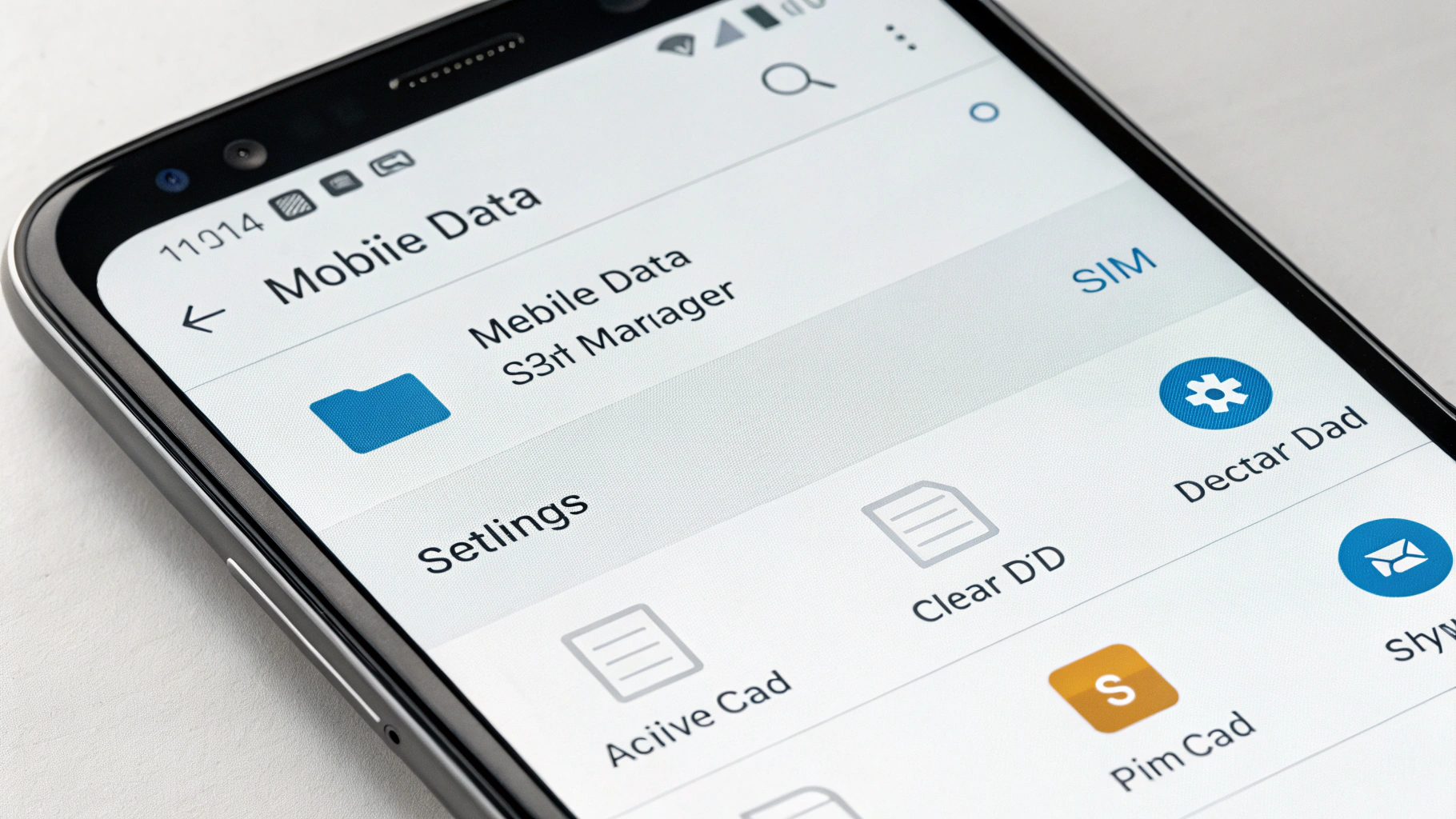
- Настройки → Подключения → Диспетчер SIM‑карт → Мобильные данные;
- или: Настройки → Подключения → Мобильные сети → выбор SIM для данных.
Выберите линию, на которой должен быть интернет, и подождите 10–30 секунд — соединение «переподнимется».
Если интернет не «подхватывается» после переключения
Проверьте три вещи:
- APN: Настройки → Подключения → Мобильные сети → Точки доступа (APN) (должен быть выбран корректный APN оператора);
- Режим сети для этой SIM (обычно «5G/4G/3G/2G (авто)»; принудительный 5G при слабом покрытии иногда даёт нестабильность);
- что включены Мобильные данные и выключен Режим полёта.
Шаг 2. Раздача интернета: точка доступа на Samsung и какая SIM её «кормит»
На Samsung раздача Wi‑Fi почти всегда использует ту SIM, которая назначена для мобильных данных. Поэтому логика простая: сначала выбираем SIM для интернета, потом включаем точку доступа.
Как включить мобильную точку доступа
- Настройки → Подключения → Точка доступа и модем → Мобильная точка доступа.
Задайте имя сети и пароль. Если есть выбор диапазона, ориентир такой: 2,4 ГГц обычно лучше «пробивает» стены и стабильнее, 5 ГГц чаще даёт выше скорость на близкой дистанции.
Как убедиться, что раздача идёт с нужной SIM
- Перед раздачей откройте Диспетчер SIM‑карт и проверьте пункт Мобильные данные — там должна быть ваша «интернет‑SIM».
- После включения точки доступа убедитесь, что на телефоне есть мобильный интернет на выбранной SIM (значок передачи данных и открываются сайты/приложения).
Почему точка доступа включается, но интернет не работает
Самые частые причины:
- Ограничения тарифа: у некоторых операторов раздача блокируется или ограничивается по скорости — точка доступа включается, но на ноутбуке интернета нет или он «отваливается».
- VPN/корпоративные профили: иногда ломают раздачу. Для проверки временно отключите VPN и повторите тест.
- Режим энергосбережения: может агрессивно ограничивать мобильные данные в фоне.
- Некорректный APN на SIM, с которой раздаёте (проверьте, как в шаге 1).
Шаг 3. Как не пропускать звонки при Dual SIM: что реально влияет
Страх понятный: «переключу интернет на вторую SIM или начну раздачу — и звонки на основной номер перестанут приходить». В большинстве случаев это не так: при включённых двух SIM обе линии доступны в ожидании, даже если интернет работает через другую SIM.
Что происходит во время активного разговора
Если вы разговариваете по SIM 1, SIM 2 может стать временно недоступной (и наоборот). Тогда звонящий на «вторую линию» может услышать «занято» или «абонент недоступен» — зависит от сети, оператора и услуг переадресации.
Чтобы уменьшить вероятность пропущенных вызовов, проверьте (если поддерживается оператором и прошивкой):
- VoLTE для обеих SIM (звонки через LTE);
- Wi‑Fi Calling (вызовы через Wi‑Fi).
Обычно путь такой: Настройки → Подключения → Мобильные сети → включить VoLTE для нужной SIM. Для Wi‑Fi Calling пункт может быть там же или в приложении «Телефон» в настройках вызовов (зависит от региона).
Если VoLTE/Wi‑Fi Calling не видно в меню, это не всегда проблема телефона: часто функция отключена или недоступна у оператора в вашем регионе.
Настройка «Предпочтительная SIM для звонков»
Чтобы не ошибаться при исходящих вызовах:
- Откройте Диспетчер SIM‑карт;
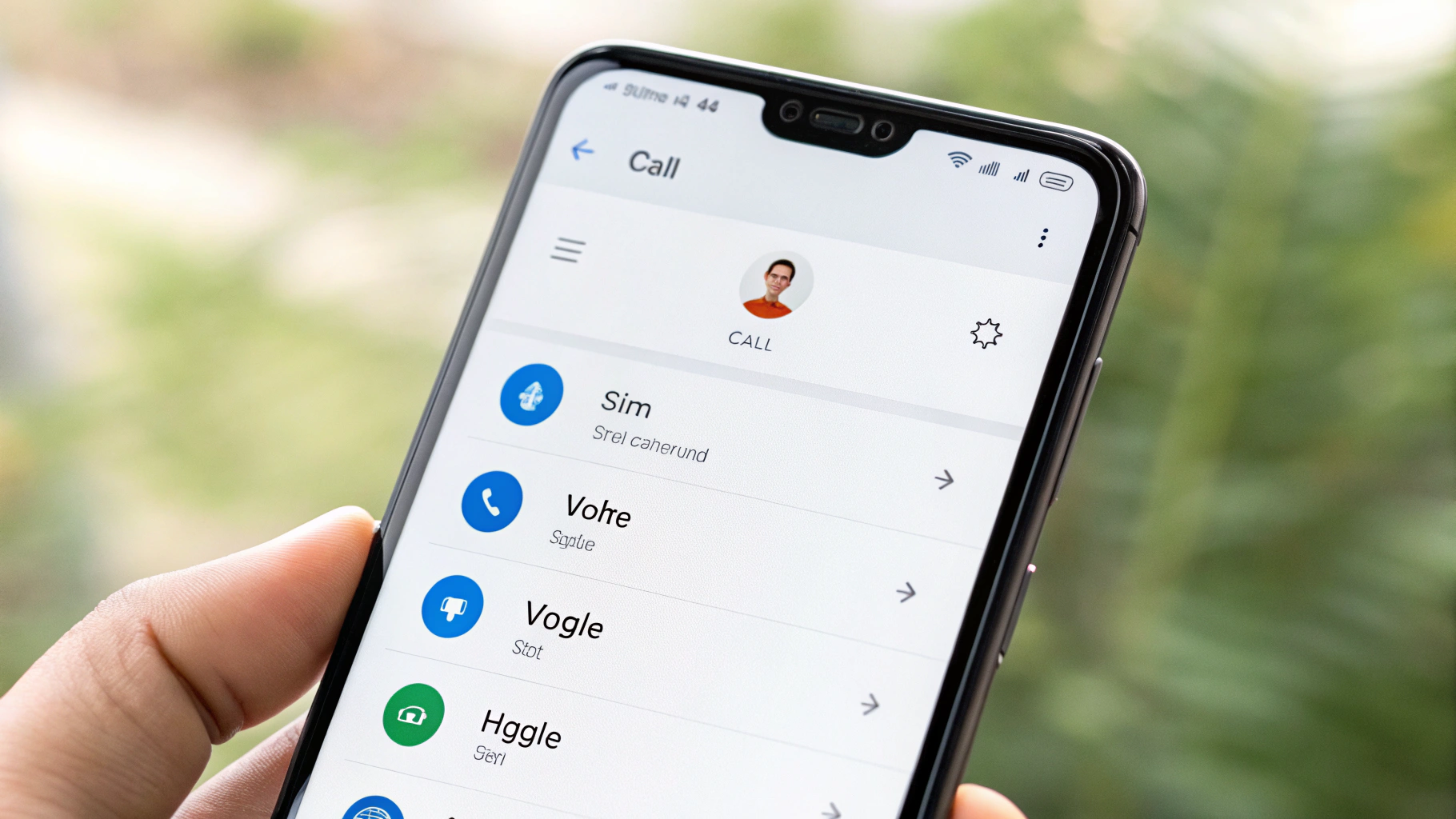
- в разделе Звонки выберите SIM 1, SIM 2 или Всегда спрашивать.
Для многих удобнее «Всегда спрашивать»: перед набором номера появляется короткое окно выбора линии.
Полезные сценарии Dual SIM: настройки «под себя»
Сценарий A: основная SIM — звонки, вторая SIM — интернет и раздача Wi‑Fi
- Мобильные данные → SIM 2;
- Звонки → SIM 1 (или «Всегда спрашивать»);
- точка доступа будет раздавать интернет с SIM 2.
Это самый популярный вариант: экономите на трафике и не трогаете «основной» номер.
Сценарий B: eSIM для поездок — интернет, физическая SIM — «домашний» номер
- Добавьте eSIM (обычно через скан QR‑кода оператора в настройках SIM);
- назначьте eSIM как SIM для мобильных данных;
- оставьте физическую SIM для звонков и SMS, чтобы коды от банков и сервисов приходили как обычно.
Если хотите заранее понять, что удобнее именно вам (eSIM или обычная SIM), поможет материал: eSIM или физическая SIM: что выбрать и как не ошибиться.
Сценарий C: не пропускать звонки на обе линии — через переадресацию
Если вы много разговариваете и важно принимать звонки на оба номера, самый надёжный вариант — включить переадресацию «если недоступен/занят» у операторов. Тогда при недоступности одной линии звонок уйдёт на другую.
Чаще всего настройка находится в приложении Телефон → Настройки → Дополнительные услуги → Переадресация вызовов (названия пунктов могут отличаться, иногда удобнее включать в личном кабинете оператора).
Сценарий D: меньше путаницы — переименовать SIM и поставить разные мелодии
- В Диспетчере SIM‑карт переименуйте линии в «Личное/Работа» или «Звонки/Интернет».
- Поставьте разные мелодии для каждой SIM (в настройках звука или в приложении «Телефон», зависит от One UI).
Это мелочь, но реально помогает не ошибаться, особенно если «всегда спрашивать» отключено.
Частые вопросы и быстрые решения
Можно ли выбрать одну SIM для интернета, а другую — для звонков?
Да. В One UI отдельно настраиваются Мобильные данные и Звонки.
Почему после переключения SIM для интернета скорость стала хуже?
Обычно причина в покрытии и приоритете сети: на второй SIM может быть слабее сигнал, другой режим сети или ограничения тарифа. Проверьте уровень сигнала, Режим сети и отключите энергосбережение для теста.
Точка доступа включается, но интернет на ноутбуке не работает
Сначала проверьте, работает ли интернет на самом телефоне с выбранной SIM. Если на телефоне работает, а на раздаче нет — чаще всего виноваты ограничения тарифа или VPN. Для проверки отключите VPN и попробуйте открыть несколько приложений/сайтов.
Пропадают звонки на второй SIM, когда я разговариваю по первой
Это типичное поведение Dual Standby. Помогают VoLTE/Wi‑Fi Calling (если доступны) и переадресация «занят/недоступен» между номерами.
Мини‑чеклист: Dual SIM без сюрпризов
- Переименуйте SIM в «Звонки» и «Интернет», чтобы не путаться.
- Назначьте SIM для мобильных данных и при необходимости проверьте APN.
- Включите VoLTE для обеих линий (если доступно).
- Если важно не пропускать звонки — настройте переадресацию «занят/недоступен».
- Для раздачи Wi‑Fi сначала переключайте SIM для интернета, затем включайте точку доступа.
Итог
В One UI всё логично: SIM для интернета, звонков и SMS выбираются отдельно. Поэтому схема «вторая SIM для интернета» на Samsung Galaxy работает стабильно: назначили нужную линию для данных, включили точку доступа — и при этом основной номер остаётся активным для звонков. А если важно не пропускать вызовы во время разговоров, выручат VoLTE/Wi‑Fi Calling (при поддержке оператора) и переадресация между номерами.









