

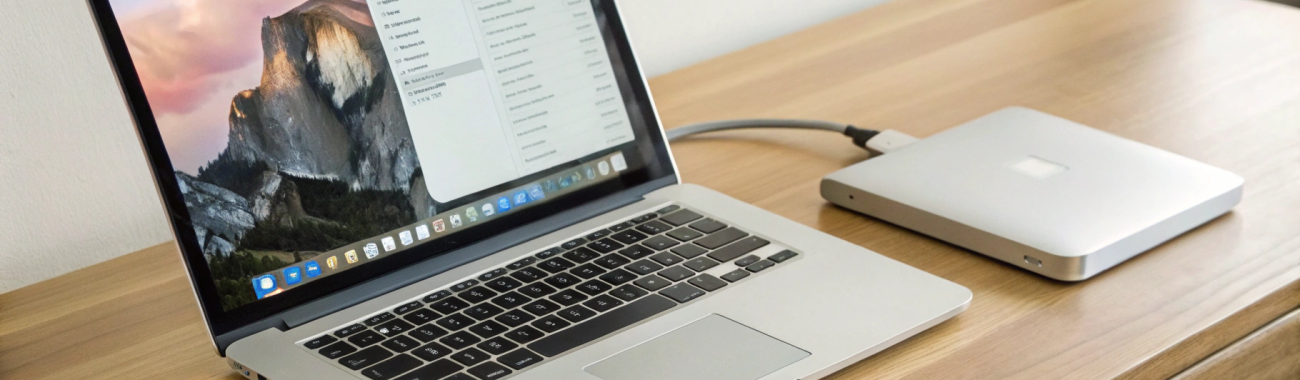
MacBook: как сделать резервную копию перед ремонтом или продажей — iCloud, Time Machine и проверка
Перед ремонтом или продажей MacBook важно сохранить данные и заранее проверить, что копия открывается. Объясняем, что именно сохраняет iCloud Drive, как настроить Time Machine, и как быстро проверить бэкап по контрольным файлам.
Перед ремонтом или продажей MacBook главный риск — потерять документы, фото, пароли или рабочие проекты. Даже если в сервисе говорят «ничего не тронем», на практике могут переустановить macOS, заменить накопитель или сбросить систему для тестов.
Надёжный подход простой: сделать две независимые копии (облако + внешний диск) и проверить, что они действительно пригодны для восстановления. Ниже — понятная инструкция: iCloud Drive, Time Machine и короткий чек‑лист проверки.
Что нужно решить заранее: ремонт или продажа
Если MacBook уходит в ремонт
Цель — сохранить данные и при этом минимально «светить» личное. Обычно достаточно:
- сделать полный бэкап (Time Machine) плюс синхронизацию важного в iCloud;
- выйти из чувствительных сервисов (почта, мессенджеры) или подготовить отдельного пользователя для диагностики;
- если сервис просит пароль — уточнить, можно ли передать Mac с отдельной учётной записью без доступа к вашим данным.
Резервная копия — это не «что-то лежит в облаке», а уверенность, что при сбросе, замене SSD или переустановке вы сможете вернуть нужные данные.
Если MacBook готовите к продаже
Цель — сохранить всё для переноса на новый Mac и полностью убрать личные данные со старого устройства. В типовом сценарии нужны:
- полный бэкап Time Machine (чтобы быстро восстановиться на новом Mac);
- проверка синхронизации iCloud (контакты, заметки, фото и т.д. не должны оставаться только локально);
- после проверки — выход из Apple Account и «Стереть контент и настройки».
Если вы как раз выбираете новый ноутбук, смотреть актуальные модели удобнее в каталоге Apple Macbook.
Вариант 1: iCloud Drive — что сохраняется и когда он удобен
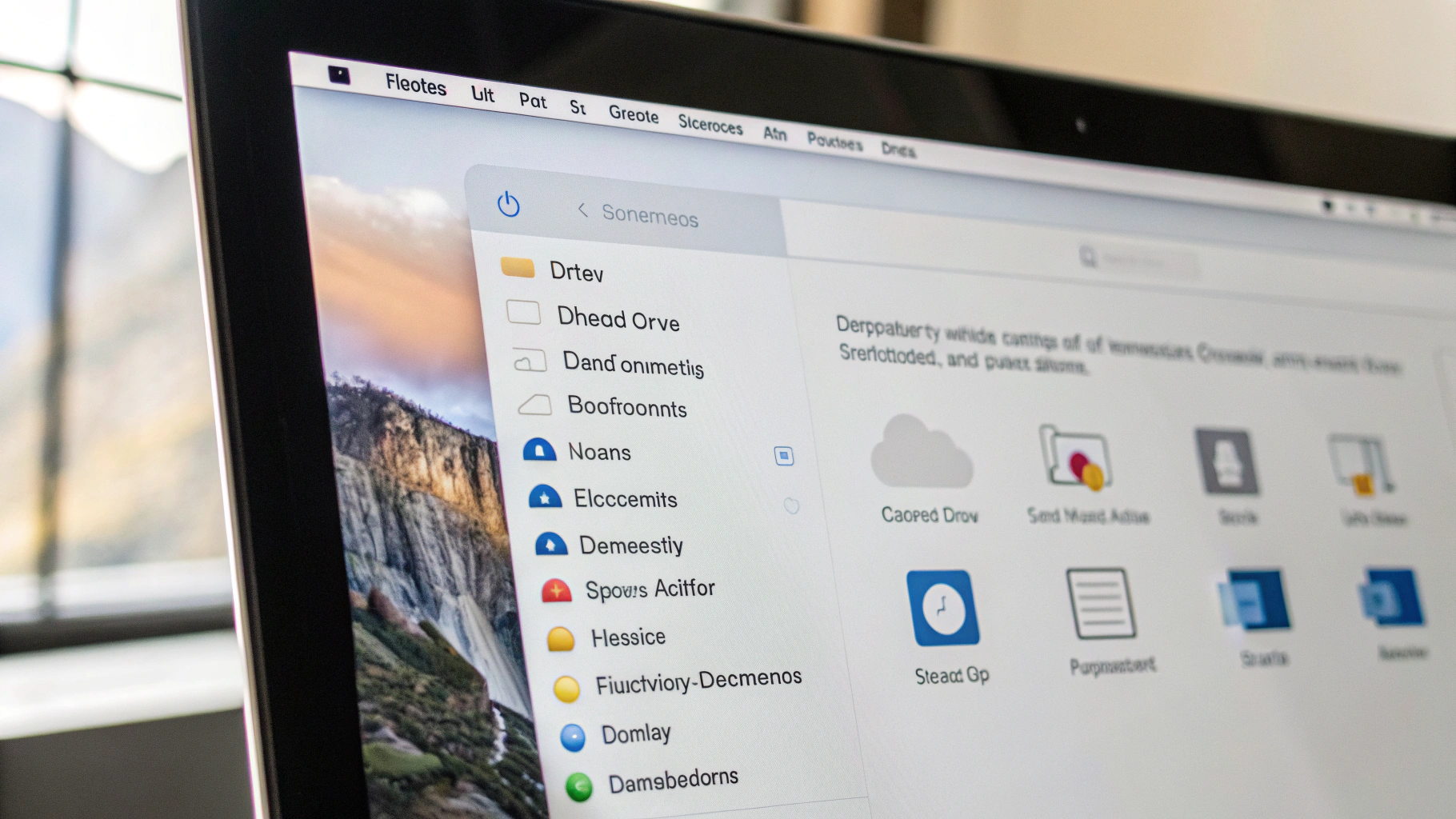
iCloud — это не «образ компьютера», а синхронизация данных между устройствами. Он отлично подходит, чтобы быстро вернуть документы и заметки после ремонта или сброса, но может не покрывать всё.
iCloud Drive: что сохраняется
Если включён iCloud Drive, обычно в облаке оказываются:
- Файлы из папок «Рабочий стол» и «Документы» (если включена опция синхронизации этих папок).
- Файлы в папке iCloud Drive (в Finder она так и называется).
- Заметки, Контакты, Календари, Напоминания — если включены в настройках iCloud.
- Фото — если включены «Фото iCloud» (это отдельная настройка, не iCloud Drive).
- Данные некоторых приложений — если они используют iCloud для хранения или синхронизации.
Что iCloud обычно не сохраняет (или сохраняет не так, как ждут)
- Полную систему (установленные программы, плагины, драйверы не «упаковываются» в один восстановимый файл).
- Большие папки на диске, если вы не положили их в iCloud Drive и не включили синхронизацию «Рабочий стол и Документы».
- Локальные библиотеки Фото/Музыки, если используете отдельные библиотеки и не включали облачную синхронизацию.
- Часть данных приложений (локальные базы, проекты, кэши) — зависит от конкретного софта.
Как включить iCloud Drive и синхронизацию папок
- Откройте Системные настройки → Apple Account → iCloud.
- Включите iCloud Drive.
- Откройте параметры iCloud Drive и включите «Папки Рабочий стол и Документы», если хотите, чтобы эти папки точно ушли в облако.
- Проверьте, включены ли нужные разделы: Фото, Заметки, Контакты и т.д.
Как понять, что iCloud действительно досинхронизировался
- Откройте Finder → iCloud Drive и посмотрите статус рядом с файлами (если он отображается).
- Проверьте место в iCloud: если данных много, а свободного объёма мало, синхронизация может не завершиться.
- Оставьте MacBook подключённым к питанию и Wi‑Fi, особенно при первой «заливке».
Перед ремонтом не рассчитывайте на iCloud как на единственную копию: для гарантии добавьте Time Machine или хотя бы ручную копию важных папок на внешний диск.
Вариант 2: Time Machine — самый надёжный бэкап перед ремонтом и продажей
Time Machine — это полноценная резервная копия Mac: файлы, часть настроек, данные приложений. Она особенно выручает в сценариях «переустановили систему», «заменили накопитель» и «переезжаю на новый Mac».
Что нужно для Time Machine
- Внешний диск (HDD или SSD) подходящего объёма. Комфортно — от 1–2× объёма занятого места на Mac.
- Кабель или переходник (USB‑C или USB‑A) под ваш MacBook.
Time Machine: настройка пошагово
- Подключите внешний диск к MacBook.
- Откройте Системные настройки → Основные → Time Machine (названия могут немного отличаться в разных версиях macOS).
- Нажмите «Добавить диск резервного копирования» и выберите ваш диск.
- При предложении включите шифрование резервной копии (очень желательно перед ремонтом и особенно перед продажей).
- Дождитесь завершения первой полной копии. Она может идти долго — это нормально.
На что обратить внимание при первом бэкапе
- Не отключайте диск до окончания процесса.
- Если места на диске мало, Time Machine может завершиться ошибкой или начать сокращать историю. Для задачи «перед продажей/ремонтом» важнее иметь одну свежую полную копию.
- Проверьте исключения Time Machine: некоторые папки или внешние накопители могли не попасть в копию.
Идеальная схема: iCloud + Time Machine (зачем два способа)
Это не дублирование «ради галочки». Методы закрывают разные риски:
- iCloud помогает быстро получить актуальные документы на любом устройстве, даже пока MacBook в сервисе.
- Time Machine позволяет восстановить Mac «как было» или выполнить полноценный перенос данных на новый компьютер.
Если выбирать один способ для ремонта или продажи, надёжнее Time Machine. Если диска нет — выгрузите критичные файлы в iCloud Drive и дополнительно скопируйте их на флешку или внешний диск вручную.
Как проверить резервную копию: не верьте «галочке»
Частая ошибка — сделать бэкап и не проверить его, а после ремонта обнаружить, что копия пустая или не содержит нужную папку. Вот практичная проверка по пунктам.
Проверка iCloud Drive: что должно совпасть
- Откройте Finder → iCloud Drive и найдите 3–5 «контрольных» файлов: важный документ, пару фото или архив, таблицу, папку с проектом.
- Создайте тестовый файл на Рабочем столе или в Документах и убедитесь, что он появился в iCloud Drive.
- Если фото критичны, откройте «Фото» и проверьте, что загрузка не на паузе и последние снимки на месте.
Проверка Time Machine: быстрый тест
- Убедитесь, что диск Time Machine виден в Finder и подключение стабильное.
- Откройте Time Machine и найдите «контрольный» файл на дату последнего бэкапа.
- Сделайте пробное восстановление одного файла в отдельную папку (например, на Рабочий стол), затем откройте его.
Если нужна максимальная уверенность, лучший тест — попробовать перенос через «Ассистент миграции» и убедиться, что данные доступны для переноса. Подробный разбор переезда с Windows на macOS — в статье как перенести данные на Mac с Windows.
Чек-лист перед ремонтом
- Сделана свежая копия Time Machine (или хотя бы копия важных папок на внешний диск).
- iCloud Drive включён, синхронизация завершена.
- Проверены 3–5 контрольных файлов: они открываются из копии.
- Диск Time Machine зашифрован, пароль сохранён в надёжном месте.
- Вы понимаете, какие данные остаются на устройстве (почта, мессенджеры, браузер) и готовы к тому, что их могут увидеть при диагностике.
Чек-лист перед продажей (плюс подготовка к передаче)
Когда копия проверена, можно готовить Mac к продаже. Общая логика такая:
- сделать и проверить Time Machine плюс iCloud;
- выйти из Apple Account и отключить «Локатор» (обычно это происходит в процессе выхода);
- выполнить «Стереть контент и настройки» (или стереть диск через Recovery — зависит от версии macOS и модели).
Самое важное: не стирайте MacBook, пока не уверены, что перенос на новое устройство пройдёт без сюрпризов.
Типовые ошибки и как их избежать
Ошибка 1: «У меня всё в iCloud, значит бэкап есть»
В iCloud может не быть проектов, папки «Загрузки», рабочих каталогов приложений и локальных архивов. Решение: Time Machine или ручное копирование важных директорий на внешний диск.
Ошибка 2: «Time Machine включил, значит всё сохранилось»
Первая копия могла не завершиться, а диск могли отключить. Решение: проверить дату последней копии и сделать тестовое восстановление одного файла.
Ошибка 3: не хватает места в iCloud, и синхронизация остановилась
Визуально всё «как будто включено», но новые файлы не уходят в облако. Решение: проверить объём хранилища iCloud и статус загрузки; при необходимости освободить место или временно перенести крупные данные на внешний диск.
Ошибка 4: резервная копия без шифрования
При ремонте или продаже внешний диск с копией может оказаться не у вас в руках. Решение: включать шифрование Time Machine и хранить пароль в надёжном месте.
Короткий план на 20 минут (если нужно прямо сейчас)
- Подключить внешний диск → включить Time Machine → дождаться старта копирования.
- Включить iCloud Drive и опцию «Рабочий стол и Документы» (если она вам нужна).
- Выбрать 3–5 контрольных файлов и проверить: один восстановить из Time Machine, один убедиться, что он появился в iCloud.
Так вы закрываете главное: делаете резервную копию перед ремонтом или продажей и заранее понимаете, что сможете восстановиться в любой ситуации.









