

MacBook: как организовать рабочий стол и папки, чтобы быстро находить файлы — теги, умные папки и закрепления
Если на Mac постоянно копятся «Загрузки», скриншоты и документы, Finder начинает раздражать. В этом гайде — понятная система: стопки на рабочем столе, закрепление папок в Finder, теги и умные папки, чтобы всё находилось за секунды.
Хаос в файлах на MacBook обычно возникает не потому, что вы «не любите порядок», а потому что в macOS по умолчанию слишком много мест, куда всё сохраняется: рабочий стол, «Загрузки», «Документы», облако, папки приложений. Хорошая новость: Finder и сама система умеют превращать эту кашу в понятную структуру — без сложных программ и «магии», которую потом страшно трогать.
Ниже — практичный сценарий: привести в порядок рабочий стол, ускорить поиск и настроить Finder так, чтобы нужное находилось за секунды. Используем три сильных инструмента: теги macOS, умные папки и закрепления в Finder. Плюс разберёмся, когда стоит включать iCloud Drive для «Рабочего стола и Документов».
Главная идея: не «складываем по папкам», а «быстро находим»
Схема «сделаю идеальную иерархию папок и больше никогда не будет бардака» почти всегда ломается. Файлы появляются каждый день: сканы, PDF, фото, презентации, архивы, установщики. Поэтому в macOS выгоднее опираться на подход:
- База: несколько понятных папок-контейнеров (проекты, входящие, архив).
- Метки: теги для статусов и тем.
- Витрины: умные папки, которые сами собирают нужное по правилам.
- Короткие пути: закреплённые папки в боковой панели Finder.
В итоге вы меньше думаете «куда это положить», и больше работаете по принципу «кину во входящие или поставлю тег — а потом быстро найду».
Шаг 1. Приводим в чувство рабочий стол Mac
Рабочий стол — не склад, а панель быстрого доступа. Чем меньше на нём объектов, тем проще ориентироваться и тем меньше шансов потерять важный файл среди случайных «временных».
Включаем стопки (Stacks): быстрый порядок без усилий
Если на рабочем столе много разнородных файлов, включите стопки:
Правый клик по рабочему столу → Использовать стопки. Затем там же выберите группировку: по типу (скриншоты отдельно, PDF отдельно), по дате или по тегам.
Стопки не «прячут» файлы: они сворачивают визуальный хаос. Для многих это уже большая часть решения.
Настраиваем вид и сортировку, чтобы глаз цеплялся за нужное
Откройте настройки отображения рабочего стола: Правый клик → Показать параметры вида. Обычно помогают две вещи:
- Включить Сортировать по (например, по дате изменения), чтобы свежие файлы были «на виду».
- Подобрать размер значков и интервал сетки, чтобы названия читались.
iCloud Drive: включать синхронизацию «Рабочего стола и Документов» или нет
macOS умеет синхронизировать папки «Рабочий стол» и «Документы» через iCloud Drive. Это удобно, если у вас несколько Mac или нужен доступ к файлам с iPhone/iPad. Но есть нюанс: рабочий стол легко превращается в «общую кучу» и этот беспорядок размножается на всех устройствах.
Практичное правило:
- Включайте, если на рабочем столе обычно 5–20 актуальных файлов и вы реально хотите видеть их на других устройствах.
- Отключайте, если вы часто бросаете на рабочий стол всё подряд «на минутку».
Проверить настройку можно в: Системные настройки → Apple ID → iCloud → iCloud Drive (пункт про синхронизацию «Рабочего стола и Документов»).
Шаг 2. Настраиваем Finder под быстрый доступ
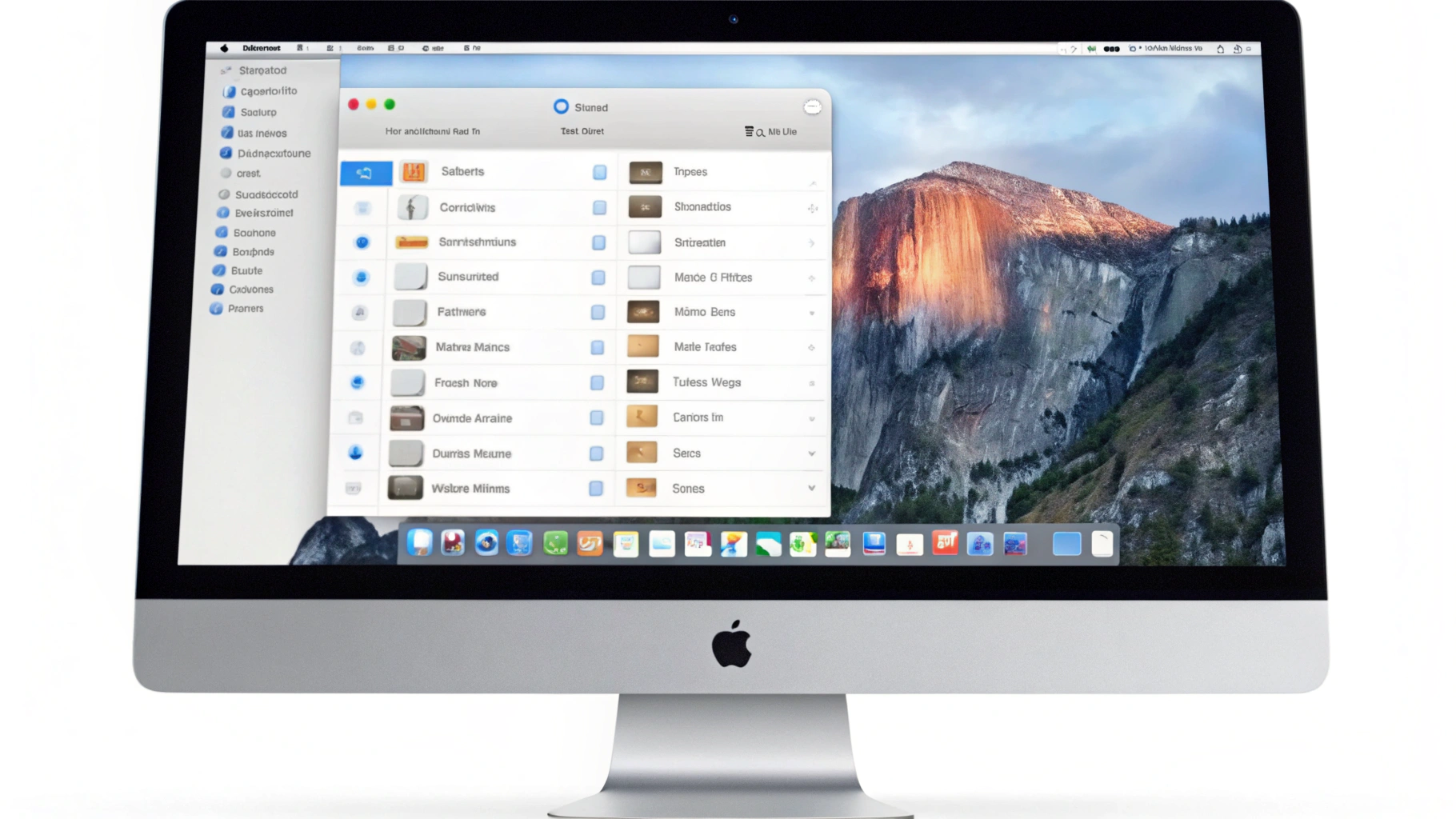
Finder — это ваш «проводник», и от боковой панели зависит скорость ежедневной работы. Цель простая: открываете Finder и сразу видите 5–10 мест, куда вы реально ходите каждый день.
Как закрепить папки в Finder (и сделать это правильно)
Закрепление — это добавление папки в боковую панель Finder. Сделать можно так:
- Откройте Finder, найдите папку и перетащите её в раздел «Избранное».
- Либо: Файл → Добавить в боковую панель (если пункт доступен).
Что стоит закрепить почти всем:
- Загрузки (если не закреплено).
- Документы или вашу рабочую папку «Проекты».
- Скриншоты (если вы часто снимаете экран и храните их отдельно).
- Входящие (папка, куда вы быстро складываете всё «разобрать позже»).
Закрепляйте не «всё подряд», а только то, что экономит клики каждый день. Иначе боковая панель превращается в новый беспорядок.
Убираем лишнее из боковой панели
Зайдите в Finder → Настройки → Боковая панель и снимите галочки с того, чем не пользуетесь. Пункты в боковой панели можно перетаскивать мышью — поставьте самое важное выше.
Папка по умолчанию для новых окон Finder
В Finder → Настройки → Основные есть параметр «Новые окна Finder открывать в:». Выберите место, где вы действительно работаете (например, «Проекты» или «Загрузки»). Это мелочь, но она заметно экономит время.
Шаг 3. Теги macOS: смысл без переезда файлов
Теги в macOS — это метки, которые помогают группировать файлы независимо от того, где они лежат. Один и тот же файл может быть отмечен несколькими тегами: например, «Работа» и «Срочно».
Какие теги заводить: лучше меньше, но понятнее
Рабочая схема — 6–10 тегов, которые отражают либо статус, либо тематику. Пример набора, который подходит большинству:
- Входящие — всё, что надо разобрать.
- Срочно — то, что «на сегодня-завтра».
- На подпись или Оплатить — если много документов.
- Работа, Учёба, Дом — по сферам.
- Архив — если вы отмечаете завершённое, но не хотите перемещать.
Важно: не пытайтесь тегами заменить папки целиком. Теги — это быстрые фильтры, а папки — место хранения.
Как быстро назначать теги
- В Finder выделите файл → правый клик → Теги.
- Выделите сразу несколько файлов и назначьте тег всем разом.
Чтобы нужные теги были под рукой, зайдите в Finder → Настройки → Теги и включите показ выбранных в боковой панели. Там же перетащите самые важные вверх.
Теги + быстрый поиск файлов: Finder и Spotlight
Когда теги настроены, вы можете искать так:
- Открыть поиск в Finder и выбрать тег в боковой панели.
- В Spotlight ввести название файла и ориентироваться по тегам в результатах.
Даже если файл лежит «не там», тег почти всегда спасает.
Шаг 4. Умные папки: Finder сам собирает файлы по правилам
Умные папки — это сохранённые поисковые запросы. Они не перемещают файлы физически, а показывают «витрину» того, что подходит под условия: тип, дата, теги, имя, расположение.
Как создать умную папку
Откройте Finder и сделайте: Файл → Новая умная папка. Затем в правом верхнем углу нажмите + и задайте условия. Когда всё настроено, нажмите Сохранить и включите добавление в боковую панель — так умная папка станет доступна в один клик.
Три умные папки, которые реально экономят время
1) «Последние загрузки на разбор»
Сценарий: всё скачанное падает в «Загрузки», и там быстро становится тесно. Умная папка помогает видеть только свежее.
- Место: Загрузки.
- Дата изменения или открытия: за последние 7 дней.
- Дополнительно по желанию: показывать только PDF или, наоборот, скрывать архивы.
Теперь вы не роетесь в сотнях старых файлов — перед глазами только то, что ещё не разобрано.
2) «Скриншоты за неделю»
Если скриншоты копятся, создайте умную папку с условиями:
- Тип: Изображение.
- Имя содержит: Снимок экрана (или Screenshot — зависит от языка системы).
- Дата создания: за последние 7 дней.
Один раз в неделю открыли умную папку, удалили лишнее — и рабочий стол не превращается в галерею.
3) «Файлы со статусом» (теги + умные папки)
Самый мощный вариант — умные папки по тегам. Например:
- «Срочно»: условие Тег = Срочно.
- «На подпись»: Тег = На подпись и тип PDF.
- «Входящие»: условие Тег = Входящие.
Вы получаете «панель задач» прямо в Finder: не нужно помнить, где лежит документ — достаточно помнить его статус.
Шаг 5. Мини-система папок: простая структура, которая не ломается
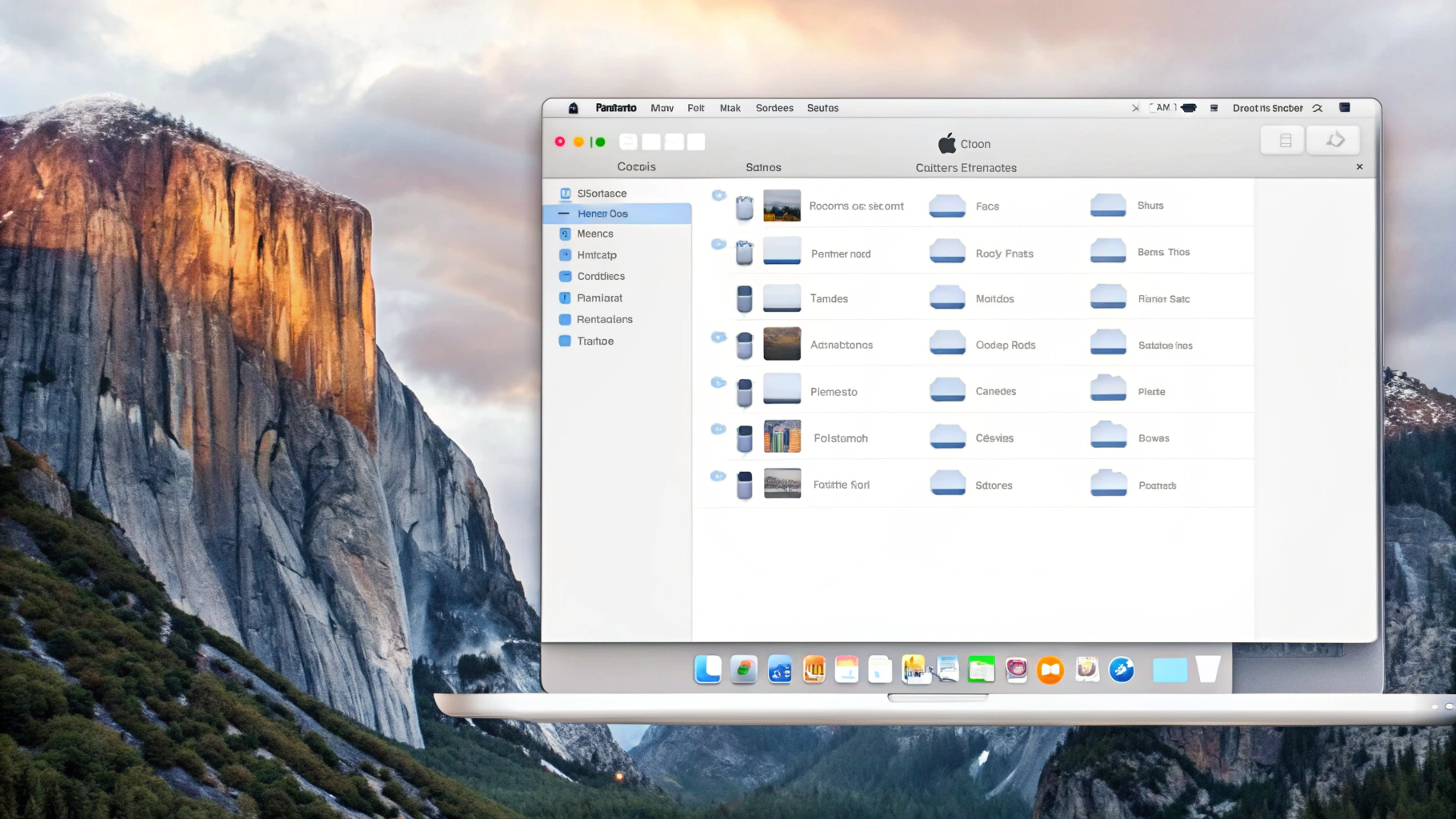
Чтобы теги и умные папки работали стабильно, полезно иметь несколько базовых папок. Не десятки, а буквально 4–6. Один из самых живучих вариантов:
- 01_Входящие — временная точка сбора.
- 02_Проекты — активные задачи (папки по проектам).
- 03_Справочники — инструкции, шаблоны, важные PDF.
- 99_Архив — завершённое (по темам или по годам, как удобнее).
Нумерация помогает папкам всегда оставаться в нужном порядке, даже если Finder сортирует по имени.
Шаг 6. Привычки, которые держат порядок автоматически
Инструменты — половина дела. Вторая половина — простые действия, которые не требуют силы воли.
Правило «одного касания» для новых файлов
Скачали файл или получили документ? Сделайте одно действие:
- или перекиньте в «01_Входящие»,
- или сразу назначьте тег «Входящие»,
- или отправьте в папку проекта.
Главное — не оставлять всё в «Загрузках» и на рабочем столе «на потом».
Еженедельная чистка на 5 минут
Откройте две умные папки: «Последние загрузки на разбор» и «Скриншоты за неделю». Удалите мусор, нужное разложите или пометьте тегами. Это быстрее, чем раз в полгода устраивать болезненную «генералку».
Не плодите дубликаты между Mac и iCloud
Если у вас включён iCloud Drive для «Рабочего стола и Документов», старайтесь не хранить одну и ту же вещь в трёх местах одновременно. Лучше одна версия + теги/умные папки для поиска, чем несколько копий «на всякий случай».
Короткий чек-лист настройки
- Включить стопки на рабочем столе и выбрать группировку.
- Решить, нужен ли iCloud Drive для «Рабочего стола и Документов».
- В Finder закрепить 5–10 ключевых папок (включая «Загрузки» и «Входящие»).
- Настроить теги: 6–10 штук, вынести важные в боковую панель.
- Создать 2–3 умные папки: свежие загрузки, скриншоты, «Срочно/Входящие».
- Раз в неделю — 5 минут на разбор через умные папки.
Если хочется ещё быстрее: два режима Finder, которые часто недооценивают
Режим «Список» + сортировка по дате
Для папок типа «Загрузки» удобнее вид «Список»: сразу видно дату, размер и тип. Включите сортировку по дате изменения — свежие файлы будут наверху.
Столбцы (Column View) для навигации по проектам
Если у вас много вложенных папок (проект → материалы → договоры/счета), вид «Столбцы» помогает проваливаться в структуру без открытия кучи окон.
Организация файлов в Finder — не про идеальные папки. Это про то, чтобы в любой момент быстро увидеть всё срочное, свежие загрузки и найти нужное по тегу.
Если вы как раз выбираете ноутбук под работу и учёбу, посмотрите каталог Apple Macbook — для «файловой дисциплины» здесь важны скорость SSD и комфортный объём памяти. А чтобы перенос на новый Mac прошёл без боли, пригодится инструкция про перенос данных с Windows на Mac.









