


Как убрать размытый предпросмотр уведомлений на iPhone и вернуть полный текст на экране блокировки
Если на экране блокировки iPhone вместо текста уведомлений видны размытые строки, это обычно не сбой, а настройка конфиденциальности. Разберём, где включить полный предпросмотр, как влияет Face ID и что проверить, если пунктов в меню нет.
Почему уведомления на экране блокировки «размыты»
Ситуация знакомая: приходит сообщение или код доставки, вы поднимаете iPhone — а на экране блокировки вместо нормального текста видите только заголовок и размытые строки. Кажется, будто iPhone специально скрывает содержимое.
На самом деле так и есть: это защита конфиденциальности. Пока iPhone не распознает ваше лицо через Face ID (или вы не введёте код‑пароль), он может не показывать полный предпросмотр уведомлений. Так посторонние не прочитают ваши сообщения, одноразовые коды и другие личные детали, если телефон лежит на столе или в машине.
«Размытые уведомления» — не отдельный пункт меню, а поведение предпросмотра, которое зависит от настроек уведомлений и Face ID.
Самый быстрый способ: включить предпросмотр «Всегда»
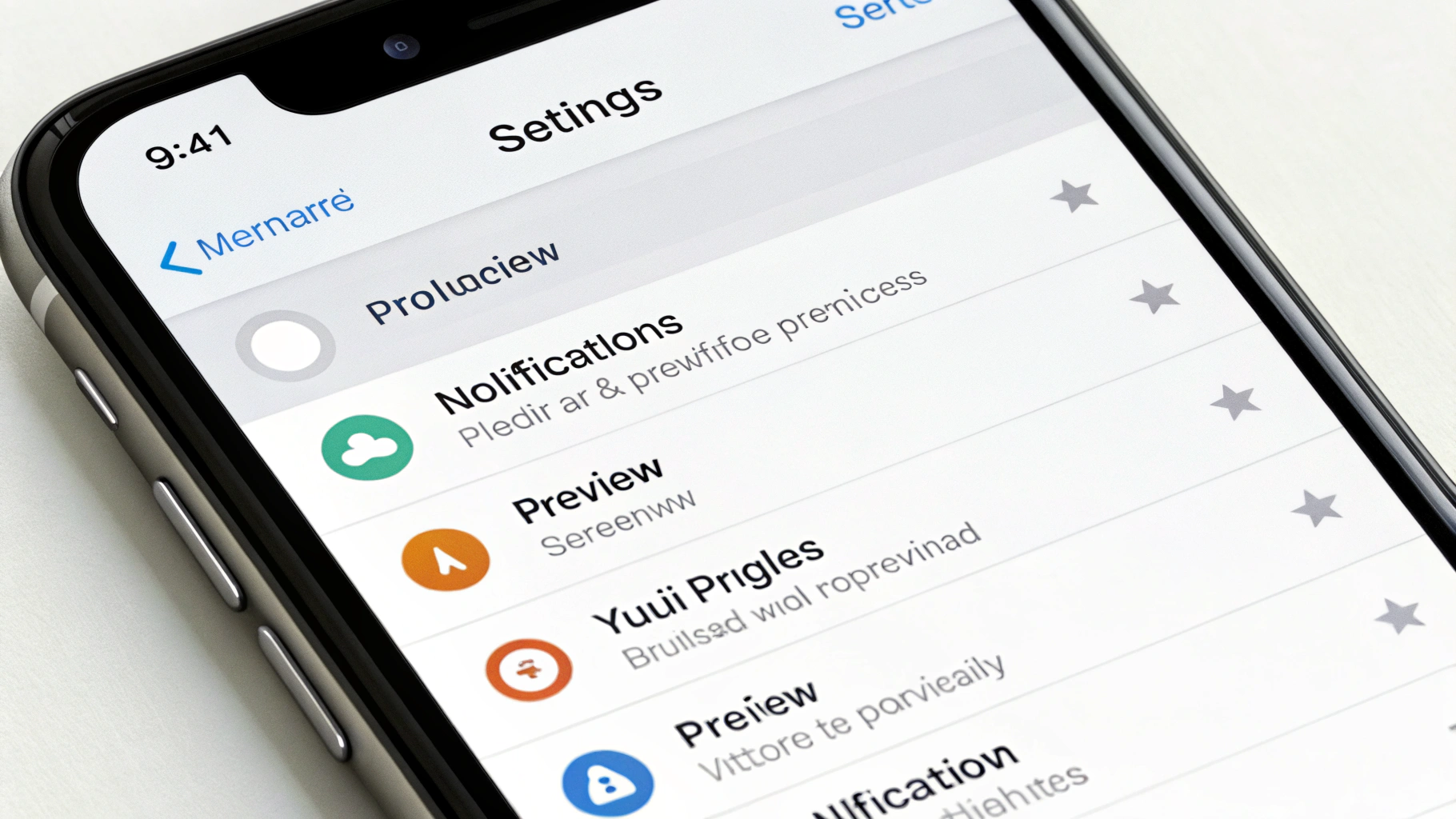
Если вы хотите видеть полный текст уведомлений на экране блокировки без ожидания Face ID, проверьте настройку предпросмотра:
- Откройте Настройки.
- Перейдите в Уведомления.
- Откройте Показ миниатюр (иногда называется «Предпросмотр»).
- Выберите Всегда.
После этого iPhone будет показывать содержимое уведомлений на экране блокировки сразу.
Точный способ: что проверить в Face ID и доступе на заблокированном экране
Если предпросмотр настроен, но уведомления всё равно не раскрываются, проверьте разрешения на доступ к уведомлениям при блокировке:
- Откройте Настройки → Face ID и код‑пароль.
- Введите код‑пароль.
- В блоке Разрешить доступ при блокировке убедитесь, что включены Центр уведомлений и Просмотр уведомлений (названия могут немного отличаться).
- Если есть переключатель Требовать внимание для Face ID, попробуйте отключить его, если Face ID срабатывает через раз и уведомления «зависают» скрытыми.
Важно: «Требовать внимание» повышает безопасность (нужно смотреть на экран). Но если распознавание часто не происходит, кажется, что уведомления постоянно размыты. Тут выбирайте баланс удобства и приватности.
Настройка для конкретных приложений
Можно оставить полный предпросмотр в целом, но для отдельных приложений (банк, почта, рабочие чаты) сделать строже — чтобы на экране блокировки не было деталей.
Как настроить уведомления приложения
- Откройте Настройки → Уведомления.
- Выберите нужное приложение (Сообщения, мессенджер, Почта и т. п.).
- Проверьте, включён ли Экран блокировки в способах доставки.
- Если в карточке приложения есть параметр предпросмотра, выберите нужный вариант (в некоторых приложениях он управляется внутри самого приложения).
Если отдельной настройки предпросмотра у приложения нет, применяется системный пункт Показ миниатюр из раздела «Уведомления».
Почему «Всегда» иногда не помогает: типичные причины
1) Face ID распознаёт плохо
Если вы используете вариант «Если разблокировано», то при неудачном Face ID уведомления так и останутся скрытыми. Проверьте простые вещи:
- Протрите область фронтальной камеры и датчиков.
- Убедитесь, что чехол или защитное стекло не перекрывают датчики.
- В Face ID и код‑пароль убедитесь, что Face ID включён.
2) Фокусирование (Не беспокоить/Сон/Работа)
Фокус влияет на то, какие уведомления вообще попадают на экран блокировки и как они доставляются. Из‑за этого легко перепутать «уведомления скрыты» и «уведомления не показываются как раньше».
Проверьте Настройки → Фокусирование и текущий режим в Пункте управления.
3) Приложение само скрывает детали
Банковские уведомления, коды подтверждения и часть сервисных уведомлений могут быть ограничены самим приложением. Тогда даже при включённом предпросмотре iOS покажет только общий заголовок — это нормально.
Как сделать удобно и безопасно: рабочие схемы
Схема 1: текст только после Face ID (самый безопасный вариант)
- Показ миниатюр → Если разблокировано.
- Face ID включён; «Требовать внимание» — по желанию (для безопасности лучше включить).
Уведомления не прочитают посторонние, но вам достаточно поднять iPhone — и текст откроется после распознавания.
Схема 2: предпросмотр всегда, но «чувствительные» приложения ограничить
- Показ миниатюр → Всегда.
- Для банков/почты/рабочих чатов отключите показ на экране блокировки или уменьшите детализацию в настройках приложения (если есть).
Схема 3: убрать уведомления с экрана блокировки полностью
- В уведомлениях ключевых приложений выключите Экран блокировки.
- Оставьте баннеры при разблокированном экране или доставку в Центр уведомлений.
Мини‑FAQ
Можно отключить «размытие» одной кнопкой?
Отдельной кнопки обычно нет. Ориентируйтесь на Настройки → Уведомления → Показ миниатюр и на параметры Face ID.
Почему у другого человека на таком же iPhone всё показывается?
Чаще всего различаются настройки предпросмотра: у вас может быть «Если разблокировано», а у него — «Всегда».
Если отключить Face ID, текст станет виден?
Часто да, потому что iPhone перестаёт ждать распознавания лица. Но вместе с этим вы теряете удобство и часть безопасности. Обычно проще настроить предпросмотр, не отключая Face ID.
Проверка результата
- Заблокируйте iPhone кнопкой питания.
- Попросите отправить вам тестовое сообщение или дождитесь любого уведомления.
- Проверьте, показывается ли текст сразу (для варианта «Всегда»).
- Если у вас «Если разблокировано», поднимите iPhone и дождитесь Face ID — текст должен раскрыться.
Если по‑прежнему видите скрытый текст, вернитесь к проверке Face ID и настройкам конкретного приложения. Если вы как раз выбираете устройство или обновляетесь, загляните в каталог Apple iPhone — на новых моделях Face ID обычно срабатывает быстрее и стабильнее.
Итог
Размытый предпросмотр на iPhone — это нормальная защита приватности. Чтобы вернуть полный текст, откройте Настройки → Уведомления → Показ миниатюр и выберите «Всегда» либо «Если разблокировано» — в зависимости от того, что важнее: удобство или конфиденциальность.









