


Samsung Galaxy: как отключить навязчивую оптимизацию и уведомления «Обслуживание устройства»
Если Samsung Galaxy постоянно предлагает «очистить память», «оптимизировать» или присылает уведомления Device Care, это можно настроить. Показываю, где отключить подсказки, автооптимизацию и напоминания — и что лучше оставить, чтобы не ухудшить батарею и стабильность.
Почему «Обслуживание устройства» бывает навязчивым
В One UI за напоминания про батарею, память и «оптимизацию» чаще всего отвечает раздел «Обслуживание устройства» (он же Device Care). Идея здравая: подсказать, что заканчивается место, какое-то приложение слишком активно в фоне или включены настройки, которые расходуют заряд.
Но на части устройств эти советы превращаются в поток уведомлений: «очистка памяти», «ускорение», «проверьте батарею», «закройте приложения», «включите экономию» и так далее. Иногда включается и «автооптимизация», которая сама «чистит» оперативную память или усыпляет приложения.
Ниже — практичный план, как отключить именно навязчивые уведомления и подсказки, но не трогать полезные вещи вроде защиты аккумулятора и предупреждений о перегреве.
Названия пунктов могут немного отличаться в зависимости от версии One UI и модели. Логика одна: отключаем «советы/уведомления/автооптимизацию», а не базовые системные функции.
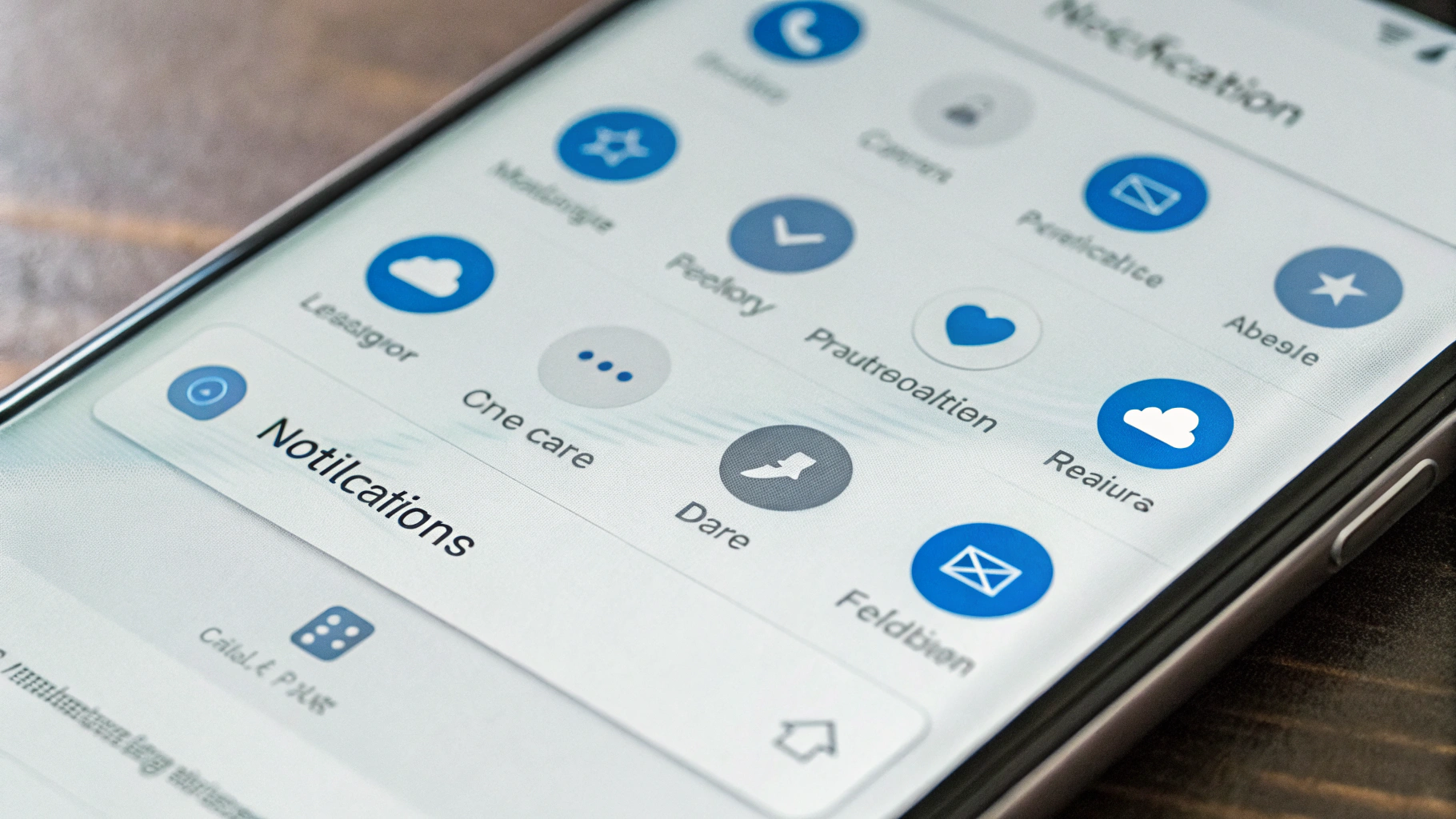
Шаг 1. Отключаем уведомления Device Care через системные настройки
Самый быстрый вариант — запретить уведомления от приложения/службы «Обслуживание устройства». Тогда подсказки перестанут «всплывать», даже если внутри Device Care рекомендации всё ещё включены.
Вариант A (универсальный): через «Уведомления»
- Откройте Настройки.
- Зайдите в Уведомления.
- Откройте Уведомления приложений (иногда это «Приложения» → «Уведомления»).
- Найдите Обслуживание устройства / Device Care.
- Выключите уведомления целиком или отключите только категории (например, «Советы», «Рекомендации», «Оповещения»).
Вариант B: прямо из уведомления
- Когда приходит уведомление от «Обслуживания устройства», нажмите и удерживайте его.
- Откройте Настройки уведомлений для этого источника.
- Отключите категорию уведомлений или общий переключатель.
Если ваша цель — убрать именно Device Care уведомления, чаще всего этого шага уже достаточно.
Шаг 2. Отключаем «советы» и рекомендации внутри «Обслуживания устройства»
Даже если вы уже запретили уведомления снаружи, полезно отключить сами «подсказки» внутри Device Care. Так сервис перестанет активно предлагать «оптимизировать» и «улучшить» что-то каждый раз, когда вы заходите в раздел батареи или памяти.
Где искать переключатели
- Настройки → Обслуживание устройства.
- Нажмите меню (обычно три точки) → Настройки или Дополнительно.
- Найдите пункты вроде «Уведомления», «Рекомендации», «Советы», «Автооптимизация».
- Отключите всё, что сформулировано как «предлагать», «напоминать», «рекомендовать».
Смысл простой: убираем «воспитательную» часть, а проверку состояния оставляем по запросу.
Шаг 3. Выключаем автооптимизацию (если телефон сам «оптимизируется»)
Автооптимизация — частый источник раздражения: телефон может сам закрывать приложения, очищать память или запускать «оптимизацию» по расписанию. Для многих это выглядит как «навязчивая оптимизация», хотя реальной пользы в повседневном использовании обычно немного.
Как отключить автооптимизацию
- Настройки → Обслуживание устройства.
- Меню (три точки) → Автоматизация / Дополнительно (название зависит от One UI).
- Отключите Автооптимизация и похожие пункты вроде «Оптимизировать ежедневно».
Можно оставить автооптимизацию, но отключить уведомления. Тогда телефон будет делать это «молча» — если вам так комфортнее.
Шаг 4. «Очистка памяти» на Samsung: убираем подсказки и не ломаем стабильность
Частая претензия — уведомления в духе «Освободите память» или советы «закройте приложения». Здесь важно разделить два разных типа памяти.
- Оперативная память (RAM): «закрытие приложений» и «очистка памяти» чаще всего про неё. Android сам умеет управлять RAM, а слишком агрессивная «очистка» иногда делает хуже (приложения перезапускаются, теряют состояние).
- Встроенное хранилище: фото/видео/файлы. Тут предупреждения реально полезны, когда место на исходе.
Если раздражают именно подсказки про «очистку памяти»
- Отключите категории уведомлений «Обслуживания устройства» (см. шаг 1).
- Отключите советы/рекомендации внутри Device Care (см. шаг 2).
- Не делайте «очистку RAM» привычкой. Если телефон подвис — чаще полезнее разовая перезагрузка.
Так вы закрываете запрос «очистка памяти Samsung отключить подсказки»: подсказки исчезают, а контроль остаётся у вас — когда нужно, вручную проверяете хранилище и удаляете лишнее.
Шаг 5. Экономия батареи: как убрать «предложения включить», но оставить защиту аккумулятора
Device Care любит напоминать про энергосбережение: «включите экономию», «ограничьте фон», «переведите приложения в сон». Когда это происходит каждый день, проще отключить именно навязчивость.
Отключаем именно подсказки
- Запретите уведомления «Обслуживания устройства» или выключите категории «Советы/Рекомендации» (шаг 1).
- Отключите рекомендации внутри Device Care (шаг 2).
Что лучше не отключать без причины
- Защита аккумулятора (лимит зарядки, адаптивная зарядка) — полезно для ресурса батареи.
- Контроль перегрева — это про безопасность и стабильность, а не про «косметическую оптимизацию».
Оптимальный компромисс: советы выключены, а энергосбережение вы включаете вручную, когда оно действительно нужно.
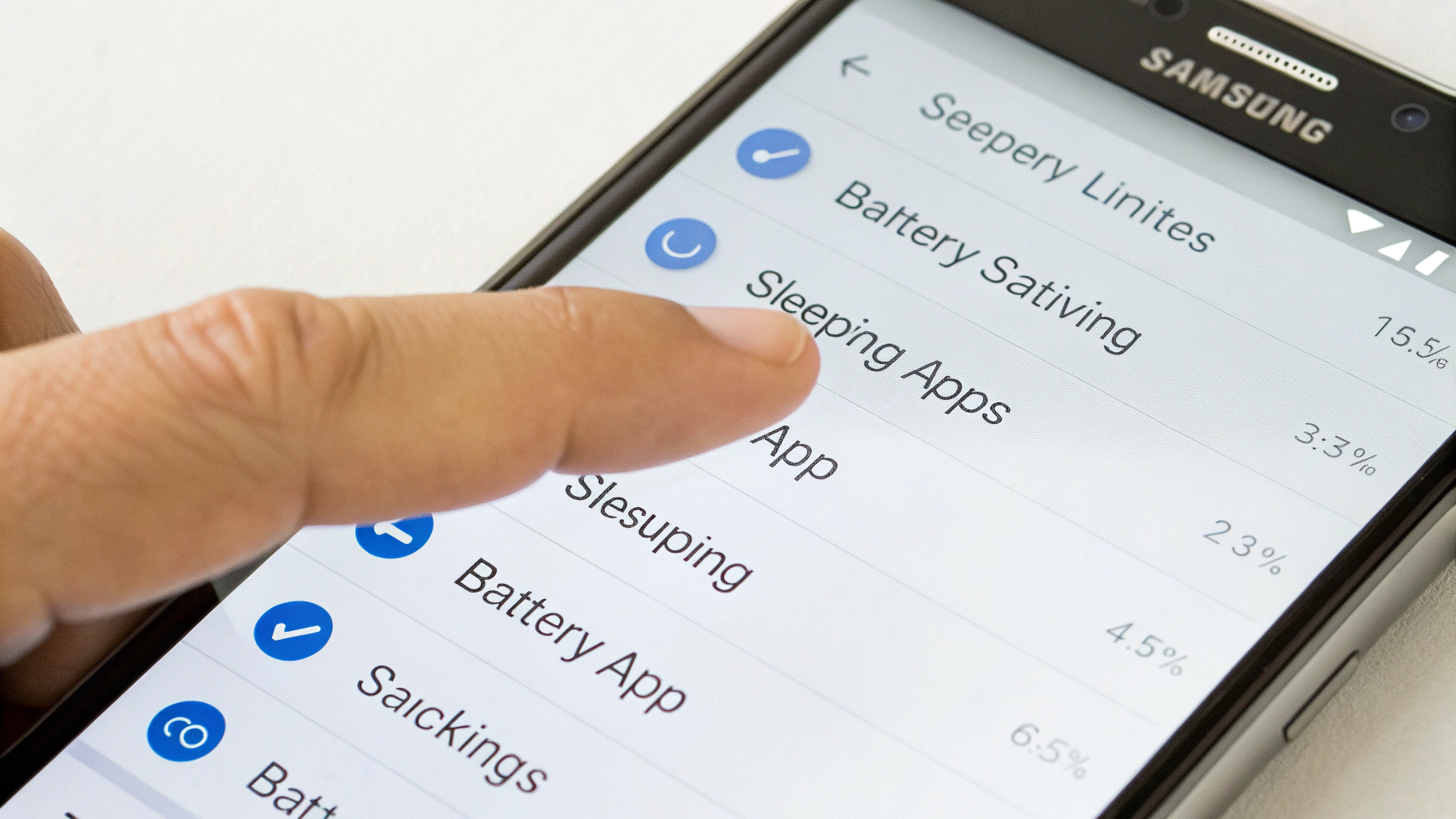
Шаг 6. «Спящие приложения»: если из-за оптимизации пропадают уведомления
Иногда проблема не в уведомлениях Device Care, а в последствиях оптимизации: сообщения в мессенджерах приходят с задержкой, банковские пуши «молчат», часы теряют связь. Часто виноваты «Спящие приложения» и «Глубокий сон».
Где это настраивается
- Настройки → Обслуживание устройства → Батарея.
- Откройте разделы вроде Ограничения фоновой работы, Лимиты использования в фоне, Спящие приложения / Глубокий сон.
- Проверьте, не попали ли важные приложения в «глубокий сон».
- Добавьте нужные приложения в исключения (обычно это «Не переводить в сон» или «Без ограничений»).
Если пропадают уведомления от банка, доставки или мессенджеров — сначала проверьте «Спящие приложения», и только потом ищите проблему в самих приложениях.
Шаг 7. Какие уведомления можно отключать смело, а какие лучше оставить
У Device Care бывают разные типы уведомлений. Часть действительно лишняя, а часть может предупредить о реальной проблеме.
Обычно можно отключать безболезненно
- Советы «оптимизировать сейчас».
- Подсказки «очистить память» (RAM).
- Напоминания «включите экономию» (если вы и так следите за зарядом).
- Рекомендации «улучшить работу», которые не связаны с конкретной проблемой.
Лучше оставить или хотя бы иногда проверять вручную
- Предупреждения по хранилищу, когда место почти закончилось.
- Сообщения о перегреве/аномальной температуре.
- Диагностику аккумулятора, если телефон резко стал разряжаться или выключаться.
Компромисс для большинства: отключить уведомления, а в «Обслуживание устройства» заходить по необходимости — например, раз в пару недель или когда реально начались тормоза.
Если пункты меню не совпадают: используем поиск по настройкам
На Samsung иногда проще не «гулять» по разделам, а открыть поиск вверху приложения «Настройки».
- Введите: «Обслуживание устройства» или Device Care.
- Также попробуйте: «автооптимизация», «рекомендации», «спящие приложения», «ограничения в фоне», «уведомления».
Мини-FAQ
Отключение уведомлений Device Care ухудшит автономность?
Нет. Вы отключаете «сигналы» и подсказки, а не саму работу батареи. На автономность сильнее влияют яркость, сеть, приложения и фоновые ограничения.
Почему «очистка памяти» иногда делает только хуже?
Потому что после принудительного закрытия приложения чаще запускаются заново и тратят ресурсы на повторную загрузку. Android рассчитан на фоновую работу процессов — особенно на современных Galaxy.
Можно ли полностью удалить/отключить «Обслуживание устройства»?
На большинстве устройств это системный компонент. Практичнее не пытаться «вырезать» его, а настроить: отключить уведомления, советы и автооптимизацию.
Что делать, если уведомления идут не от Device Care, а от других сервисов Samsung?
Откройте конкретное уведомление, удерживайте его и перейдите в настройки источника. Иногда советы по батарее/памяти приходят от других системных модулей — принцип тот же: выключайте именно категории «Советы/Рекомендации».
Короткий чек-лист: как быстро «успокоить» Galaxy
- Отключите уведомления у «Обслуживания устройства» (Device Care) или хотя бы категории «Советы/Рекомендации».
- Внутри Device Care отключите рекомендации и автооптимизацию.
- Проверьте «Спящие приложения», если важные программы стали молчать.
- Оставьте защиту аккумулятора и системные предупреждения о перегреве.
После этих шагов телефон перестаёт быть «тренером по оптимизации» и остаётся просто удобным смартфоном: обслуживаете его по желанию, без лишних напоминаний. Если вы присматриваете новый Galaxy или хотите сравнить модели, загляните в каталог смартфонов Samsung.









