

Как настроить покупки и подтверждение оплат с Apple Watch без постоянного пароля Apple ID
Если iPhone просит пароль Apple ID при каждой установке или покупке, это чаще всего решается настройками Face ID/кода и требований пароля в App Store. Разбираемся, что реально подтверждается на Apple Watch, как включить код и обнаружение запястья и что проверить, если запросы не исчезают.
Запрос пароля Apple ID при каждой установке приложения или оплате подписки быстро утомляет. Хорошая новость: в большинстве случаев можно перейти на подтверждение через Face ID (или код-пароль iPhone), а пароль вводить только изредка — когда это действительно нужно для безопасности.
А вот с Apple Watch важно правильно ожидать результат: часы отлично подходят для Apple Pay и подтверждений в некоторых приложениях, но подтверждение покупок App Store обычно остаётся на iPhone.
Почему iPhone часто просит пароль Apple ID — и при чём тут Apple Watch
Под «покупками» в экосистеме Apple понимаются не только платные приложения. Сюда же относятся загрузки бесплатных программ, подписки, встроенные покупки, а иногда и повторные установки.
По умолчанию Apple старается защитить аккаунт: если Face ID/Touch ID для покупок отключён, нет кода-пароля, включены ограничения или есть вопросы по оплате, система чаще просит именно пароль Apple ID.
Apple Watch в этой схеме обычно играет другую роль: помогает быстро платить через Apple Pay и принимать подтверждения от отдельных приложений (если разработчик это реализовал).
Проверяем базовые условия: аккаунт, обновления и «доверие» устройств
1) iPhone и Apple Watch должны быть под одним Apple ID
На iPhone откройте «Настройки» и проверьте верхнюю строку с вашим именем — это текущий Apple ID. Обычно часы используют тот же аккаунт автоматически (через приложение Watch на iPhone).
Если часы достались «с рук» или настраивались необычно (например, в семье), разные Apple ID на iPhone и Watch могут давать странные запросы подтверждений.
2) Двухфакторная аутентификация — норма
Для покупок и подписок Apple ID обычно работает с двухфакторной защитой. Это не делает покупки «сложнее», а наоборот: доверенные устройства позволяют подтверждать действия быстрее и безопаснее.
3) Обновления iOS/watchOS помогают при сбоях
После переноса данных, восстановления устройства или обновления настроек Apple ID запросы пароля могут участиться. Актуальная iOS и watchOS нередко решают такие «глюки» без дополнительных действий.
Если после всех настроек пароль продолжает запрашиваться почти каждый раз, чаще всего причина в ограничениях «Экранного времени», проблеме со способом оплаты, повторной авторизации Apple ID или особенностях конкретного приложения.
Если вы подбираете часы или хотите сравнить модели, удобнее начать с каталога Apple Watch — там проще сверить поддержку функций (Apple Pay, watchOS и т.д.).
Главное: включаем подтверждение покупок App Store через Face ID (вместо пароля)
Это ключевая настройка, которая чаще всего «лечит» бесконечный ввод пароля Apple ID.
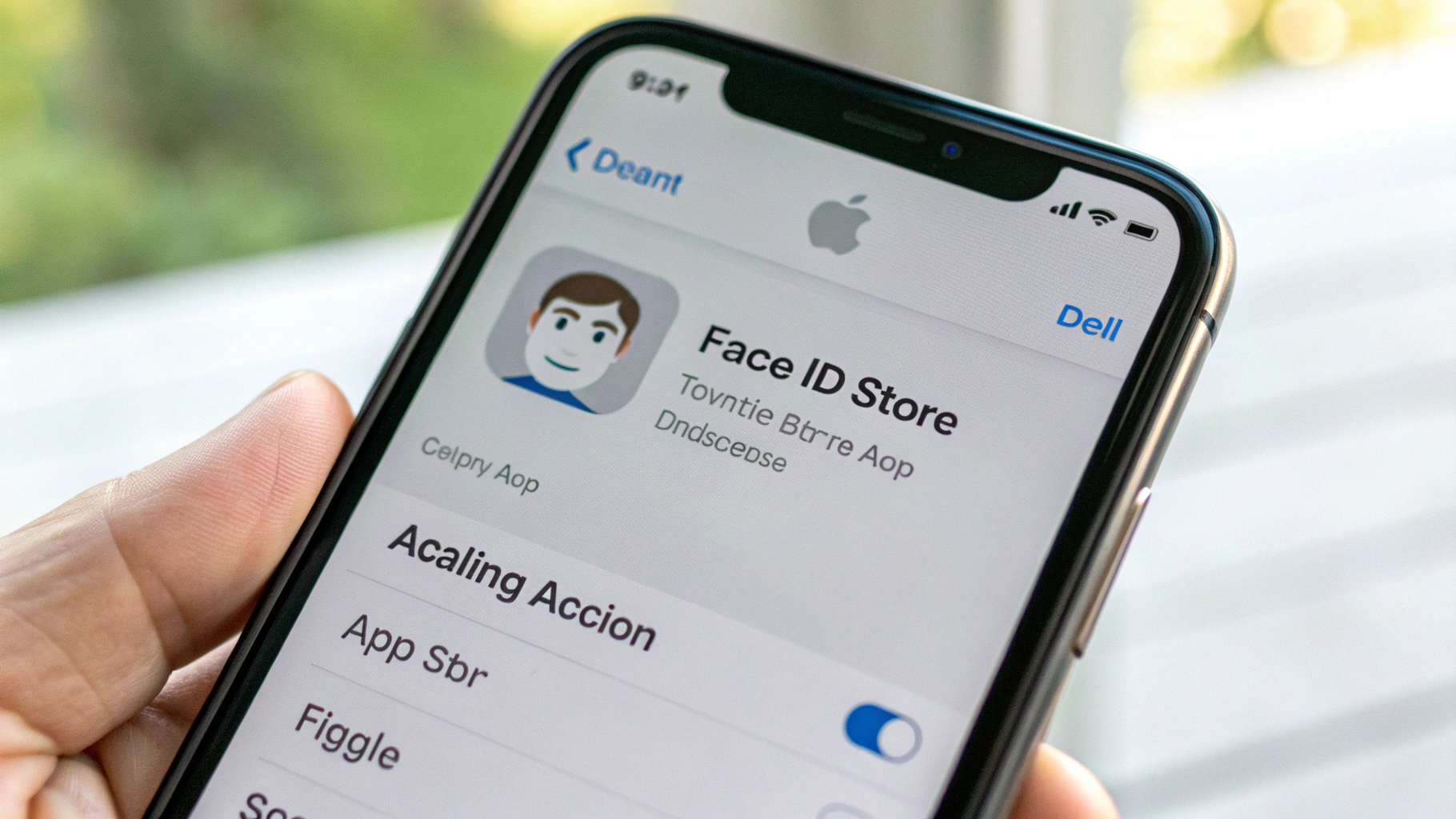
Шаг 1. Включите Face ID для App Store
Откройте на iPhone:
Настройки → Face ID и код-пароль → iTunes Store и App Store
Включите переключатель. После этого покупки и загрузки из App Store обычно подтверждаются Face ID (или кодом устройства), а не паролем Apple ID.
Если Face ID нет или вы его не используете
Подтверждение пойдёт через код-пароль iPhone. Это всё равно быстрее и надёжнее, чем каждый раз вводить пароль Apple ID.
Когда пароль Apple ID всё равно может понадобиться
- после перезагрузки iPhone;
- после изменений в Apple ID, регионе или способе оплаты;
- при подозрительной активности (по оценке Apple);
- на новом устройстве, которое ещё не стало «доверенным».
Где настраиваются требования пароля App Store (и как сделать мягче)
Отдельно от Face ID существует настройка, как именно система должна «требовать подтверждение» для покупок и загрузок.
Проверяем «Настройки пароля» для покупок
Откройте:
Настройки → [ваше имя] → Медиа и покупки → Настройки пароля
Дальше варианты зависят от региона, типа покупок и ограничений, но логика обычно такая:
- Всегда требовать — максимум защиты, минимум удобства.
- Требовать через 15 минут (если доступно) — компромисс: вы подтверждаете один раз, и повторные операции некоторое время не требуют нового ввода.
Почему пароль спрашивают даже для бесплатных приложений
Загрузка бесплатного приложения — это тоже операция через App Store, и Apple может запрашивать подтверждение, чтобы защитить аккаунт. Если Face ID для покупок включён, обычно это подтверждается лицом/кодом, а не паролем Apple ID.
Что Apple Watch реально умеют подтверждать при оплате и покупках
1) Apple Pay на часах — самый надёжный сценарий
Для оплаты через Apple Pay пароль Apple ID не нужен. Критичны настройки безопасности Apple Watch: код-пароль и обнаружение запястья. Если часы на руке и разблокированы, оплата делается двойным нажатием боковой кнопки и поднесением к терминалу.
2) Подтверждения действий в некоторых приложениях
Отдельные приложения (часто финансовые или с повышенной безопасностью) могут присылать на Apple Watch запросы подтверждения: вход, операция, действие в аккаунте. Это зависит от конкретного приложения и его настроек уведомлений.
3) Покупки в App Store обычно подтверждает iPhone
Если речь именно про App Store (покупка/установка приложения), системное подтверждение почти всегда происходит на iPhone через Face ID/код. Наличие часов рядом не означает, что подтверждение «переедет» на запястье.
Цель настройки — не перенести App Store на часы, а сделать подтверждение быстрым и безопасным: Face ID/код на iPhone вместо постоянного ввода пароля Apple ID.
Настройки Apple Watch, без которых удобства не будет
Шаг 1. Включите код-пароль на Apple Watch
На iPhone откройте приложение Watch:
Код-пароль → Включить код-пароль
Или включите прямо на часах: Настройки → Код-пароль.
Код-пароль нужен не для App Store, а для защиты данных на часах и для работы Apple Pay.
Шаг 2. Проверьте «Обнаружение запястья»
В приложении Watch на iPhone:
Код-пароль → Обнаружение запястья — включено.
Так часы блокируются, когда вы снимаете их с руки. Это позволяет не вводить код постоянно: надели часы, один раз ввели код — дальше они остаются разблокированными, пока на запястье.
Шаг 3. Разрешите уведомления, если ждёте подтверждения на часах
Если вы ожидаете подтверждение на Apple Watch (например, от банка), но оно не приходит, проверьте:
- разрешены ли уведомления для приложения на iPhone;
- в приложении Watch включено ли зеркалирование уведомлений на часы;
- не блокирует ли уведомления «Фокусирование» или «Не беспокоить».
Если пароль Apple ID всё равно спрашивают часто: причины и быстрые решения
Причина 1. Ограничения покупок в «Экранном времени»
Проверьте:
Настройки → Экранное время → Контент и конфиденциальность → Покупки iTunes и App Store
Там может быть включено «всегда требовать пароль», запрет встроенных покупок и другие правила. На семейных устройствах это часто сделано намеренно.
Причина 2. Проблема со способом оплаты или требуется переавторизация
Запрос пароля может появляться из-за платёжных вопросов: новая карта, отклонённый платёж, задолженность по подписке, необходимость обновить адрес выставления счёта.
Проверьте:
Настройки → [ваше имя] → Оплата и доставка
Причина 3. iPhone недавно меняли или восстанавливали
После переноса данных и первых покупок система иногда просит пароль чаще, пока устройство окончательно не закрепится как доверенное. Обычно это проходит само по мере использования.
Причина 4. Особенности конкретного приложения
Иногда приложение использует свои сценарии проверки или нестандартно инициирует покупку. Тогда универсального переключателя нет: ориентируйтесь на настройки Face ID/кода и отсутствие ограничений.
Рекомендуемая схема «удобно и безопасно»
- На iPhone включён Face ID для iTunes Store и App Store.
- В «Настройки пароля» выбрано разумное подтверждение (если доступно — не «всегда», а с интервалом).
- На Apple Watch включены код-пароль и обнаружение запястья.
- Уведомления настроены так, чтобы подтверждения на часах не блокировались фокус-режимами.
Мини-чеклист на 2 минуты
- iPhone: «Настройки → Face ID и код-пароль → iTunes Store и App Store» → включить.
- iPhone: «Настройки → [имя] → Медиа и покупки → Настройки пароля» → проверить требования.
- iPhone: Watch → «Код-пароль» → включить код на часах.
- iPhone: Watch → «Код-пароль → Обнаружение запястья» → включить.
- Если пароль всё равно просит часто: проверить «Экранное время» и «Оплата и доставка».
Частые вопросы
Можно ли полностью отключить запрос пароля Apple ID для покупок?
Полностью — не всегда. Apple оставляет сценарии, когда пароль обязателен (изменения в аккаунте, безопасность, нестандартные ситуации). Но в обычном использовании можно свести запросы к минимуму, включив Face ID/код.
Почему подтверждение не приходит на Apple Watch?
Потому что для App Store подтверждение обычно идёт на iPhone. А для сторонних приложений это зависит от разработчика и настроек уведомлений (включая фокус-режимы).
Face ID включён, но App Store всё равно просит пароль — что попробовать?
Проверьте «Экранное время», «Оплата и доставка», а также попробуйте выйти и снова войти в «Медиа и покупки» (в разделе Apple ID). Если проблема проявляется только в одном приложении, скорее всего, причина в его логике.
Итог
Чтобы покупки и оплаты были «быстрыми и без лишних действий», важно разделить роли устройств: App Store удобнее подтверждать Face ID/кодом на iPhone, а Apple Watch использовать для Apple Pay и подтверждений в поддерживаемых приложениях.
После настройки сценарий становится простым: устанавливаете или покупаете — подтверждаете на iPhone; платите в магазине — подтверждаете на часах; пароль Apple ID вводите только в редких случаях, когда это нужно для защиты аккаунта.









