

Как включить нормальную вибрацию и тактильный отклик на Samsung Galaxy, если уведомления не чувствуются
Если на Samsung Galaxy уведомления «не чувствуются», чаще всего виноваты режим «Без звука», низкая интенсивность или отключённая тактильная отдача. Ниже — простая инструкция по One UI: вибрация звонков и уведомлений, клавиатура, исключения и что проверить, если вибро почти нет.
Ситуация знакомая: телефон получает уведомления, экран загорается, звук выключен — а вибрации почти нет. На Samsung Galaxy это чаще всего не поломка, а настройки One UI: где-то стоит «Без звука», где-то занижена интенсивность вибрации, а где-то конкретное приложение присылает «тихие» уведомления без вибро.
Ниже — понятная инструкция, как сделать вибрацию «как надо»: для уведомлений, звонков и тактильной отдачи (клавиатура, касания, жесты). В конце — быстрый чек‑лист, если всё равно кажется, что вибрация пропала.
Сначала короткая диагностика: это настройка или проблема с вибромотором
Перед тем как углубляться в меню, сделайте два простых теста.
- Проверьте, вибрирует ли телефон вообще: попросите кого-то позвонить или поставьте будильник с вибрацией. Если вибрации нет нигде — вероятен режим, который всё отключил, или аппаратная проблема.
- Снимите чехол (особенно толстый, с магнитами, с кольцом). Он может заметно «гасить» вибрацию. На мягкой поверхности (диван, кровать) вибро тоже ощущается хуже.
Если вибрация есть, но слабая или только в отдельных приложениях — почти наверняка это настройки.
Шаг 1. Проверьте режимы звука: «Звук», «Вибрация», «Без звука»
Самая частая причина «вибрации нет» — включён не тот режим.
Где искать: Настройки → Звуки и вибрация → Режим звука.
- Звук — звонок со звуком (и часто с вибрацией, если она включена отдельно).
- Вибрация — без звука, но с вибрацией (обычно это и нужно).
- Без звука — отключает звук, а на части моделей и прошивок может дополнительно урезать вибросценарии.
Если вы хотите «тихо, но ощутимо» — выбирайте «Вибрация».
Если вы как раз подбираете модель и сравниваете разные линейки, загляните в каталог смартфонов Samsung — там удобнее сопоставлять размеры, батарею и особенности One UI.
Шаг 2. Увеличьте интенсивность вибрации (отдельно для звонков, уведомлений и касаний)
В One UI сила вибрации регулируется раздельно. Частая ситуация: на звонках всё нормально, а «Уведомления» стоят почти на минимуме — и кажется, что вибро не работает.
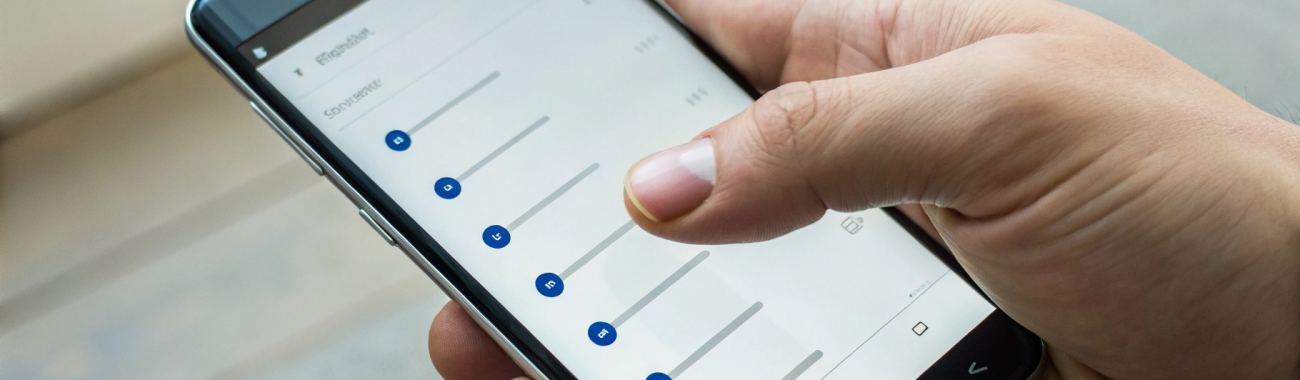
Где искать: Настройки → Звуки и вибрация → Интенсивность вибрации.
Обычно там есть 2–3 ползунка:
- Входящие вызовы
- Уведомления
- Тактильный отклик (касания/жесты/нажатия)
Поднимите «Уведомления» и «Тактильный отклик» хотя бы до середины. Для теста можно поставить максимум, оценить ощущения, затем вернуть на комфортный уровень.
«Тактильный отклик» — это не уведомления. Он отвечает за ощущения при касаниях интерфейса, переключателях, жестах и часто за виброотклик клавиатуры.
Шаг 3. Включите вибрацию уведомлений в общих настройках уведомлений
Даже при нормальной интенсивности сами уведомления могут быть настроены «без вибрации».
Где искать: Настройки → Уведомления.
- Проверьте, есть ли отдельный переключатель вибрации уведомлений, и включите его.
- Убедитесь, что уведомления в целом включены (иногда приложение случайно выключают целиком).
- Проверьте, нет ли у уведомлений «тихого» режима по умолчанию.
Шаг 4. Проверьте настройки конкретного приложения: категории уведомлений
Если вибрации не хватает только в одном приложении (мессенджер, почта, банк), причина чаще всего в категориях уведомлений. На Android приложение может присылать «тихие» уведомления без вибро, а важные — как «оповещения».
Как открыть быстро: удерживайте уведомление в шторке → Настройки (или значок шестерёнки).
Дальше проверьте:
- Уведомления включены для приложения.
- Внутри раздела есть категории уведомлений (например, «Личные сообщения», «Группы», «Звонки», «Служебные»).
- Для нужной категории выбран тип уведомления не «Без звука», а «Оповещения», и включена вибрация (если доступно).
Иногда здесь же можно выбрать рисунок вибрации. Более «длинный» шаблон обычно ощущается заметнее, чем короткий.
Шаг 5. Включите виброотклик клавиатуры (и сделайте его заметнее)
Иногда запрос «вибрация не чувствуется» на деле про клавиатуру: при наборе нет привычного «щелчка». Это настраивается отдельно.
Для Samsung Keyboard: Настройки → Общие настройки → Клавиатура Samsung → раздел про обратную связь (названия могут отличаться).
- Включите вибрацию при нажатии клавиш.
- Если есть пункт про интенсивность — увеличьте её.
Если используете Gboard или другую клавиатуру, вибро обычно включается в настройках самой клавиатуры: пункт «Виброотклик при нажатии» и ползунок силы.
Шаг 6. Включите системную тактильную отдачу (касания, жесты, навигация)
Чтобы телефон «ощущался живым», нужна системная тактильная отдача: при нажатии переключателей, долгом нажатии, жестах «Назад» и т.д.
Где искать: Настройки → Звуки и вибрация → пункт про Системные звуки и вибрация или Системная вибрация.
Включите вибро для нужных действий. Если отдача кажется слабой — вернитесь в Интенсивность вибрации и увеличьте «Тактильный отклик».
Шаг 7. Проверьте «Не беспокоить», «Сон» и режимы/сценарии
На Samsung режимы могут отключать вибрацию только для уведомлений, оставляя вибрацию будильника или звонков. Из-за этого создаётся ощущение, что «сломалось всё».
- Не беспокоить: проверьте, разрешены ли уведомления и вибрация, и есть ли исключения для контактов/приложений.
- Режим сна (или «Сон» в режимах): часто отключает тактильные эффекты и часть уведомлений.
- Режимы и сценарии: если настраивали автоматизацию (дом/работа/ночь), там могло быть условие «Без звука» или «Отключить вибрацию».
Если не уверены, временно отключите режимы и проверьте тестовым уведомлением (например, отправьте себе сообщение в мессенджере).
Шаг 8. Проверьте «тихие» уведомления и стиль оповещений
Иногда уведомления приходят как «тихие»: без всплывающего окна, без вибрации, только значок. Это бывает после обновлений или если случайно поменяли стиль уведомлений для приложения.
Где искать: Настройки → Уведомления → настройки всплывающих уведомлений и параметры уведомлений приложений.
Задача простая: важные приложения должны быть в режиме оповещений, а не «тихих» уведомлений.
Шаг 9. Убедитесь, что энергосбережение не мешает уведомлениям
Режим энергосбережения чаще влияет не на «силу» вибрации, а на доставку уведомлений: они могут приходить с задержкой. В итоге кажется, что «вибрации нет», хотя уведомления просто не приходят вовремя.
- Проверьте, включён ли режим энергосбережения.
- В разделе Батарея посмотрите, не стоит ли нужное приложение в строгой экономии или ограничениях.
Шаг 10. Загляните в «Специальные возможности», если раньше включали экспериментальные опции
В «Специальных возможностях» есть пункты, которые меняют поведение обратной связи и уведомлений.
Где искать: Настройки → Специальные возможности.
Проверьте всё, что связано с обратной связью/вибрацией и уведомлениями. Если что-то включали «попробовать» — временно отключите и протестируйте снова.
Почему вибрация могла стать слабее: частые причины
- После обновления One UI сбросились ползунки «Интенсивность вибрации» или поменялись категории уведомлений в приложениях.
- Случайно включили «Без звука» вместо «Вибрация».
- По расписанию включился «Сон» или «Не беспокоить».
- У приложения уведомления стали «тихими» (без вибро), особенно в мессенджерах с множеством типов уведомлений.
- Толстый чехол или мягкая поверхность, на которой лежит смартфон.
Если всё включено, а вибрация всё равно «не чувствуется»
Порядок действий, который чаще всего быстрее всего приводит к результату:
- Поставьте Настройки → Звуки и вибрация → Режим звука: «Вибрация».
- Откройте Интенсивность вибрации и поднимите «Уведомления» и «Тактильный отклик».
- Проверьте нужное приложение через удержание уведомления в шторке и его категории уведомлений.
- Отключите на время «Не беспокоить» и режимы (особенно ночные).
- Перезагрузите телефон (после обновлений это реально помогает вернуть корректное поведение уведомлений).
Если после всех шагов вибрации нет вообще (ни на звонок, ни на касания), а раньше была — уже имеет смысл идти на диагностику. Но в большинстве случаев проблема решается именно режимом звука, силой вибрации и настройками уведомлений приложений.
Мини‑шпаргалка: где что включать
- Вибрация уведомлений: Настройки → Уведомления + уведомления конкретного приложения (категории).
- Интенсивность: Настройки → Звуки и вибрация → Интенсивность вибрации.
- Тактильная отдача (системная): Настройки → Звуки и вибрация → системная вибрация/обратная связь.
- Клавиатура: Настройки → Общие настройки → клавиатура (Samsung Keyboard или Gboard).
Настройте эти точки — и Galaxy снова будет «ощущаться» так, как вы ожидаете: без лишнего шума, но с понятным виброоткликом на уведомления и действия.









