

Резервное копирование и восстановление на Samsung Galaxy: Samsung Cloud и Google
Пошаговая настройка резервного копирования на Samsung Galaxy: Samsung Cloud, Google One и Google Фото. Подскажем, как сохранить фото, контакты и чаты WhatsApp/Telegram и восстановить всё после сброса или на новом телефоне.
Потерять фото, контакты и чаты чаще всего «помогают» две ситуации: покупка нового смартфона и сброс к заводским настройкам. Хорошая новость — на Samsung Galaxy можно настроить две параллельные страховки: через Samsung Cloud (для настроек и данных Samsung/One UI) и через Google (для системной копии Android, приложений и фото). Ниже — пошагово, что включить, где это найти и как потом восстановить данные без сюрпризов.
Важно: «резервная копия» — это не одно действие, а набор разных копий. Лучше включить всё, что реально нужно именно вам.
Что именно можно сохранить: краткая карта
Чтобы дальше не запутаться, вот простая «карта»: какие данные где надежнее хранить.
- Контакты, календарь, заметки Google — в аккаунте Google (синхронизация).
- Фото и видео — чаще всего через Google Фото (облако и доступ с любого устройства).
- Копия устройства Android (список приложений, часть настроек, Wi‑Fi и некоторые данные) — через Google One (резервное копирование).
- Настройки One UI и данные Samsung‑сервисов — через Samsung Cloud (набор пунктов зависит от модели/региона).
- Чаты мессенджеров — обычно отдельно внутри каждого приложения (Telegram, WhatsApp и др.).
Подготовка перед включением резервных копий
Эти шаги занимают несколько минут, но экономят часы, если понадобится перенос или восстановление.
- Проверьте вход в аккаунт Samsung и аккаунт Google, которыми будете пользоваться постоянно.
- Включите блокировку экрана (PIN/пароль/биометрию): часть копий и восстановление завязаны на безопасность.
- Подключите Wi‑Fi и поставьте телефон на зарядку.
- Проверьте место в облаке (Google и/или Samsung): если места не хватает, фото могут не догрузиться.
Samsung Cloud: как включить резервное копирование на Samsung Galaxy
Резервная копия через Samsung Cloud полезна, если вы хотите быстро вернуть «ощущение старого телефона» после сброса или при переходе на другой Samsung: часть настроек One UI, данные Samsung‑приложений и синхронизацию.
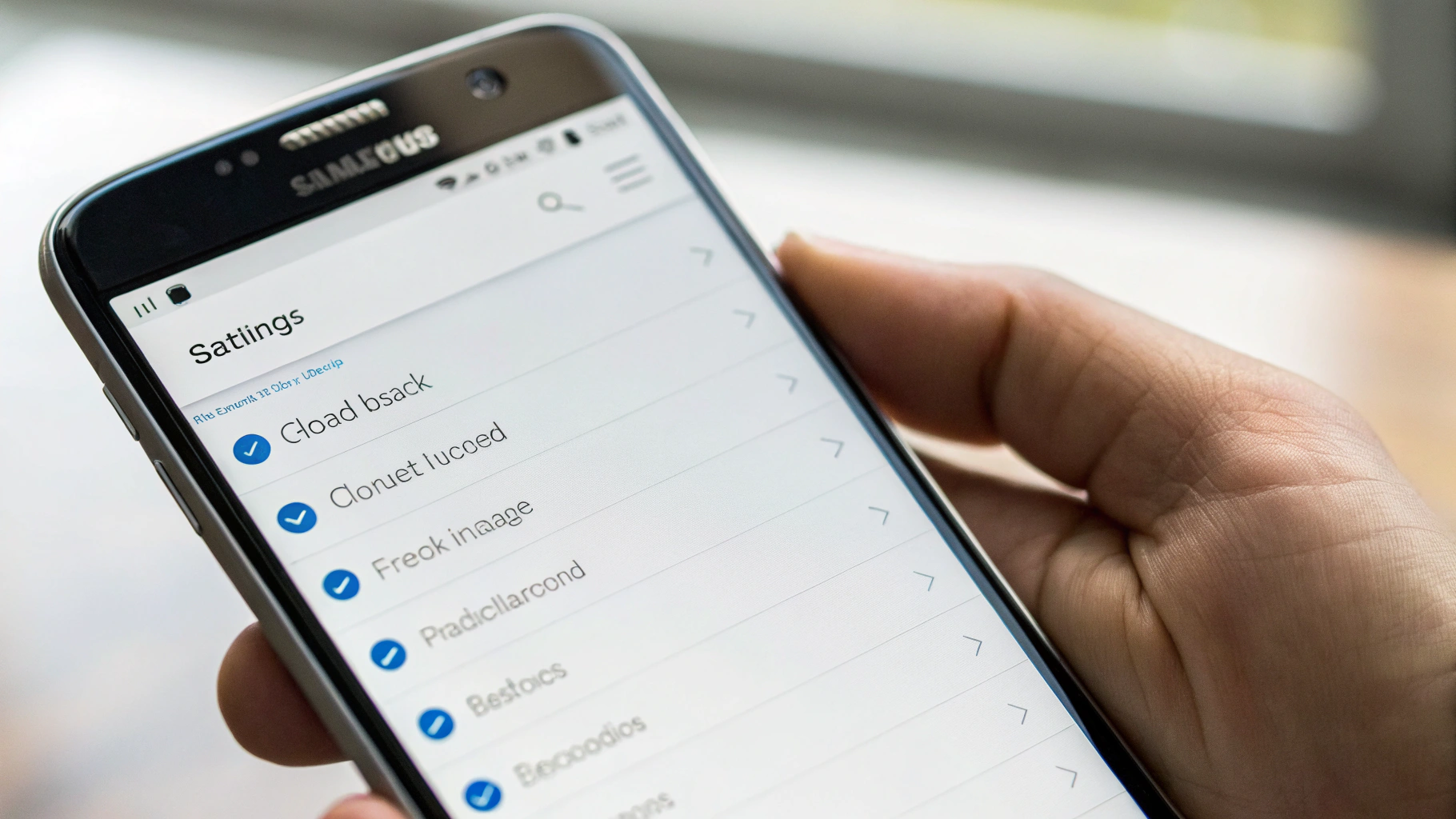
Где находится Samsung Cloud
На большинстве устройств путь такой:
- Настройки → Учетные записи и архивация (или Аккаунты и резервное копирование) → Samsung Cloud.
Если пункты названы иначе (разные версии One UI), используйте поиск в настройках по словам Cloud или Samsung Cloud.
Что включить в Samsung Cloud
Внутри Samsung Cloud обычно есть два важных раздела:
- Синхронизация — чтобы данные Samsung‑приложений обновлялись постоянно.
- Резервное копирование данных — чтобы снимок выбранных данных можно было восстановить после сброса или на новом устройстве.
Откройте Резервное копирование данных и отметьте всё нужное (список зависит от модели): например, настройки, журналы звонков, SMS (если используете), данные отдельных Samsung‑приложений.
Запуск копии вручную
Даже если автокопирование включено, перед сбросом или продажей телефона лучше сделать «контрольный снимок»:
- Samsung Cloud → Резервное копирование данных → Создать резервную копию (или аналогичная кнопка).
Как понять, что всё сохранилось
Проверьте дату последней копии и список разделов. Если дата старая — поставьте телефон на зарядку, подключите Wi‑Fi и запустите копирование ещё раз.
Google One: системная копия Android, приложения и настройки
Копия Google — это база для восстановления при первом включении после сброса или на новом устройстве. Обычно она подтягивает список приложений, часть системных настроек, сохранённые сети Wi‑Fi и некоторые данные.
Где включается резервное копирование Google
Чаще всего путь такой:
- Настройки → Google → Резервное копирование.
На некоторых версиях One UI встречается и такой вариант:
- Настройки → Учетные записи и архивация → Резервное копирование данных → Google.
Что проверить в Google backup
- Резервное копирование в Google One — должно быть включено.
- Аккаунт — убедитесь, что выбран правильный Google‑аккаунт.
- Данные приложений — полезно включать, но важно помнить: не все приложения реально восстанавливают данные из этой копии.
Сделать копию прямо сейчас
Перед переносом или сбросом нажмите Создать резервную копию (или Выполнить резервное копирование) и дождитесь завершения. Это особенно важно, если телефон давно не оставался ночью на Wi‑Fi.
Google Фото: резервное копирование фото и видео (самый важный пункт)
Даже если включены Samsung Cloud и Google One, фото могут не оказаться в системной копии в том виде, как вы ожидаете. Поэтому отдельный обязательный шаг — резервное копирование в Google Фото.
Как включить резервное копирование в Google Фото
- Откройте Google Фото → нажмите на аватар профиля → Настройки Google Фото → Резервное копирование → включите.
Папки, которые часто забывают
По умолчанию Google Фото обычно копирует камеру, но мессенджеры и загрузки могут лежать в других папках. Проверьте папки устройства и включите копирование для нужных вручную, например:
- WhatsApp Images/Video (если у вас включено сохранение медиа в галерею).
- Telegram (часто медиа хранится в кэше и не попадает в галерею автоматически).
- Downloads (скриншоты документов, билеты, файлы).
Как убедиться, что фото действительно в облаке
- В Google Фото проверьте статус: «Резервное копирование завершено».
- Откройте пару самых свежих фото и убедитесь, что они не «ждут загрузки».
Совет: перед сбросом подождите, пока загрузятся именно последние дни — чаще всего «пропадают» не старые архивы, а самые свежие фото и видео.
Чаты и переписки: что реально сохраняется, а что — нет
Главная ошибка — думать, что системная резервная копия Android автоматически вернёт все чаты «как было». На практике мессенджеры живут по своим правилам.
Telegram
Большинство чатов Telegram хранится в облаке Telegram — достаточно войти по номеру, и переписка подтянется. Но есть нюансы:
- Секретные чаты обычно не переносятся как обычные.
- Файлы и медиа могут не быть скачаны на новое устройство автоматически — это нормально, они подтянутся по запросу.
WhatsApp обычно использует отдельную облачную копию в Google‑аккаунте. Схема такая: вы делаете резервную копию в WhatsApp, а затем на новом телефоне WhatsApp предлагает её восстановить.
- Откройте WhatsApp → Настройки → Чаты → Резервная копия чатов → выберите Google‑аккаунт и нажмите Создать копию.
Если планируете перенос на новый Samsung, обязательно сделайте свежую копию и проверьте дату/время последнего бэкапа в этом разделе.
Другие мессенджеры
Схема обычно одинаковая: откройте настройки приложения → найдите «чаты/резервная копия/экспорт» и включите облачное сохранение. Если такой функции нет — проверьте, сохраняются ли вложения хотя бы в галерею (тогда их подхватит Google Фото).
Сценарий 1: восстановить данные после сброса (Factory Reset)
При сбросе к заводским настройкам самое важное — восстановление происходит в первые минуты первоначальной настройки телефона.
Перед сбросом: чек‑лист
- Samsung Cloud: сделайте копию вручную и проверьте дату последней копии.
- Google One: выполните резервное копирование и дождитесь завершения.
- Google Фото: убедитесь, что «резервное копирование завершено».
- WhatsApp (если используете): создайте резервную копию чатов.
После сброса: как правильно восстановить
- На экране первоначальной настройки подключитесь к Wi‑Fi.
- Войдите в Google‑аккаунт, на котором включено резервное копирование.
- Когда система предложит восстановить данные из резервной копии — выберите нужное устройство (если их несколько).
- Войдите в Samsung‑аккаунт, чтобы подтянулись данные Samsung Cloud.
- Дайте телефону время: часть приложений и данных догружается в фоне 10–60 минут (иногда дольше).
Что делать, если восстановилось не всё
- Фото: откройте Google Фото — они могут быть в облаке, но ещё не «скачались» в память устройства.
- Приложения: некоторые банки и мессенджеры требуют повторного входа — это нормально.
- WhatsApp: если не предложил восстановить чаты — проверьте, тем ли аккаунтом Google вы вошли, и есть ли свежая копия внутри WhatsApp.
Сценарий 2: перенос на новый Samsung без потери данных
При покупке нового смартфона хочется не просто восстановить данные, а получить «тот же телефон», только новый. Рабочая стратегия — включить и Samsung Cloud, и Google, а затем во время первой настройки нового устройства выбрать восстановление из копии.
Как действовать правильно
- На старом телефоне обновите и запустите: Samsung Cloud, резервное копирование Google One, Google Фото, резервную копию WhatsApp.
- На новом Samsung начните настройку, подключите Wi‑Fi.
- Войдите в тот же Google‑аккаунт и выберите восстановление из резервной копии.
- Войдите в тот же Samsung‑аккаунт.
- После запуска проверьте главное: фото в Google Фото, чаты WhatsApp/Telegram, контакты, заметки, календарь.
Если вы выбираете новый телефон, удобнее сравнить модели в каталоге смартфонов Samsung.
Частые проблемы и быстрые решения
«Резервное копирование не идёт» или зависло
- Проверьте Wi‑Fi и отключите режим экономии энергии на время копирования.
- Поставьте телефон на зарядку.
- Проверьте свободное место в облаке (Google/Samsung).
Фото в Google Фото есть, но в галерее на новом телефоне пусто
- Это нормально: Google Фото — облако, а не обязательно «физические файлы» в памяти.
- Откройте нужные фото: они будут доступны онлайн; при необходимости можно скачать выбранные обратно на устройство.
Чаты WhatsApp не восстановились
- Проверьте, что вы вошли в WhatsApp с тем же номером.
- Проверьте Google‑аккаунт, выбранный в WhatsApp для резервных копий.
- Убедитесь, что на старом телефоне копия была создана и завершена.
Минимальный набор настроек, чтобы не потерять данные
Если не хочется разбираться в десятке пунктов, вот практичный минимум:
- Samsung Cloud: включить резервное копирование данных и запускать вручную перед сбросом.
- Google One: включить резервное копирование и иногда запускать вручную.
- Google Фото: включить резервное копирование и отметить нужные папки (камера плюс мессенджеры/загрузки).
- WhatsApp: включить резервную копию чатов в Google и проверять дату последней копии.
Итог
Самый надёжный подход — не выбирать «или Samsung Cloud, или Google», а использовать их вместе: Samsung Cloud помогает вернуть привычные настройки One UI, Google One подтягивает базовые данные Android и приложения, а Google Фото закрывает главный риск — потерю медиатеки. Чаты же почти всегда требуют отдельной настройки внутри мессенджера. Потратьте 10–15 минут один раз — и дальше смена телефона или сброс будут проходить спокойно, без паники и «где мои фото».



