

iPhone не просит PIN SIM-карты: как включить запрос PIN и не остаться без связи
Если iPhone перестал просить PIN SIM‑карты, чаще всего запрос просто отключён в настройках или у вас eSIM. Ниже — где включить SIM‑PIN в iOS, как безопасно проверить после перезагрузки и что делать, если SIM запросила PUK.
Иногда iPhone включается и сразу ловит сеть — и это кажется удобным. Но если вы привыкли к защите SIM‑карты, отсутствие окна «Введите PIN» может насторожить. А ещё бывает обратная ситуация: вы хотите включить запрос PIN, но переживаете, что после перезагрузки останетесь без связи.
Ниже — простая инструкция: почему iPhone не просит PIN, как включить SIM‑PIN в iOS, какие нюансы у eSIM, что делать при ошибках и как не попасть на блокировку с PUK в самый неподходящий момент.
Что означает «iPhone не просит PIN» и почему это не всегда проблема
Запрос PIN относится не к самому iPhone, а к защите вашей SIM‑карты (или профиля eSIM). Если запрос включён, то после перезагрузки телефона, переустановки SIM или иногда после обновления параметров сети iPhone показывает ввод PIN. Если запрос выключен, iPhone подключится к сети без дополнительных вопросов.
Чаще всего причина простая: SIM‑PIN отключён в настройках iOS или ранее был отключён на этом же iPhone (или на другом телефоне, где стояла эта SIM).
Самые частые причины, почему PIN не запрашивается
- SIM‑PIN отключён в настройках сотовой связи.
- У вас eSIM, и для профиля PIN может не использоваться (или управляется иначе, чем у «пластиковой» SIM).
- Вы путаете PIN SIM с паролем iPhone (код‑пароль/Face ID).
- Сеть поднимается не сразу (например, слабый сигнал), и кажется, что «не хватает окна PIN», хотя запрос просто выключен.
PIN SIM и пароль iPhone — разные вещи. Пароль/Face ID защищают доступ к телефону и данным. PIN SIM защищает именно SIM‑карту: чтобы её нельзя было быстро переставить в другой телефон и получить связь/СМС.
Как включить PIN-код SIM на iPhone (пошагово)
Чтобы включить запрос PIN именно для SIM‑карты, нужно активировать переключатель SIM‑PIN. Делайте это спокойно: если вы знаете текущий PIN, риск минимальный.
Шаги в iOS
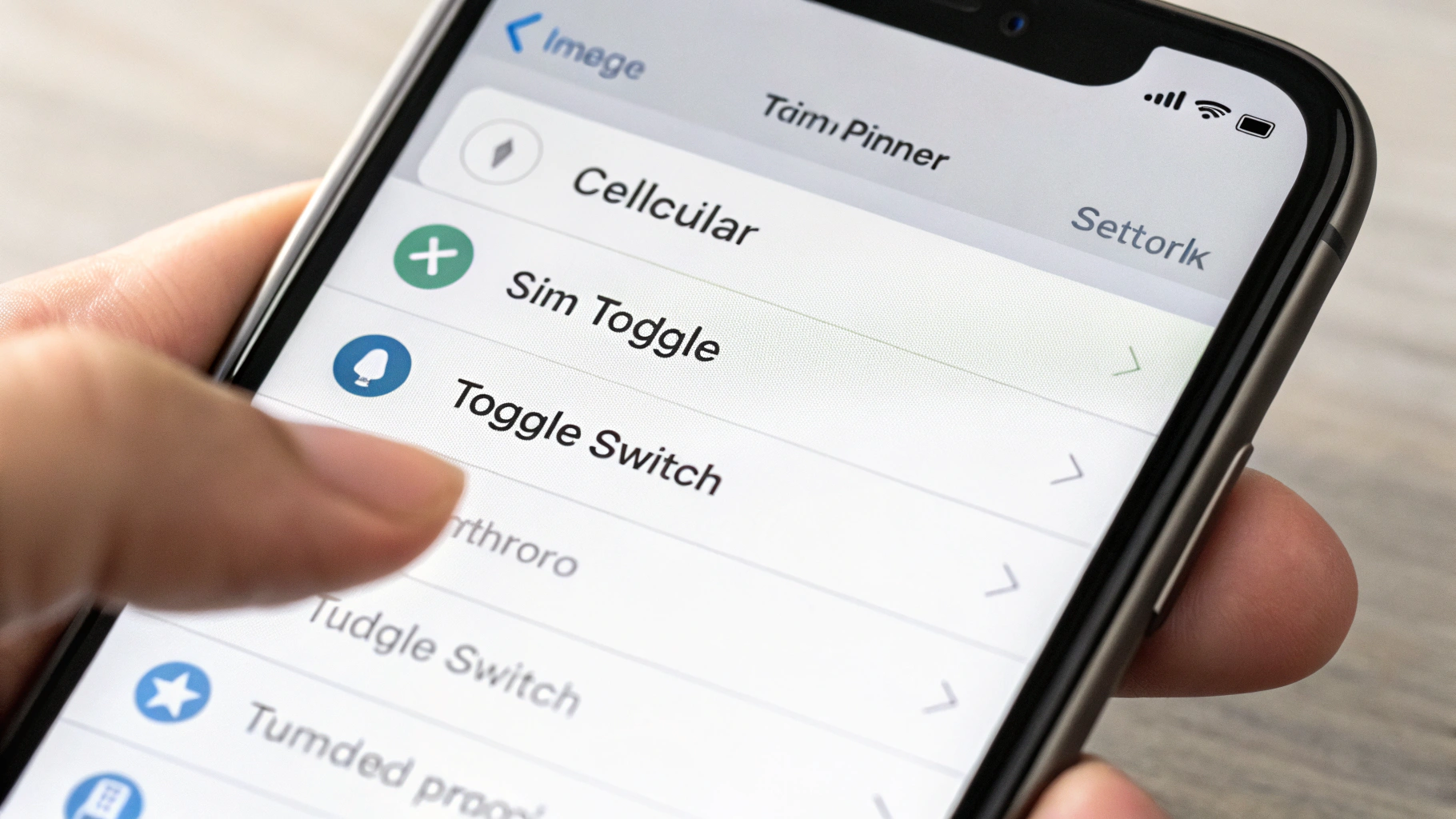
- Откройте Настройки.
- Зайдите в Сотовая связь (или Мобильная связь — зависит от iOS).
- Если номеров несколько, выберите нужную линию.
- Найдите пункт SIM‑PIN и включите переключатель.
- Введите текущий PIN вашей SIM‑карты и подтвердите.
После этого iPhone будет запрашивать PIN при перезагрузке и при некоторых действиях с SIM.
Если у вас две SIM (физическая + eSIM или две eSIM)
В разделе «Сотовая связь» выберите конкретную линию (номер), чтобы увидеть её настройки. Переключатель «SIM‑PIN» может отображаться только там, где оператор/профиль это поддерживает.
Как понять, какой PIN вводить, если вы его не меняли
У многих операторов PIN изначально стандартный, но единого правила нет. Надёжные варианты, где его найти:
- на пластиковой основе от SIM (держателе), где была SIM при выдаче;
- в документах/памятке при подключении;
- у оператора: в личном кабинете или через поддержку (после подтверждения владельца номера).
Если сомневаетесь — сначала найдите PIN и PUK, и только потом включайте запрос.
Как безопасно включить SIM‑PIN и не потерять связь
Главный риск — не сама активация, а ошибочный ввод PIN позже (обычно при следующей перезагрузке). После нескольких неверных попыток SIM блокируется и попросит PUK.
Чек-лист перед включением
- Убедитесь, что знаете правильный PIN и желательно держите под рукой PUK.
- Если контакты вдруг хранились на SIM (редко, но бывает на старых SIM) — заранее перенесите их в iPhone/iCloud.
- Не включайте PIN в момент, когда нельзя остаться без связи (дорога, важный созвон, поездка).
- Если есть второй телефон, можно проверить, как SIM ведёт себя там, но не вводите PIN наугад «методом тыка».
После включения: как проверить, что всё работает
- Выберите спокойный момент, когда есть Wi‑Fi и запас времени.
- Перезагрузите iPhone и дождитесь запроса PIN.
- Введите PIN внимательно. Если сомневаетесь — лучше остановиться и сначала найти данные SIM, чем терять попытки.
Почему iPhone не показывает «SIM‑карта заблокирована» даже при включённом PIN
Формулировка на экране может отличаться: где-то iOS пишет «Введите PIN», где-то — что SIM заблокирована до ввода PIN. Но иногда PIN включён, а окно не появляется сразу.
Возможные объяснения
- Не было перезагрузки после включения SIM‑PIN: до перезапуска вы можете не увидеть запрос.
- eSIM‑профиль: PIN может не поддерживаться именно для этого профиля.
- Сбой регистрации в сети: на экране может быть «Поиск…»/«Нет сети», а запрос PIN вы просто не заметили. Проверьте пункт SIM‑PIN ещё раз.
- Особенности профиля оператора (редко): корпоративные SIM и некоторые тарифы могут вести себя иначе.
Если переключатель SIM‑PIN неактивен или пункта нет
Такое чаще встречается при eSIM или когда iPhone «не видит» активную линию.
Что проверить
- Есть ли активная линия в «Сотовая связь» и отображается ли номер/тариф.
- Вы выбрали нужную линию, если номеров несколько.
- Физическая SIM: проверьте, корректно ли она установлена (при необходимости выньте/вставьте снова при выключенном iPhone).
- eSIM: если SIM‑PIN недоступен, это может быть нормой для вашего профиля.
Если вы как раз выбираете, что удобнее — eSIM или физическая SIM, пригодится отдельный разбор: eSIM или физическая SIM: отличия и что выбрать.
Что делать, если SIM уже заблокировалась и просит PUK
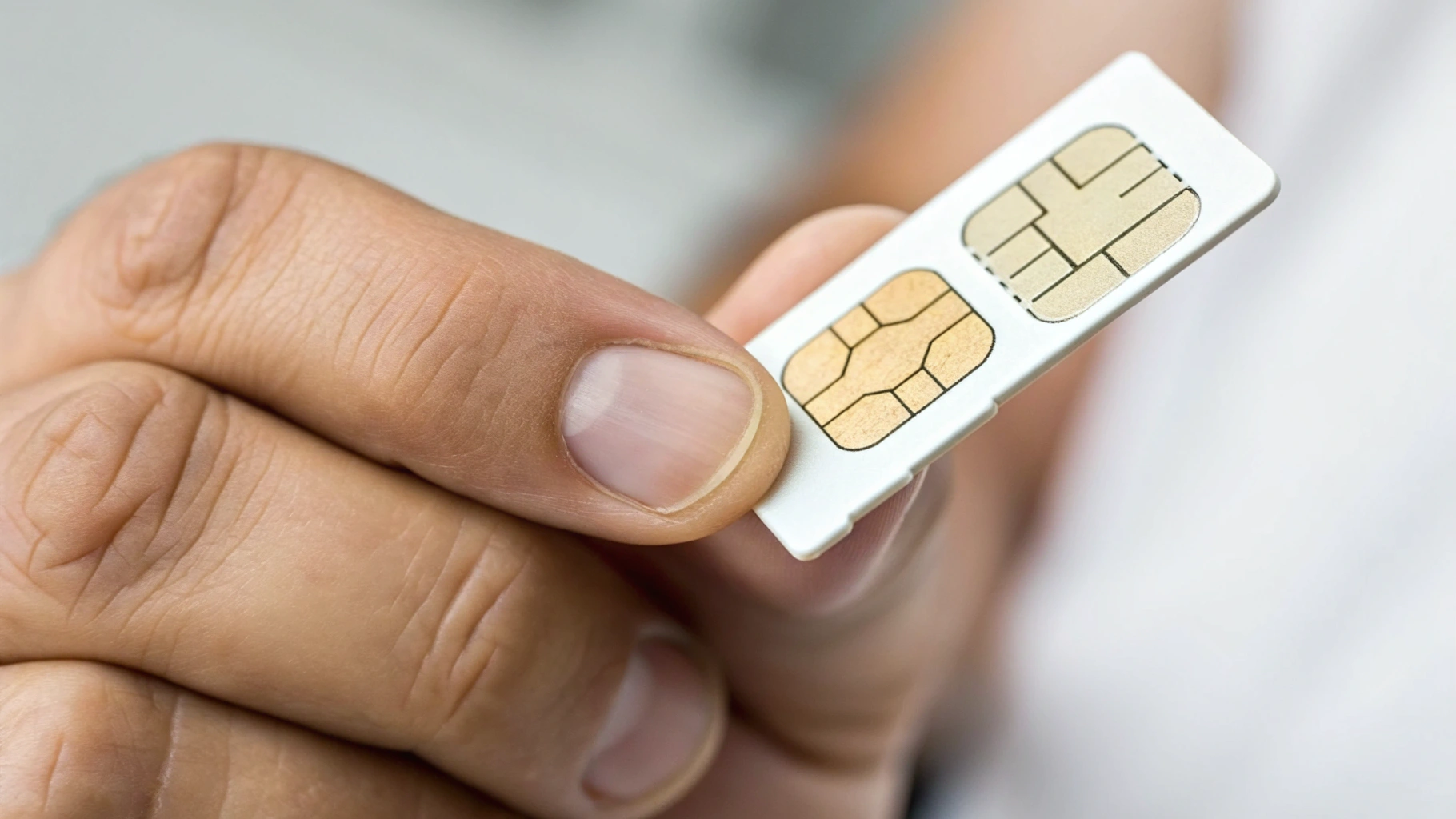
Если несколько раз неправильно ввести PIN, SIM блокируется и начинает требовать PUK. Это не «поломка iPhone» — так и задумано.
Как действовать правильно
- Не вводите значения наугад: количество попыток PUK ограничено.
- Найдите PUK на пластиковой основе SIM или в документах оператора.
- Если PUK не нашли — обратитесь к оператору или в салон с документами (обычно нужно подтвердить личность владельца номера).
- После ввода PUK задайте новый PIN и запишите его в надёжное место.
Если вы часто перезагружаете телефон или меняете устройства, SIM‑PIN — полезная защита. Но включайте её только когда уверены, что PIN и PUK у вас под рукой.
А если у меня eSIM: нужна ли блокировка SIM в iOS
С eSIM логика чуть другая: профиль нельзя просто вынуть и переставить как пластиковую SIM. Но риск всё равно остаётся, если кто-то получит доступ к вашему iPhone. Поэтому подход простой:
- Если SIM‑PIN для профиля доступен — включайте, правила те же.
- Если SIM‑PIN недоступен — делайте упор на пароль iPhone, Face ID и защиту Apple ID.
Из практичных шагов: поставьте длинный код‑пароль вместо 4 цифр и включите двухфакторную аутентификацию. А ещё полезно разобраться с современными способами входа без СМС: как работают ключи доступа Passkeys на iPhone и Mac.
SIM‑PIN включён, но связь пропадает после перезагрузки: что проверить
Если вы ввели PIN, но видите «Нет сети» или «Поиск…», чаще всего причина не в PIN, а в регистрации в сети.
Быстрые шаги
- Подождите 1–2 минуты после ввода PIN.
- Включите и выключите Авиарежим.
- Проверьте, выбран ли правильный номер для данных/звонков (если Dual SIM).
- Если SIM физическая — аккуратно переустановите её (лучше при выключенном iPhone).
- Если проблема повторяется — проверьте SIM в другом телефоне или обратитесь к оператору (возможно, SIM пора заменить).
Когда включать SIM‑PIN действительно стоит
Запрос PIN полезен не всем: он добавляет шаг при перезагрузке, но повышает контроль над номером.
SIM‑PIN особенно полезен, если:
- вы часто бываете в поездках и не хотите рисковать номером при потере телефона;
- номер привязан к банкам и важным аккаунтам (СМС‑коды);
- у вас простая блокировка экрана или есть риск, что кто-то получит доступ к устройству;
- вы используете физическую SIM, которую легко переставить в другой смартфон.
Если ваш iPhone уже просится на обновление или вы выбираете новый, посмотреть актуальные модели можно в каталоге Apple iPhone.
Короткие ответы на частые вопросы
Почему iPhone раньше просил PIN, а теперь нет?
Скорее всего, SIM‑PIN отключили в настройках или SIM перевыпускалась, и у новой SIM другие параметры. Проверьте пункт «SIM‑PIN» в «Сотовая связь».
Можно ли включить PIN без знания текущего PIN?
Нет. При включении iOS попросит текущий PIN. Если вы его не знаете — сначала найдите PIN/PUK у оператора.
PIN SIM и PIN iPhone — это одно и то же?
Нет. PIN SIM — защита SIM‑карты. Код‑пароль iPhone — защита доступа к телефону и данным.
Я включил SIM‑PIN — что будет дальше?
При следующей перезагрузке iPhone попросит PIN, и до его ввода звонки/СМС и мобильная сеть работать не будут. Поэтому важно помнить PIN и иметь PUK на случай ошибок.
Итог
Если iPhone не просит PIN, чаще всего это означает, что SIM‑PIN отключён — и его можно включить в настройках сотовой связи. Делайте это осознанно: заранее найдите PIN и PUK, а проверку с перезагрузкой выполняйте в спокойной обстановке. Так вы добавите защиту номера и не рискуете внезапно остаться без связи.









