


Почему iPhone не скачивает приложения из App Store: бесконечная «Загрузка», «Ожидание» и быстрые решения
Если в App Store приложение застряло на «Загрузка» или «Ожидание», чаще всего виноваты сеть, VPN/DNS, очередь скачиваний, Apple ID или оплата. Ниже — понятный алгоритм от быстрых действий до сброса сети и проверок учетной записи.
Ситуация знакомая: нажимаете «Получить» в App Store, а дальше — бесконечная «Загрузка», «Ожидание» или обновления просто не идут. Хорошая новость: в большинстве случаев это не поломка iPhone, а комбинация сетевых ограничений, настроек Apple ID или очереди загрузок. Ниже — пошаговый алгоритм, который обычно возвращает App Store к нормальной работе за несколько минут.
Как понять, что именно сломалось: «Загрузка» vs «Ожидание»
Статусы выглядят похоже, но чаще всего означают разные причины:
- «Ожидание» в App Store — iPhone «готов» скачать, но откладывает. Обычно виноваты очередь загрузок, запреты на скачивание по сотовой сети, проблемы с оплатой или необходимость заново подтвердить Apple ID.
- «Загрузка» и бесконечный кружок — загрузка стартовала, но не двигается. Чаще это нестабильный интернет, VPN/прокси, сбой DNS, проблемы с авторизацией или «затык» App Store.
- Не обновляются приложения — обновления висят, а новые могут ставиться (или наоборот). Частые причины: нехватка памяти, зависшая загрузка одного приложения или непринятые условия Apple ID.
Быстрые решения: что сделать в первую очередь (2–5 минут)
Начните с безопасных шагов — они помогают чаще всего.
1) Поставьте загрузку на паузу и запустите снова
На иконке приложения на экране «Домой» нажмите и удерживайте — выберите «Приостановить загрузку», затем «Возобновить загрузку». Иногда этого достаточно, чтобы процесс «раскачался».
2) Проверьте, нет ли очереди скачиваний
Если одновременно ставится или обновляется много приложений, одно «зависшее» может блокировать остальные. Откройте App Store → профиль (иконка справа вверху) → пролистайте до списка загрузок и обновлений. Попробуйте:
- приостановить все и возобновить по одному;
- сначала скачать самое маленькое приложение (как тест);
- отменить зависшее и поставить заново.
3) Переключите интернет: Wi‑Fi ↔ мобильные данные
Частый сценарий: Safari и мессенджеры работают, а App Store как будто «не видит интернет». Быстрый тест:
- Отключите Wi‑Fi, включите мобильные данные и повторите установку.
- Если по мобильной сети не качает — подключитесь к другому Wi‑Fi (например, раздача с другого телефона).
Если приложения не качаются только в одной сети Wi‑Fi (дом/офис), проблема чаще всего в роутере, DNS, фильтрации трафика или VPN на маршрутизаторе.
4) Отключите VPN и профили фильтрации
VPN, корпоративные профили (MDM), «фильтры контента», DNS‑профили и некоторые блокировщики могут мешать App Store. Для проверки:
- Отключите VPN (в «Настройки» или в приложении VPN).
- Если iPhone рабочий и управляется компанией, попробуйте подключиться к обычной домашней сети и повторить загрузку.
5) Перезагрузите iPhone
Банально, но помогает, когда «зависла» служба загрузок. Обычная перезагрузка часто возвращает App Store в норму.
Проверка Apple ID: когда App Store «ждет» подтверждения
Иногда запросы на подтверждение не показываются явно, а App Store в это время ставит приложения в «Ожидание».
6) Выйдите из App Store и войдите снова (аккуратно)
Откройте App Store → профиль → пролистайте вниз → «Выйти». Затем войдите снова. Это обновляет авторизацию и часто решает зависшие загрузки.
Важно: выход из Apple ID в настройках iPhone (вверху, имя) — более «тяжелая» мера. Обычно для App Store достаточно выйти именно из App Store. Если решите выходить из Apple ID полностью, заранее убедитесь, что помните пароль и у вас есть доступ к доверенному номеру.
7) Примите условия Apple ID и проверьте регион
App Store может не скачивать приложения из‑за непринятых условий обслуживания или «несостыковок» учетной записи. Признаки: загрузки висят, а в настройках появляется «Обновить настройки Apple ID».
- Зайдите в «Настройки» → ваш профиль Apple ID и откройте разделы, связанные с оплатой и подписками.
- Если видите запрос принять условия — подтвердите.
Платежная информация: почему не ставятся даже бесплатные приложения
Даже бесплатные приложения иногда не скачиваются, если у Apple ID проблемы с оплатой: просроченная карта, задолженность по подписке, незавершенный платеж. Тогда вы видите «Ожидание» или бесконечную «Загрузку».
8) Проверьте «Оплата и доставка»
Откройте «Настройки» → ваш профиль Apple ID → «Оплата и доставка». Проверьте:
- актуален ли способ оплаты;
- нет ли требования подтвердить операцию со стороны банка;
- нет ли сообщений о проблемах с подписками или платежами.
9) Скачайте другое приложение как тест
Если не ставится только одно приложение — возможно, временный сбой конкретной страницы или ограничение по совместимости. Если не ставится вообще ничего — продолжайте проверки сети и Apple ID.
Если App Store пишет «нет подключения», а интернет есть
Бывает, что сайты открываются, видео грузится, а App Store — нет. Обычно это DNS/прокси, ограничения сети или «проблемный» Wi‑Fi.
10) Проверьте дату и время
Неправильное время ломает проверку сертификатов, из‑за чего App Store может не подключаться корректно.
- «Настройки» → «Основные» → «Дата и время» → включите «Автоматически».
11) Проверьте ограничения на мобильные данные
Когда включены ограничения по сотовой связи, App Store может ставить все в «Ожидание».
- «Настройки» → «Сотовая связь» → «Параметры данных» → проверьте режимы, ограничивающие передачу данных.
- «Настройки» → App Store → проверьте разрешения на загрузки по сотовой сети (если пункт доступен в вашей iOS).
12) Переподключите Wi‑Fi и «забудьте» сеть
Если проблема только на конкретном Wi‑Fi:
- «Настройки» → Wi‑Fi → нажмите (i) рядом с сетью → «Забыть эту сеть» → подключитесь заново.
13) Сбросьте настройки сети iPhone
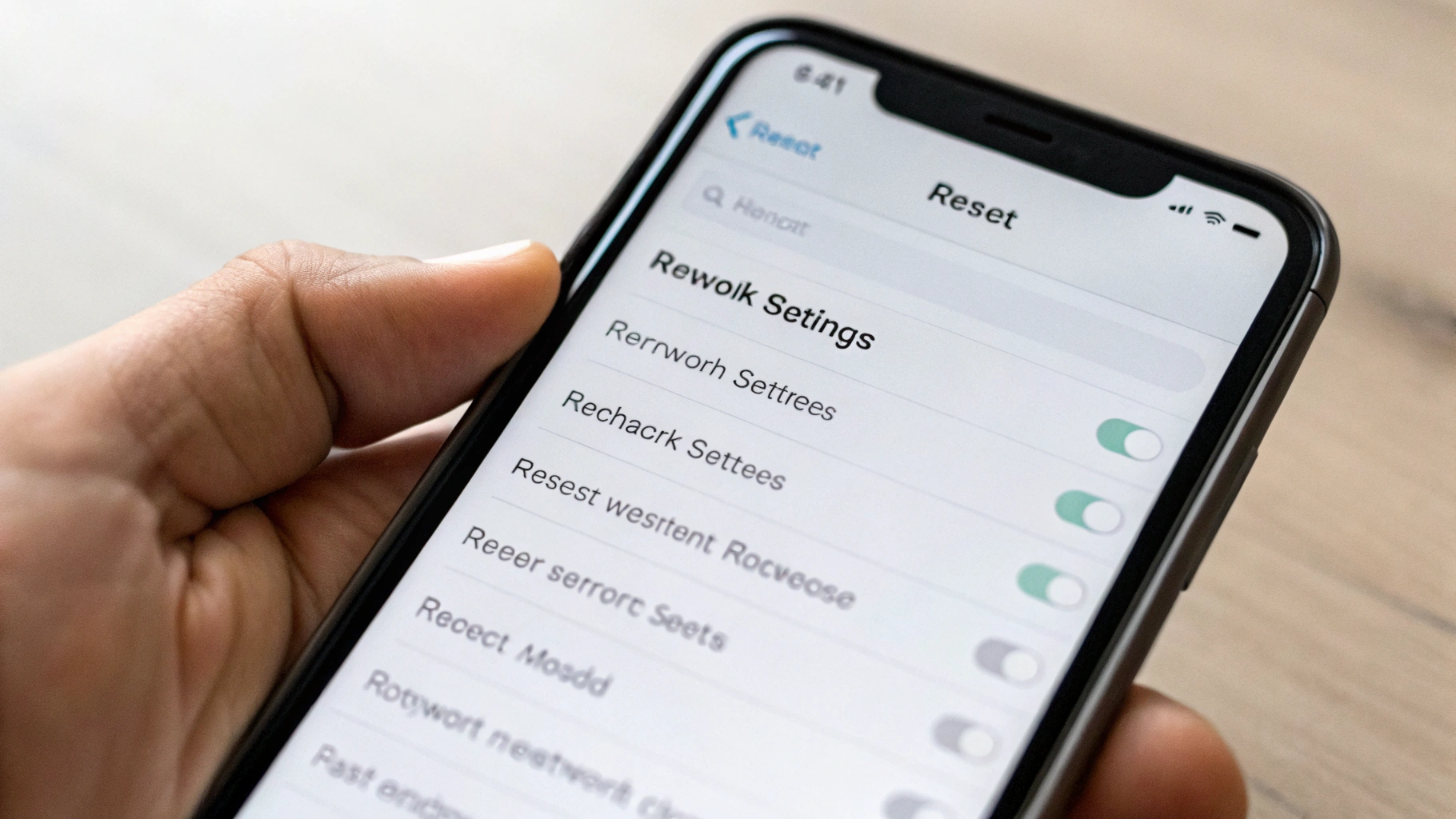
Если «Загрузка» и «Ожидание» мучают давно, самый эффективный безопасный сброс — сетевой. Он сбрасывает Wi‑Fi (и пароли сетей), VPN‑параметры и другие сетевые настройки, но не удаляет фото и приложения.
Путь: «Настройки» → «Основные» → «Перенос или сброс iPhone» → «Сброс» → «Сбросить настройки сети».
После сброса сети нужно заново подключиться к Wi‑Fi и, при необходимости, повторно настроить VPN.
Причины на стороне iPhone: память, iOS, ограничения
Иногда App Store ни при чем: iPhone не может распаковать приложение, не хватает места для временных файлов или действуют системные ограничения.
14) Проверьте свободное место
Для установки и обновлений обычно нужно больше места, чем «вес» приложения (под кэш и распаковку). Проверьте: «Настройки» → «Основные» → «Хранилище iPhone».
- Если свободно меньше 1–2 ГБ, освободите место и повторите установку.
- Посмотрите «Рекомендации» — это самый быстрый способ освободить память без долгих разборов.
15) Обновите iOS (или завершите начатое обновление)
Если обновление iOS недавно ставилось или «висит», App Store может работать нестабильно. Проверьте: «Настройки» → «Основные» → «Обновление ПО».
16) Проверьте ограничения «Экранного времени»
Если включены ограничения, App Store может быть частично заблокирован.
- «Настройки» → «Экранное время» → «Контент и конфиденциальность» → убедитесь, что разрешены установки и покупки.
Частые сценарии и точечные решения
Если зависло обновление только одного приложения
- Удалите приложение и установите заново (если данные внутри не критичны или есть облачная синхронизация).
- Перезагрузите iPhone и обновите только это приложение первым.
Если проблема появилась после смены Apple ID или устройства
- Убедитесь, что вы вошли именно в тот Apple ID, на который были куплены приложения.
- Проверьте «Покупки» в App Store (профиль) и загрузите приложение оттуда.
Если App Store работает, но приложения не обновляются
- Откройте App Store → профиль → потяните список вниз, чтобы обновить.
- Приостановите и возобновите обновления.
- Проверьте свободное место и сеть.
Когда это похоже на сбой серверов Apple
Иногда проблема массовая: у многих пользователей одновременно «висит» App Store, не идет авторизация или обновления. Косвенные признаки:
- все шаги выше не дают эффекта, но интернет стабилен;
- зависает на разных сетях (Wi‑Fi и мобильной);
- не получается войти или выйти из App Store, появляются странные ошибки авторизации.
В таком случае разумно сделать паузу на 15–30 минут и повторить. Но параллельно все равно стоит выполнить пункты про VPN/DNS и сброс настроек сети — они часто «лечат» похожие симптомы.
Короткий чек‑лист: что делать, если iPhone не скачивает приложения
- Пауза/возобновление загрузки, проверка очереди.
- Переключение Wi‑Fi ↔ мобильные данные, тест на другой сети.
- Отключение VPN/профилей фильтрации.
- Перезагрузка iPhone.
- Выход/вход в App Store, проверка Apple ID и принятия условий.
- Проверка «Оплата и доставка» и статуса платежей/подписок.
- Свободное место в хранилище.
- Сброс настроек сети iPhone.
Если не помогло вообще ничего
Если вы прошли весь чек‑лист, а App Store по‑прежнему показывает «Ожидание» или «Загрузка» на любом интернете, действуйте так:
- Запишите симптомы: для всех приложений или только для некоторых; одинаково ли на Wi‑Fi и сотовой; появляется ли ошибка.
- Если есть второй Apple ID (например, семейный), проверьте установку с него: так проще понять, проблема в учетке или в устройстве.
- Вспомните, не меняли ли недавно DNS/VPN, регион Apple ID или способ оплаты.
Если нужен новый телефон или вы планируете обновиться, посмотрите актуальные модели Apple iPhone в каталоге — а если нужна быстрая «профилактика», начните с отключения VPN и сброса настроек сети: это самые частые причины зависаний App Store.









