

Samsung Galaxy: как настроить Always On Display и уведомления на экране блокировки без лишнего расхода батареи
Always On Display на Samsung Galaxy удобно показывает время и значки уведомлений без включения экрана. Но при настройках «по умолчанию» он может быстрее разряжать смартфон и создавать визуальный шум. Ниже — понятные шаги, как включить AOD, настроить уведомления и сэкономить батарею.
Always On Display (AOD) на Samsung Galaxy — это режим, когда на заблокированном экране остаются время, дата и значки уведомлений. Удобно: не нужно включать дисплей ради пары секунд. Но если оставить всё «как есть», чаще всего появляются два минуса: быстрее уходит заряд и на экране блокировки становится слишком много лишнего.
Ниже — практичная настройка: где включается AOD в One UI, какой режим выбрать для баланса, как привести в порядок уведомления и что реально влияет на автономность.
Что важно знать перед настройкой AOD
Расход батареи с Always On Display сильнее всего зависит от трёх вещей:
- тип экрана: на AMOLED AOD обычно экономичнее, потому что светятся не все пиксели;
- режим работы: постоянно, по касанию, по расписанию;
- яркость и контент: чем ярче и чем больше элементов на AOD, тем выше расход.
Если цель — «удобно и экономно», чаще всего выигрывает режим по касанию или по расписанию, плюс аккуратные уведомления (обычно — только значки и только нужные приложения).
Хороший AOD заменяет короткую проверку телефона, а не работает как второй экран, который светится весь день.
Где включается Always On Display в One UI
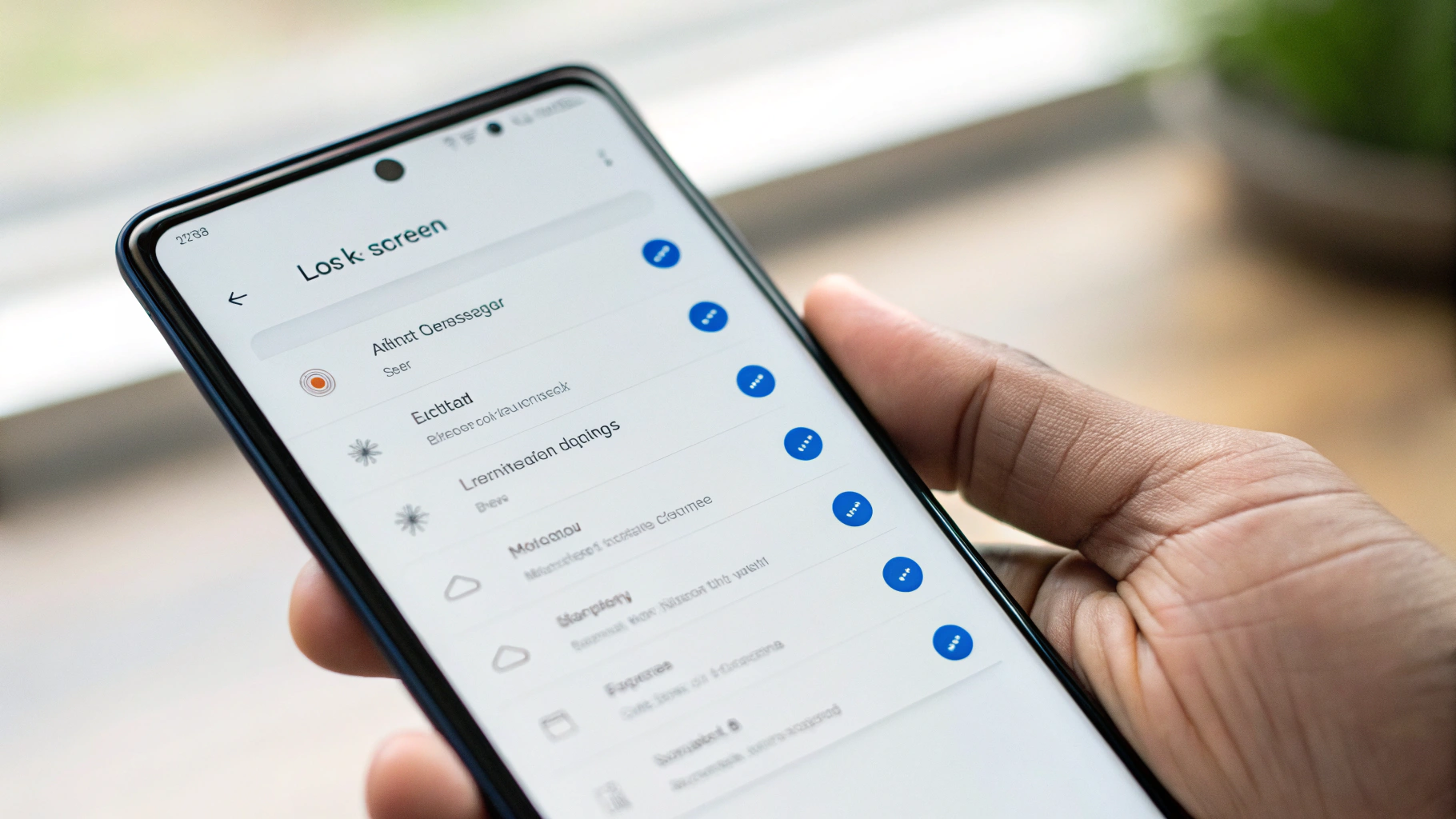
На большинстве моделей Galaxy путь такой:
Настройки → Экран блокировки → Always On Display
Название пункта может слегка отличаться (например, «Экран Always On»), но в целом он всегда находится в разделе экрана блокировки.
Настройка AOD: выбираем правильный режим работы
Внутри настроек AOD обычно есть несколько вариантов (названия могут отличаться по версии One UI, но смысл тот же).
1) «Показывать всегда» (самый прожорливый)
AOD активен постоянно, пока телефон заблокирован. Удобно, если смартфон лежит перед глазами (например, на столе), но именно этот режим чаще всего и даёт ощущение, что «батарея стала улетать».
Когда оправдано: если вы действительно постоянно смотрите на часы/уведомления и у вас обычно есть доступ к зарядке.
2) «Показывать по касанию» (лучший баланс для большинства)
Касаетесь экрана — AOD появляется на несколько секунд и гаснет. Время и значки уведомлений доступны мгновенно, но дисплей не горит постоянно.
Рекомендация: начните с этого режима — чаще всего он даёт лучшую экономию без потери удобства.
3) «Показывать по расписанию» (идеально для ночи и рабочего дня)
Вы задаёте время работы AOD, например с 08:00 до 23:30. Ночью экран не подсвечивает комнату, а днём — функция остаётся полезной.
Лайфхак: если пользуетесь режимами «Сон»/«Не беспокоить», удобно согласовать с ними расписание AOD, чтобы оно автоматически выключалось на время сна.
4) «Показывать при наличии новых уведомлений»
AOD не активен постоянно, но может включаться, когда приходит уведомление. Если уведомлений много, смартфон будет чаще «оживать» — автономность может заметно просесть.
Подходит, если уведомлений немного и они действительно важные.
Как включить уведомления на AOD и экране блокировки
Чтобы на Always On Display отображались уведомления (обычно в виде иконок приложений), проверьте два уровня настроек: AOD и уведомления конкретных приложений.
Шаг 1: включите показ уведомлений в настройках AOD
В разделе Always On Display найдите пункт про уведомления: «Показывать уведомления», «Иконки уведомлений», «Показ значков» (формулировки различаются).
- Для экономии и аккуратного вида выбирайте только значки (без текста).
- Если важна информативность — включайте подробности точечно, не для всех приложений.
Шаг 2: выберите формат уведомлений на экране блокировки
Обычно путь такой:
Настройки → Уведомления → Уведомления на экране блокировки
Дальше выберите формат:
- Иконки — самый «тихий» и аккуратный вариант;
- Кратко — немного больше информации, но без перегруза;
- Подробно — максимум данных, но больше визуального шума и рисков для приватности.
Наводим порядок: какие уведомления оставлять на блокировке
Логика простая: оставляем на экране блокировки то, что требует реакции «здесь и сейчас», а остальное пусть живёт в шторке уведомлений.
Мини-набор, который обычно действительно нужен
- банки/оплаты и безопасность (лучше без текста, только значки);
- доставка/такси — статусы, если вы реально ждёте;
- мессенджеры — только важные чаты или только в определённые часы;
- звонки и SMS — чаще всего оставляют всегда.
Что чаще всего стоит убрать
- рекламные пуши, «акции дня», игры;
- соцсети с уведомлениями «кто-то поставил лайк»;
- внутренние напоминания приложений, которые не критичны.
Самый заметный эффект «стало тише и батарея держится лучше» чаще даёт не магическая настройка AOD, а чистка уведомлений по приложениям.
Настройки, которые реально экономят батарею с AOD
Вот параметры, которые обычно дают ощутимую экономию без потери смысла функции.
Сделайте AOD темнее и проще
- уменьшите яркость AOD (если есть отдельная настройка);
- выберите минималистичный стиль часов без лишней графики;
- отключите постоянный показ текста уведомлений, оставьте значки.
На AMOLED каждый лишний яркий элемент — это дополнительные активные пиксели.
Ограничьте, когда AOD вообще включается
- перейдите на «по касанию» или «по расписанию»;
- если выбран вариант «при новых уведомлениях», убедитесь, что уведомлений не слишком много.
Проверьте «Поднять для пробуждения» и «Касание для пробуждения»
Эти функции не равны AOD, но влияют на то, как часто экран будет включаться от движений и случайных касаний.
Часто путь такой:
Настройки → Дополнительные функции (или Движения и жесты) → Поднять для пробуждения
Если телефон часто лежит в кармане/сумке и экран «просыпается» сам, отключение этой опции иногда даёт больше эффекта, чем тонкая настройка AOD.
Используйте «Режимы и сценарии» для автоматизации
В One UI можно автоматизировать поведение AOD и уведомлений без сложных действий:
- «Сон»: выключать AOD и скрывать уведомления на экране блокировки;
- «Работа»: оставлять AOD по расписанию и показывать только иконки;
- «Вождение»: минимизировать уведомления на блокировке, чтобы не отвлекаться.
Если хотите автоматизацию и на других устройствах, похожая логика работает и в экосистеме Apple — пригодится материал про автоматизацию питания iPhone и Apple Watch.
Приватность: как скрыть содержимое уведомлений, но оставить удобство
Частый запрос: видеть, что пришло сообщение, но не показывать текст на заблокированном экране. Обычно это решается так:
- на экране блокировки выбрать формат «Иконки» или включить скрытие содержимого;
- оставить предпросмотр только для «безопасных» приложений, а для мессенджеров — скрыть.
Так сохраняется польза AOD (видно сам факт уведомления), но личные данные не читаются со стороны.
Типовые проблемы и быстрые решения
AOD включён, но значки уведомлений не появляются
- проверьте, включён ли показ уведомлений в настройках AOD;
- проверьте, разрешены ли уведомления у конкретного приложения в разделе «Уведомления»;
- убедитесь, что приложение не «усыплено» агрессивной оптимизацией батареи (из-за этого мессенджеры иногда теряют пуши).
На блокировке слишком много уведомлений
- переключите формат на «Иконки»;
- отключите уведомления у «шумных» приложений или оставьте только важные категории внутри приложения (если доступно).
Телефон стал быстрее разряжаться после включения AOD
- смените режим на «по касанию» или «по расписанию»;
- отключите подробный текст уведомлений на AOD;
- проверьте, не включается ли экран слишком часто из-за «поднять для пробуждения».
Рекомендуемая настройка «по умолчанию»
Если не хочется разбираться долго, попробуйте такой профиль — он обычно даёт хорошее сочетание удобства и автономности:
- AOD: «по касанию» (или «по расписанию» 08:00–23:00);
- уведомления на экране блокировки: «Иконки» или «Кратко»;
- для мессенджеров: скрыть содержимое, оставить только факт уведомления;
- убрать «шумные» приложения с блокировки.
А если вы как раз выбираете модель Galaxy, чтобы автономность и экран радовали из коробки, загляните в каталог смартфонов Samsung — проще сравнить варианты по батарее и дисплею.
Итоги
Always On Display в One UI может быть и полезным помощником, и причиной лишнего расхода — всё решает настройка. Для экономии заряда важнее всего выбрать правильный режим (по касанию или по расписанию), не завышать яркость и держать под контролем уведомления на экране блокировки. Потратьте 10 минут на «гигиену» уведомлений — и AOD станет тем, чем должен быть: быстрым способом взглянуть на нужное, не включая смартфон полностью.



