

Samsung Galaxy: как включить 120 Гц и что проверить, если всё работает как на 60 Гц
Экран на 120 Гц должен ощущаться заметно плавнее, но иногда Samsung Galaxy ведёт себя как на 60 Гц. Ниже — где включить высокую частоту в One UI, как быстро проверить, что она активна, и какие настройки чаще всего её ограничивают.
На многих смартфонах Samsung Galaxy 120 Гц — одна из главных причин, почему интерфейс кажется «дороже»: лента прокручивается плавно, анимации не дёргаются, отклик выглядит быстрее. Но на практике частая ситуация такая: в характеристиках 120 Гц есть, в меню вроде бы включено, а ощущения — как от 60 Гц.
Ниже — понятная инструкция, как включить 120 Гц в One UI, как проверить, что частота действительно поднялась, и что сделать, если плавности всё равно нет (или она появляется только иногда).
Как устроены 120 Гц на Samsung: важно понять одно
В современных Galaxy почти всегда используется адаптивная частота обновления: телефон сам меняет герцовку в зависимости от того, что происходит на экране. Это экономит батарею и снижает нагрев.
Примеры, когда 120 Гц обычно включаются:
- прокрутка меню, ленты соцсетей, сайтов;
- перелистывание рабочих столов;
- анимации One UI и системные переходы;
- некоторые игры (если поддерживают и не ограничены настройками).
Когда смартфон может осознанно снижать частоту до 60 Гц и ниже:
- на статичном изображении (например, вы читаете текст и не трогаете экран);
- в режиме энергосбережения и некоторых сценариях экономии;
- при перегреве или при очень низком заряде;
- в отдельных приложениях, которые сами ограничивают частоту.
Нормальная ситуация: вы не всегда «видите» 120 Гц. Главное — чтобы при прокрутке и жестах интерфейс становился заметно плавнее.
Как включить 120 Гц на Samsung Galaxy: пошагово в One UI
В большинстве моделей путь одинаковый (названия пунктов могут немного отличаться в разных версиях One UI):
- Откройте Настройки.
- Зайдите в Дисплей.
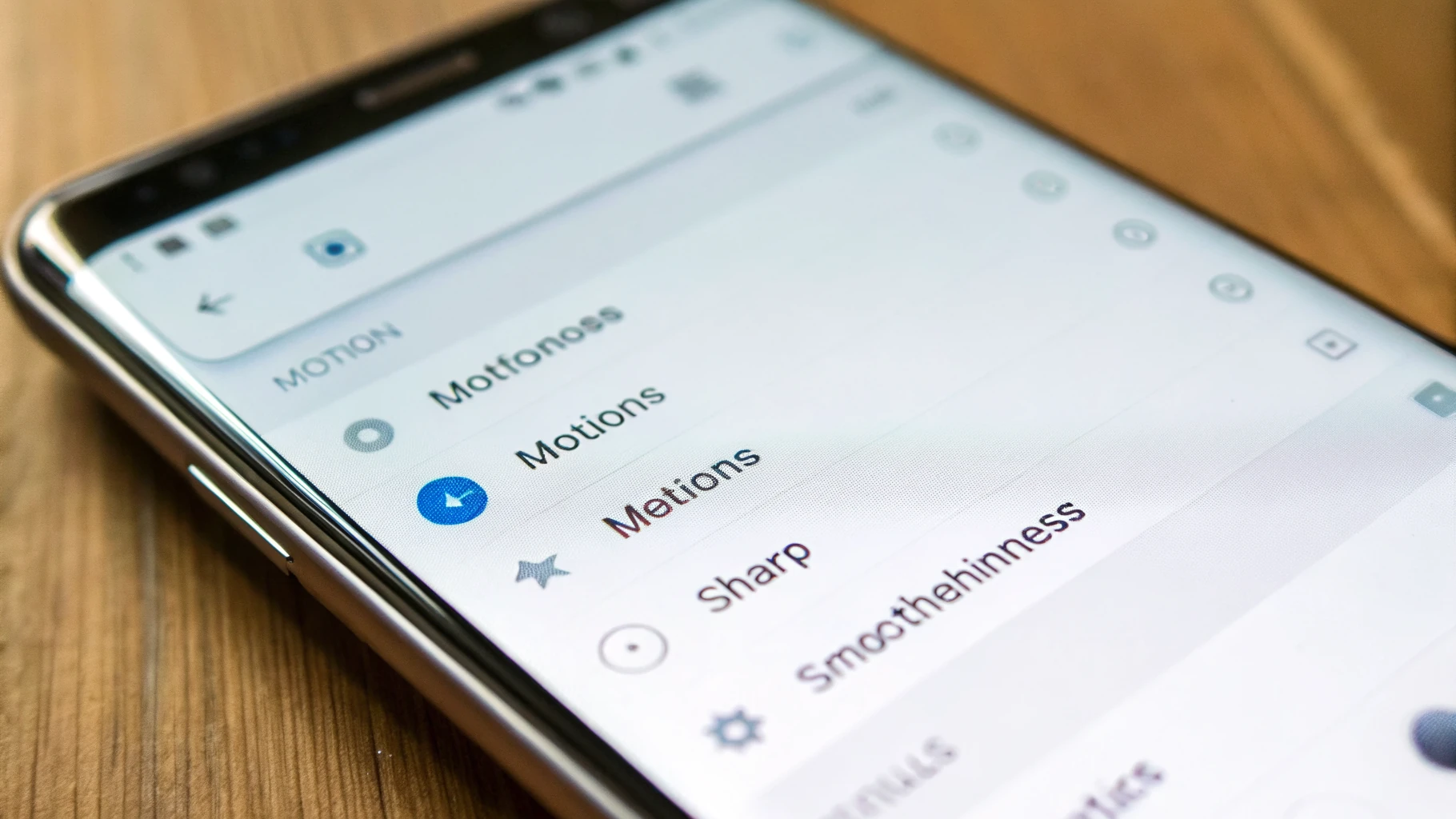
- Найдите пункт Плавность движения.
- Выберите Адаптивная (или вариант «Высокая», если на вашей модели нет адаптивного режима).
- Подтвердите изменение.
Что означают варианты:
- Адаптивная — телефон сам меняет частоту, поднимая её в моменты активности.
- Стандартная — обычно фиксирует 60 Гц (самый частый источник ощущения «как будто 120 Гц не работают»).
Если вы как раз выбираете модель с хорошим экраном, удобнее сравнивать характеристики и диагонали в одном месте — в каталоге смартфонов Samsung.
Как быстро понять, что 120 Гц реально включились
Есть несколько практичных способов — от «на глаз» до более точных.
Способ 1: сравнение «до/после» на одной и той же сцене
Самый простой тест:
- Поставьте «Стандартная» (60 Гц).
- Откройте длинную страницу в браузере или список настроек.
- Прокрутите вверх-вниз, затем вернитесь к «Адаптивная».
- Повторите прокрутку.
Если разницы нет вообще — почти наверняка 120 Гц не применяются (либо ограничены другой настройкой).
Способ 2: отобразить герцовку через параметры разработчика (если доступно)
На части устройств Samsung можно вывести текущую частоту обновления на экран через меню разработчика:
- Настройки → О телефоне → Сведения о ПО.
- Нажмите Номер сборки 7 раз (появится сообщение о включении режима разработчика).
- Вернитесь в настройки и откройте Параметры разработчика.
- Найдите пункт, связанный с отображением частоты обновления (название зависит от модели/прошивки).
Если такого пункта нет — это нормально: Samsung не на всех прошивках показывает частоту напрямую. Тогда ориентируйтесь на сравнение «до/после» и на поведение в разных приложениях.
Способ 3: тест на «ступеньки» при быстрой прокрутке
На 60 Гц при быстрой прокрутке мелкого текста/списков чаще заметны «ступеньки» и смаз. На 120 Гц при той же скорости картинка обычно читается лучше. Способ субъективный, но помогает понять, есть ли эффект вообще.
Почему кажется, что телефон работает как на 60 Гц: частые причины
Ниже — самые типичные сценарии, из-за которых 120 Гц не ощущаются или включаются «не всегда».
1) Включён режим энергосбережения (самая частая причина)
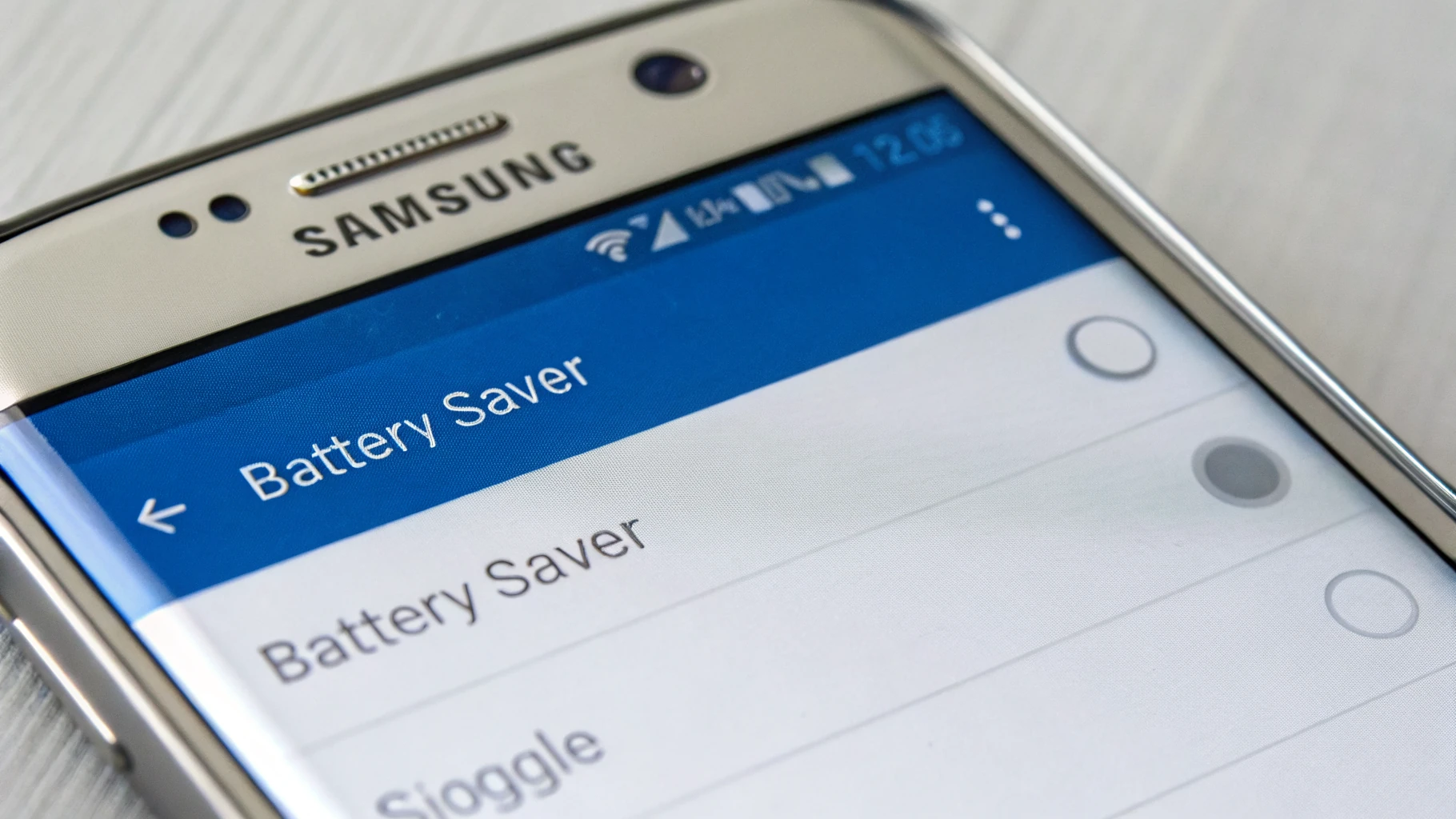
Если активировано энергосбережение, One UI часто ограничивает частоту обновления, чтобы продлить работу. Обычно «и экономия, и 120 Гц одновременно» не получится — нужно выбирать приоритет.
Что проверить:
- Настройки → Батарея → режим энергосбережения: выключите для теста.
- Если используете «Режимы и сценарии», убедитесь, что там экономия не включается автоматически.
Для диагностики отключите энергосбережение хотя бы на несколько минут и проверьте плавность. Если стало заметно лучше — причина найдена.
2) Включены ограничения производительности или «облегчённые» режимы
На некоторых Galaxy есть настройки, которые влияют на поведение системы: оптимизация под экономию, ограничение фоновой активности, снижение яркости или производительности. Прямо 120 Гц они не всегда отключают, но могут сделать так, что частота чаще падает.
Что сделать:
- Проверьте разделы Батарея и Обслуживание устройства.
- На время теста отключите «экстремальную» экономию и агрессивные ограничения.
3) Разрешение экрана или режим дисплея выбран так, что 120 Гц недоступны
В некоторых линейках Samsung высокая частота может зависеть от выбранного разрешения/режима экрана (в зависимости от модели и поколения).
Что проверить:
- Настройки → Дисплей → пункты вроде «Разрешение экрана» (если есть).
- Если видите предупреждение, что при максимальном разрешении частота ограничена, переключите на рекомендованный вариант и повторите тест.
4) Приложение само ограничивает частоту
Некоторые приложения (особенно старые или плохо оптимизированные) могут работать так, будто 120 Гц нет. Чаще это заметно в:
- камере и видоискателе (зависит от режима съёмки);
- видео-плеерах;
- отдельных играх с фиксированным FPS;
- «тяжёлых» интерфейсах с большим количеством эффектов.
Как проверить:
- Сравните поведение в системе (настройки, список приложений) и в конкретной программе.
- Обновите приложение и One UI.
- Для игр проверьте настройки FPS/графики в Game Launcher или в самой игре.
5) Сильный нагрев и троттлинг
Если смартфон горячий (долгая игра, зарядка, навигация, жаркое помещение), система может ограничивать производительность и частоту обновления, чтобы не перегревать батарею и экран.
Что сделать:
- Снимите чехол на время, закройте тяжёлые приложения.
- Дайте телефону остыть 10–15 минут.
- Не тестируйте 120 Гц во время зарядки — лучше «на холодную».
6) Включены опции, которые упрощают анимации
Иногда ощущение «как на 60» появляется не из-за частоты, а из-за того, что анимации в системе отключены или слишком ускорены. Парадоксально, но это может ухудшить субъективную плавность: переходы становятся резкими, и интерфейс воспринимается менее «текучим».
Проверьте:
- Настройки → Специальные возможности → пункты про «уменьшение анимации» (если включены — выключите и сравните).
- В «Параметрах разработчика» — масштабы анимации (если вы меняли их раньше).
Чек-лист: что делать, если 120 Гц включены, но «не ощущаются»
Если хочется быстро и без лишней теории:
- Откройте Настройки → Дисплей → Плавность движения и поставьте Адаптивная.
- Выключите энергосбережение и любые «экстремальные» режимы экономии.
- Перезагрузите смартфон (после обновлений и смены режимов это часто помогает).
- Проверьте плавность в системных меню и в браузере, а не только в одном приложении.
- Если телефон горячий — дайте ему остыть и повторите тест.
- Проверьте настройки игр/приложений, где проблема заметнее всего.
Нормально ли, что 120 Гц «прыгают» и не держатся постоянно
Да, для адаптивного режима это нормально. Смысл технологии — давать плавность при взаимодействии и экономить заряд, когда нет движения на экране. Поэтому лучше ориентироваться на ощущения именно при прокрутке и жестах.
Если вам важно, чтобы «всегда было максимально плавно», проверьте, нет ли на вашей модели отдельного режима «Высокая» (фиксированная) вместо «Адаптивная». Но учитывайте: фиксированная высокая частота обычно сильнее расходует батарею.
Когда стоит подозревать проблему, а не настройки
Редко, но бывает, что дело не в режиме экрана:
- после неудачного обновления One UI часть параметров работает некорректно;
- установлены приложения, которые агрессивно управляют экономией/производительностью;
- системные сбои после переноса данных;
- аппаратная неисправность дисплея (очень редко, но исключать нельзя).
Что сделать аккуратно:
- Обновите систему и приложения.
- Удалите или отключите «оптимизаторы», если они есть.
- Сбросьте настройки (не обязательно полный сброс данных — начните со сброса настроек).
- Если разницы между 60 и 120 нет вообще ни в системе, ни в браузере, есть смысл обратиться в сервис для диагностики.
Главное: короткий вывод
Чтобы включить 120 Гц на Samsung Galaxy, почти всегда достаточно зайти в Настройки → Дисплей → Плавность движения и выбрать Адаптивная. Если ощущение остаётся «как на 60», первым делом проверьте энергосбережение, перегрев и конкретные приложения — именно они чаще всего «съедают» плавность даже при правильной настройке One UI.



