


AirPods и iPhone: как включить «Объявление уведомлений» и настроить чтение сообщений вслух
Разбираем, как включить «Объявление уведомлений», чтобы AirPods зачитывали сообщения и уведомления вслух. Покажем, где искать настройку, какие приложения выбрать, как отвечать голосом и что проверить, если не работает.
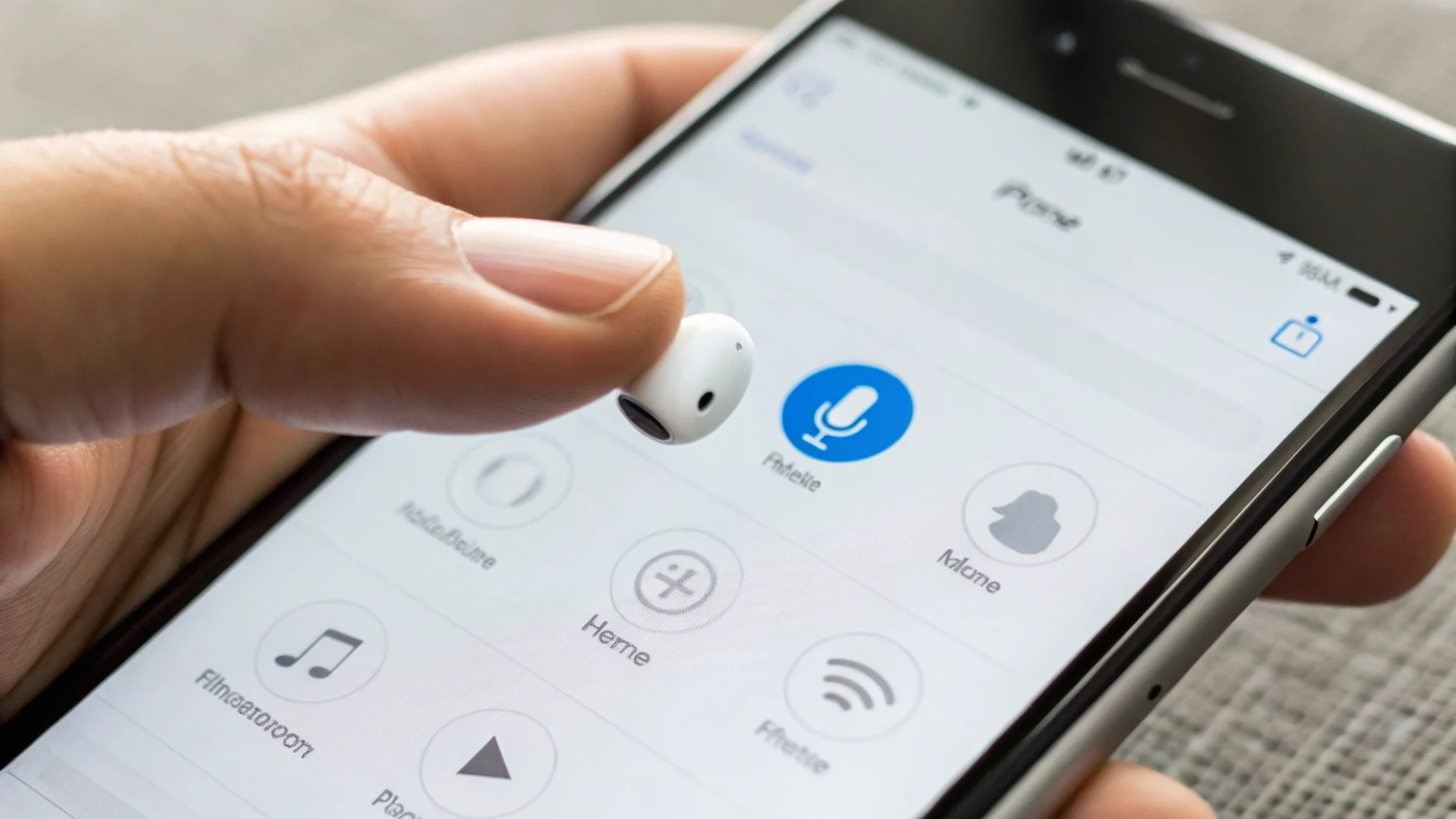
«Объявление уведомлений» (Announce Notifications) — функция iPhone, которая с помощью Siri зачитывает входящие уведомления прямо в наушниках. Удобно в дороге, на прогулке и на тренировке: телефон может лежать в кармане, а вы всё равно понимаете, кто и зачем написал.
Ниже — пошаговая настройка, как включить объявления, выбрать приложения и быстро разобраться, если Siri в AirPods молчит.
Как работает «Объявление уведомлений»
Когда функция включена, Siri в наушниках может:
- произносить имя отправителя (если он сохранён в контактах);
- зачитывать текст сообщения (полностью или частично — зависит от настроек и типа уведомления);
- объявлять уведомления выбранных приложений (например, «Напоминания», «Календарь», мессенджеры);
- предлагать ответить — вы диктуете ответ голосом.
Важный момент: это не «озвучка всего подряд». Вы сами решаете, какие приложения и уведомления будут объявляться.
Что нужно, чтобы функция работала
Базовые условия
- Наушники подключены по Bluetooth и выбраны как устройство вывода звука.
- Siri на iPhone включена.
- Уведомления для нужных приложений разрешены в системе.
- Желательно, чтобы AirPods были «ваши» (нормально привязаны к Apple ID) — так меньше странных сбоев.
Если Siri в принципе не реагирует в наушниках, «Объявление уведомлений» тоже не заработает: это зависимая функция.
Кому особенно полезно
- Тем, кто носит iPhone в сумке/кармане и не хочет доставать его при каждом сообщении.
- Тем, кому нужно слышать только важное (а не весь «шум» уведомлений).
- Тем, кто часто отвечает голосом через гарнитуру.

Шаг 1. Включите Siri на iPhone
Откройте Настройки → Siri (или «Siri и поиск» — название может отличаться) и проверьте:
- включена ли Siri;
- включена ли активация голосом («Siri» или «Привет, Siri») — по желанию, но часто помогает для быстрых ответов;
- какой выбран язык Siri (лучше тот, на котором вам комфортно слушать объявления).
Если Siri выключена, пункт «Объявление уведомлений» может отображаться, но читать вслух ничего не будет.
Шаг 2. Включите «Объявление уведомлений»
Путь в настройках:
Настройки → Уведомления → Объявление уведомлений.
Включите переключатель «Объявление уведомлений».
Выберите приложения, которые можно озвучивать
В этом же разделе появится список приложений. Включите только те, от которых действительно хотите слышать объявления. Для каждого приложения могут быть дополнительные параметры (зависят от конкретного приложения и типа уведомлений).
Практичный подход: начните с «Сообщения» и одного мессенджера. Если включить всё подряд, объявления быстро начнут отвлекать.
Шаг 3. Проверьте настройки уведомлений для «Сообщений»
Чтобы чтение было предсказуемым, проверьте системные уведомления приложения «Сообщения»:
- Настройки → Уведомления → Сообщения → включено «Разрешить уведомления»;
- предпросмотр уведомлений настроен так, как вам нужно (если предпросмотр скрыт, iOS иногда ограничивает озвучивание текста).
Если вы используете iMessage и SMS, обычно Siri объявляет оба типа, потому что они приходят через одно приложение.
Шаг 4. Проверьте настройки AirPods в Bluetooth
Если функция включена, но кажется, что «не работает», проверьте сами наушники:
Настройки → Bluetooth → ваши AirPods → значок i.
Что полезно посмотреть:
- включён ли удобный способ вызова Siri на наушниках (жест/удержание — зависит от модели);
- корректно ли работает «Автообнаружение уха» (если наушник «не понимает», что он в ухе, объявления могут стартовать не вовремя);
- микрофон: если стоит «Автоматически», попробуйте временно выбрать конкретный наушник — иногда это помогает при сбоях во время голосового ответа.
Если вы как раз подбираете модель, с которой удобнее пользоваться такими функциями, посмотрите каталог Наушники AirPods — там проще сравнить версии и выбрать подходящую.
Как отвечать на сообщения голосом через AirPods
После объявления уведомления Siri обычно предлагает ответить. Дальше всё просто:
- Скажите «Ответить» (или просто продиктуйте текст, если iPhone уже ждёт ответ).
- Продиктуйте сообщение.
- Подтвердите отправку, если включено подтверждение (или сообщение отправится автоматически).
Почему кажется, что функция «не работает»: частые причины
Фокус / «Не беспокоить» блокирует уведомления
Режимы Фокуса могут скрывать уведомления полностью или пропускать только избранные. Если уведомление не пришло на iPhone, Siri нечего объявлять.
Проверьте в настройках Фокуса:
- какой режим активен сейчас;
- разрешено ли нужное приложение;
- разрешены ли конкретные люди (для «Сообщений»).
Экран разблокирован или вы уже в переписке
Иногда iPhone считает, что вы и так видите уведомление (например, переписка открыта), и чтение вслух не запускается. Для проверки выйдите на экран «Домой» и заблокируйте iPhone.
Siri плохо слышно
- Поменяйте громкость во время речи Siri кнопками громкости на iPhone.
- Если вы на улице, проверьте, не мешает ли восприятию режим шумоподавления/прозрачности (на моделях, где он есть).
Язык и контакты
Если Siri странно читает имена или «спотыкается» на словах, проверьте язык Siri и попробуйте упростить имя контакта (без редких символов и эмодзи).
Если объявления не работают: чек-лист диагностики
- Проверьте подключение: AirPods точно подключены и именно они сейчас выводят звук?
- Проверьте Siri: она включена и отвечает на команды из наушников?
- Проверьте настройку: «Настройки» → «Уведомления» → «Объявление уведомлений» — включено ли и выбрано ли нужное приложение?
- Проверьте уведомления приложения: в «Уведомления» → нужное приложение включено «Разрешить уведомления»?
- Отключите Фокус на минуту и отправьте тестовое сообщение (попросите знакомого написать или отправьте с другого устройства).
- Переподключите AirPods: уберите в кейс на 10–15 секунд и подключите снова.
- Перезагрузите iPhone.
- Сбросьте пару: «Настройки» → «Bluetooth» → значок i → «Забыть это устройство», затем подключите AirPods заново.
Если после «Забыть это устройство» всё заработало, чаще всего дело было в сбое Bluetooth-профиля или синхронизации.
Частые вопросы
Можно включить объявления только для сообщений?
Да. Включите функцию в целом и активируйте только «Сообщения» (и при желании один мессенджер), остальные приложения оставьте выключенными.
Будут ли объявления в беззвучном режиме?
Обычно да: Siri говорит в наушниках, это не «обычный звук уведомления». Но Фокус и запреты уведомлений для приложения всё равно могут блокировать показ и объявление.
Почему Siri объявляет уведомление, но не читает текст?
Чаще всего причина — настройки предпросмотра и приватности (особенно на экране блокировки). Проверьте предпросмотр уведомлений и параметры приложения в «Объявлении уведомлений».
Это работает только с AirPods?
В первую очередь функция рассчитана на AirPods и совместимые гарнитуры Apple/Beats. Если у вас другая модель, наличие пункта в настройках ещё не гарантирует стабильную работу — многое зависит от конкретной гарнитуры.
Короткая настройка «под себя»
- Оставьте объявления только для «Сообщения» и 1–2 действительно нужных приложений.
- Настройте Фокус так, чтобы в рабочих режимах проходили только важные контакты.
- Сделайте тест: заблокируйте iPhone и попросите кого-то прислать сообщение.
Если вы только выбираете устройство для iOS и хотите, чтобы такие фишки работали максимально «из коробки», посмотрите каталог Apple iPhone.



