

Как отключить автозапуск видео и «живые» превью на iPhone: Safari и приложения
Автозапуск видео и «живые» превью в Safari, соцсетях и мессенджерах незаметно расходуют трафик и батарею. Разбираем, где отключить autoplay в iOS и приложениях, что включить для экономии данных и что делать, если нужного переключателя нет.
Автозапуск видео и «живые» превью — одна из тех функций, которые кажутся удобными ровно до первого месяца с ограниченным тарифом или поездки за границу. Открыли ленту — ролики уже крутятся. Зашли в Safari на новостной сайт — баннер начал проигрываться, телефон греется, батарея тает, а счётчик трафика растёт.
Ниже — понятная инструкция, как отключить автозапуск видео на iPhone (в системных настройках, Safari и приложениях), а также как максимально урезать «живые» превью там, где прямой кнопки нет. Это помогает экономить трафик и заметно снижает фоновую нагрузку на аккумулятор.
Почему автозапуск влияет на трафик и батарею
Когда видео стартует само, iPhone делает несколько вещей одновременно:
- скачивает данные (иногда сразу в высоком качестве);
- нагружает процессор и графику (декодирование видео);
- чаще держит экран активным и ярким;
- увеличивает нагрузку на модем в LTE/5G, из-за чего появляется нагрев.
Итог простой: заряд уходит быстрее, а трафик «съедается» незаметно — даже если вы ничего специально не смотрели.
Важно: в iOS нет одной универсальной кнопки «запретить автозапуск везде». Часть отключается в системных настройках, часть — внутри конкретных приложений, а сайты в Safari могут вести себя по-разному.
Шаг 1. Отключаем автозапуск видеопревью в iOS (App Store и элементы интерфейса)
У Apple есть системная настройка, которая отключает автопроигрывание видеопревью в интерфейсах iOS (в том числе в App Store и некоторых системных разделах).
Где находится переключатель
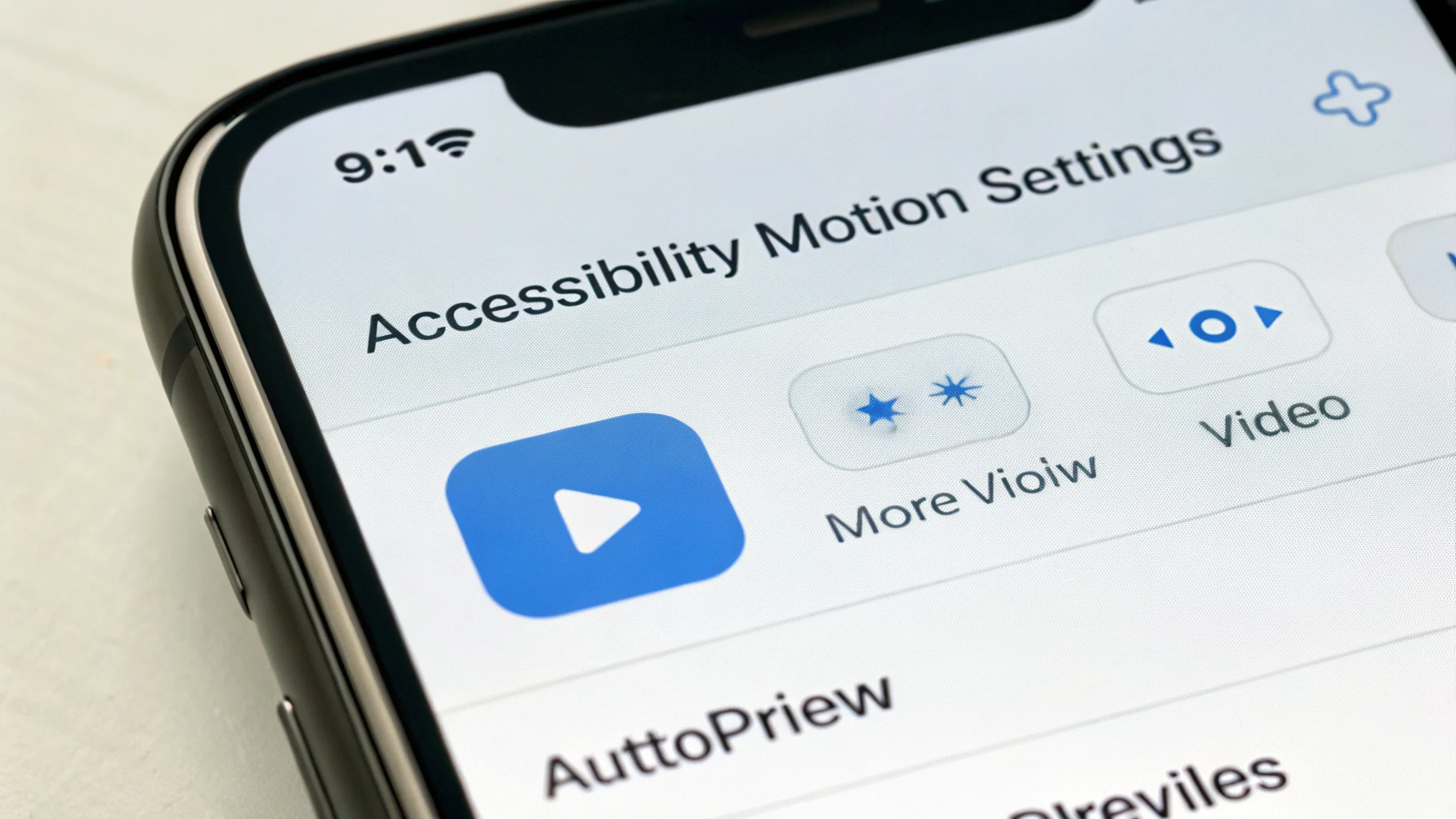
Настройки → Универсальный доступ → Движение → Автовоспроизведение видео превью.
Выберите подходящий вариант:
- Выкл. — максимальная экономия и минимум «оживающих» элементов;
- Только Wi‑Fi — компромисс, если мобильный трафик нужно беречь.
Если цель — «чтобы вообще ничего само не крутилось», ставьте Выкл..
Шаг 2. Safari: как реально уменьшить autoplay на сайтах
В Safari нет одной «универсальной галочки», которая запретит автозапуск абсолютно любого видео на всех сайтах. Но два подхода обычно дают заметный эффект: ограничить агрессивные скрипты/трекеры и чаще включать режимы просмотра без лишних вставок.
2.1. Включаем защиту от отслеживания (часто гасит рекламные автоплееры)
Откройте Настройки → Safari и проверьте ключевые пункты:
- Предотвращение отслеживания — включить;
- Блокировать все cookie — опционально и «жёстко»: может ломать вход на сайты и корзины в интернет-магазинах;
- Скрыть IP‑адрес (если доступно) — не про экономию напрямую, но иногда уменьшает агрессивность рекламных сетей.
Это не «выключатель autoplay» как таковой, но на многих новостных сайтах именно эти настройки уменьшают количество самозапускающихся рекламных роликов.
2.2. Используем «Режим чтения» для статей
Для текстовых материалов самый простой способ убрать автозапускающиеся вставки — открыть страницу в «Режиме чтения»: там обычно нет рекламы и встраиваемых блоков, которые запускают видео сами.
- Откройте страницу в Safari.
- Нажмите aA в адресной строке.
- Выберите Показать режим чтения (или «Показать Читалку»).
Если сайт поддерживает этот режим, часто становится заметно легче: меньше нагрев, меньше отвлекающих элементов, иногда быстрее загрузка.
2.3. Уменьшаем «движение» в iOS (косвенно помогает с «живыми» элементами)
Это не настройка именно Safari, но она снижает количество анимаций и «оживающих» эффектов в системе, что субъективно уменьшает ощущение, что «всё постоянно шевелится».
Настройки → Универсальный доступ → Движение:
- Уменьшение движения — включить;
- Предпочитать затухание (если есть) — по желанию.
Шаг 3. Главный системный рычаг: «Режим низких данных»
Если задача — именно сократить расход интернета, самый практичный инструмент iOS — Режим низких данных. Он не запрещает видео полностью, но заставляет iPhone и часть приложений быть экономнее: реже обновляться в фоне, аккуратнее подгружать контент и иногда снижать качество потокового видео.
3.1. Для мобильной сети
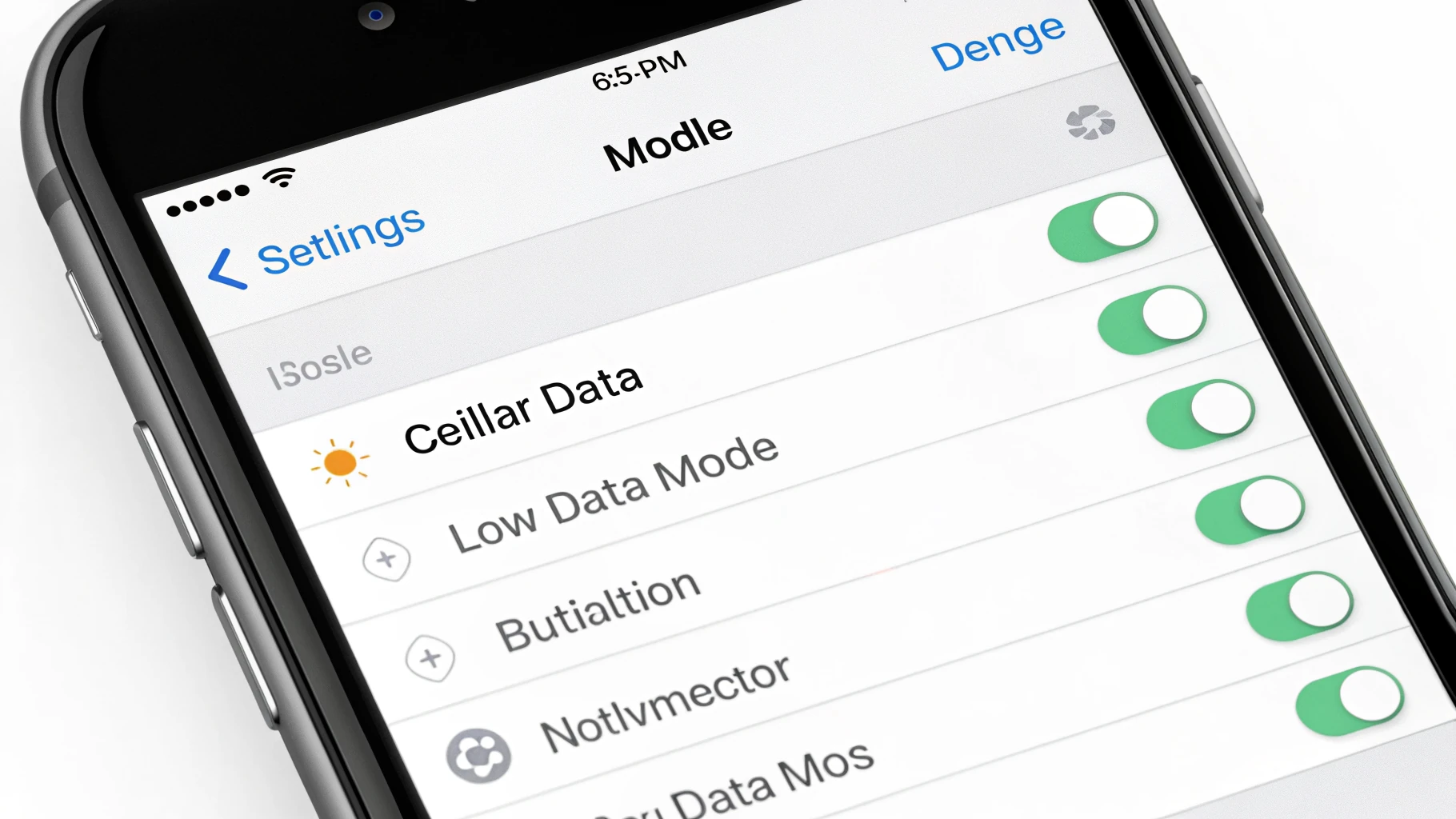
Настройки → Сотовая связь → Параметры данных → включите Режим низких данных.
3.2. Для Wi‑Fi (если интернет лимитный или это раздача)
Настройки → Wi‑Fi → нажмите i рядом с сетью → включите Режим низких данных.
Подсказка: если часто пользуетесь раздачей интернета, включите «низкие данные» именно на Wi‑Fi сети, к которой подключаетесь через раздачу. Так проще не «сжечь» пакет за вечер.
Шаг 4. Соцсети и мессенджеры: автозапуск почти всегда отключается внутри приложения
Самый большой источник «живых» превью — ленты соцсетей. Поэтому автозапуск обычно управляется настройками конкретного приложения. Названия пунктов могут отличаться, но смысл один: Autoplay, «Автовоспроизведение», «Медиа», «Видео», «Данные и память».
4.1. Универсальный путь: где искать Autoplay
Откройте приложение → Настройки → затем ищите разделы:
- Медиа / Данные и память / Использование данных;
- Видео;
- Автовоспроизведение (Autoplay).
Оптимальные варианты для экономии:
- Никогда;
- Только Wi‑Fi;
- Только при нажатии.
4.2. Если в приложении нет переключателя автозапуска
Иногда сервисы упрощают настройки и убирают явный контроль. Тогда используйте системные ограничения:
- включите Режим низких данных (см. шаг 3);
- отключите фоновое обновление для конкретной соцсети: Настройки → Основные → Обновление контента → выключите нужные приложения;
- радикальный вариант: запретите приложению мобильные данные целиком: Настройки → Сотовая связь → в списке приложений выключите тумблер у нужного.
Последний пункт удобен, если вы хотите оставить приложение «только для Wi‑Fi», не удаляя его.
Шаг 5. YouTube и «превью при прокрутке»: как уменьшить «оживление» миниатюр
Даже когда автозапуск «вроде выключен», видео может проигрываться коротким предпросмотром прямо в карточке при прокрутке ленты. Полностью универсально это не отключается в iOS, но обычно помогают настройки самого приложения.
Что работает на практике:
- в настройках приложения ищите пункт про предпросмотр/превью (если есть) и отключайте его;
- ставьте режим «только по Wi‑Fi» для воспроизведения или загрузки медиа;
- на мобильной сети держите включённым Режим низких данных — это самый заметный «рычаг», когда нужно экономить пакет.
Шаг 6. Дополнительные настройки для экономии батареи
Если убрать автозапуск и «живые» превью, iPhone уже станет меньше греться в ленте и браузере. Но можно усилить эффект за счёт двух простых проверок.
6.1. Включайте «Режим энергосбережения», когда важно дожить до вечера
Настройки → Аккумулятор → Режим энергосбережения.
Он снижает фоновую активность и частоту обновлений — полезно, когда вы много в дороге и часто открываете тяжёлые ленты/сайты.
6.2. Проверьте, кто реально «съедает» трафик и заряд
- Настройки → Аккумулятор — посмотрите приложения с максимальным расходом, особенно «Активность в фоне».
- Настройки → Сотовая связь — пролистайте вниз и проверьте расход трафика по приложениям. При необходимости нажмите Сбросить статистику и понаблюдайте 1–2 дня.
Это самый честный способ понять, что именно виновато: Safari с тяжёлым сайтом, конкретная соцсеть или мессенджер с автозагрузкой медиа.
Частые вопросы
Почему видео всё равно иногда стартует само, хотя я всё выключил?
Потому что «автозапуск» бывает разным: системные видеопревью Apple, поведение сайтов в Safari и настройки внутри приложений. Плюс некоторые сайты запускают ролик без звука и считают это «не autoplay», а «анимацией». Обычно лучше всего помогает комбинация: Режим низких данных + «Режим чтения» в Safari + отключение автоплея в самой соцсети.
Отключение автозапуска ухудшит качество видео, когда я нажму Play?
Обычно нет: вы просто заставляете видео запускаться по вашему действию. А вот Режим низких данных иногда может снижать качество видео на мобильной сети — это ожидаемая плата за экономию трафика.
Что выбрать: «Только Wi‑Fi» или «Выкл.»?
Если трафик лимитный и важна автономность — выбирайте Выкл.. Если дома по Wi‑Fi смотреть удобно, а мобильный трафик нужно беречь — ставьте Только Wi‑Fi. Для поездок и роуминга чаще всего выгоднее переключаться на «выкл.» и держать включёнными «низкие данные».
Короткий чек-лист: как быстро настроить iPhone, чтобы видео не тратило трафик
- Отключите Автовоспроизведение видео превью в Универсальном доступе → Движение.
- Включите Режим низких данных для мобильной сети (и при необходимости для Wi‑Fi).
- В Safari включите Предотвращение отслеживания и используйте Режим чтения для статей.
- В соцсетях найдите Autoplay/Автовоспроизведение и поставьте Никогда или Только Wi‑Fi.
- Проверьте статистику в Сотовой связи и ограничьте самые прожорливые приложения.
Если подбираете новый смартфон и хотите, чтобы он уверенно держал заряд даже при активном использовании интернета, загляните в каталог Apple iPhone — там удобно сравнить модели по автономности и объёму батареи.



