


Как отключить автозагрузку фото и видео в iCloud Фото на iPhone и не потерять снимки
Автозагрузка в iCloud Фото удобна, пока не заканчивается место. Разбираем, как отключить синхронизацию на iPhone без потерь: что выбрать в настройках, как скачать оригиналы, освободить iCloud и что делать, если фото исчезли.
iCloud Фото (iCloud Photos) — это не «резервная копия», а синхронизация. Фото и видео «живут» одновременно в iCloud и на устройствах, а любые действия (удалили, отредактировали, скрыли) повторяются везде, где включена эта функция. Поэтому главный страх понятен: «Отключу — и всё пропадёт».
Ниже — безопасная схема, как отключить автозагрузку фото и видео в iCloud Фото на iPhone, не потерять снимки и не устроить случайную «чистку» облака.
Что будет, если отключить iCloud Фото на iPhone
Когда вы выключаете iCloud Фото, вы останавливаете синхронизацию именно на этом iPhone. Сами данные в iCloud от этого не исчезают.
Что не изменится
- Фото и видео в iCloud не удаляются просто из‑за отключения функции на iPhone.
- Другие устройства (iPad, Mac) продолжат синхронизацию, если на них iCloud Фото включено.
Что может измениться на iPhone
- Если была включена «Оптимизация хранилища iPhone», на телефоне могут быть не все оригиналы, а облегчённые версии. После отключения iCloud Фото часть контента может стать недоступной офлайн, если оригиналы так и остались в облаке.
- Если в процессе выключения вы выберете вариант «Удалить с iPhone», фото визуально пропадут из приложения «Фото» на устройстве, но останутся в iCloud.
Главное: отключение iCloud Фото — это «перестать синхронизировать». А вот удаление фото в приложении «Фото» при включенной синхронизации удаляет их и в iCloud.
Перед отключением: проверьте оптимизацию и свободное место
Это займет пару минут, но сильно снижает шанс «пропажи» снимков после отключения.
1) Включена ли оптимизация хранилища
Откройте: Настройки → Фото → iCloud Фото.
- Оптимизация хранилища iPhone — на устройстве могут быть уменьшенные копии, оригиналы — в iCloud.
- Скачать и сохранить оригиналы — iPhone старается держать оригиналы локально.
2) Сколько свободно в iCloud и на iPhone
- iCloud: Настройки → Apple ID → iCloud → Хранилище.
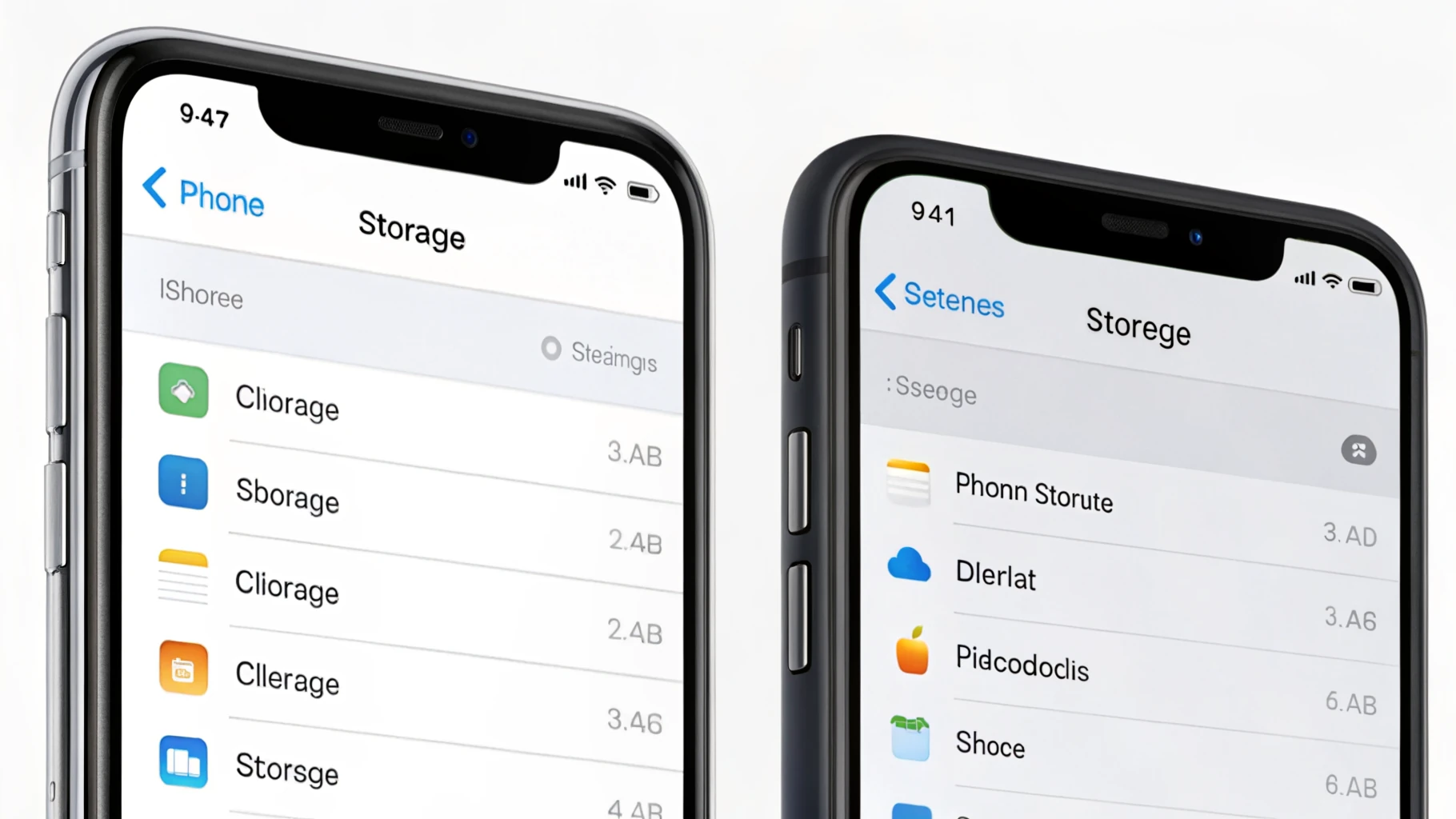
- iPhone: Настройки → Основные → Хранилище iPhone.
Если вы хотите оставить всю медиатеку на iPhone, свободной памяти на телефоне должно быть достаточно, чтобы скачать оригиналы.
Самый безопасный способ: сначала скачать оригиналы, потом выключить iCloud Фото
Подходит, если вы хотите, чтобы вся медиатека осталась на iPhone и работала как обычно, но без автозагрузки в iCloud.
Шаг 1. Включите «Скачать и сохранить оригиналы»
Откройте: Настройки → Фото → iCloud Фото → Скачать и сохранить оригиналы.
После этого iPhone начнёт подгружать полные версии фото и видео.
Шаг 2. Оставьте iPhone на зарядке и в Wi‑Fi
- подключите iPhone к зарядке;
- подключите к стабильному Wi‑Fi;
- по возможности отключите режим энергосбережения на время загрузки.
Шаг 3. Проверьте, что оригиналы действительно скачались
Практичная проверка: выберите несколько старых фото и несколько тяжёлых видео (длинные ролики, 4K/60), включите авиарежим и откройте их. Если всё открывается и видео проигрывается без дозагрузки — с большой вероятностью оригиналы уже на устройстве.
Шаг 4. Отключите iCloud Фото
Теперь выключайте: Настройки → Фото → iCloud Фото → выкл.
Если система спросит, что делать с медиа на устройстве, выбирайте вариант, который оставляет фото/видео на iPhone.
Самая частая причина паники — медиатека была оптимизирована, а оригиналы остались в iCloud. Сначала скачайте оригиналы, потом отключайте.
Если цель — освободить iCloud: важно не перепутать «отключить» и «удалить»
Простое выключение iCloud Фото на iPhone обычно не освобождает место в iCloud. Оно лишь прекращает синхронизацию.
Вариант A: отключили на iPhone, iCloud оставили как архив
Вы выключаете iCloud Фото на iPhone — новые фото перестают загружаться, но старый архив остаётся в iCloud и продолжает занимать место.
Вариант B: хотите убрать медиатеку из iCloud и не потерять её
Правильная последовательность:
- Сделать копию данных (на iPhone после скачивания оригиналов, на компьютере, на внешнем диске — как удобнее).
- Только потом удалять фото из iCloud, понимая, что при включенной синхронизации удаление уходит на все устройства.
Если вы как раз планируете хранить копию на компьютере, удобно заранее разобраться с переносом данных и файлов: как перенести данные с Windows на Mac.
Почему iPhone не загружает фото из iCloud перед отключением
Если вы выбрали «Скачать и сохранить оригиналы», но прогресса нет, чаще всего причина одна из этих.
Не хватает памяти на iPhone
При оптимизации телефон мог хранить «лёгкие» версии, а для оригиналов места уже не хватает. Освободите память и повторите загрузку.
Нестабильный Wi‑Fi или включен режим энергосбережения
Подключите iPhone к зарядке, перейдите на стабильный Wi‑Fi, временно выключите энергосбережение.
Сбой синхронизации
- перезагрузите iPhone;
- убедитесь, что вы вошли в Apple ID и iCloud доступен;
- откройте «Фото» и оставьте приложение активным на несколько минут.
Фото пропали после отключения iCloud: что могло случиться и как вернуть
Обычно это одна из трёх ситуаций.
1) Вы выбрали «Удалить с iPhone»
Фото исчезли только с устройства. В iCloud они должны остаться. Решение: включите iCloud Фото обратно и дождитесь синхронизации, либо заранее скачайте нужные файлы в другое место.
2) На iPhone были только оптимизированные копии
Оригиналы оставались в iCloud. После отключения iCloud Фото часть контента могла стать недоступной локально. Решение: снова включите iCloud Фото и выберите «Скачать и сохранить оригиналы», затем дождитесь полной загрузки.
3) Фото удалили в «Фото» при включенной синхронизации
Если удалить снимки в медиатеке при включённом iCloud Фото, они удалятся и в iCloud, и на всех устройствах. Проверьте альбом «Недавно удалённые»: Фото → Альбомы → Недавно удалённые. Если файлы там есть — восстановите.
«Пропажа» чаще всего связана не с отключением как таковым, а с выбором «Удалить с iPhone», оптимизацией или реальным удалением из медиатеки при включенной синхронизации.
Три рабочих сценария: как отключить автозагрузку и жить спокойно
Сценарий 1: новые фото не уходят в iCloud, старые остаются в облаке
- выключаете iCloud Фото на iPhone;
- новые снимки остаются на устройстве;
- старый архив остаётся в iCloud;
- место в iCloud не освобождается автоматически.
Сценарий 2: вся медиатека локально на iPhone без iCloud Фото
Сначала скачиваете оригиналы («Скачать и сохранить оригиналы»), проверяете офлайн, затем отключаете iCloud Фото.
Сценарий 3: экономим память iPhone, не отключая iCloud Фото
Если проблема в том, что iPhone переполнен, часто лучше не отключать iCloud Фото, а настроить так:
- оставить iCloud Фото включенным;
- включить «Оптимизация хранилища iPhone»;
- при необходимости пересмотреть объём iCloud или почистить медиатеку.
Если вы выбираете новый телефон с большим объёмом памяти, посмотрите актуальные модели в каталоге Apple iPhone.
Мини-чеклист перед отключением iCloud Фото
- Понимаю цель: остановить автозагрузку или именно освободить iCloud.
- Проверил, включена ли оптимизация и есть ли оригиналы на iPhone.
- Если хочу хранить всё локально — включил «Скачать и сохранить оригиналы» и дождался загрузки.
- Проверил несколько старых фото/видео в авиарежиме.
- Только потом выключил iCloud Фото.
Частые вопросы
Если отключить iCloud Фото, новые фото будут попадать в iCloud?
Нет, для этого iPhone автозагрузка остановится. Но если iCloud Фото включено на другом устройстве с тем же Apple ID, синхронизация продолжится там.
Отключил iCloud Фото — iCloud стал свободнее?
Обычно нет. Чтобы освободить место, нужно удалять контент именно из iCloud (после того как у вас есть копия). Отключение синхронизации прекращает обмен, но не чистит облако.
Почему после отключения стало меньше фото в «Фото»?
Чаще всего вы выбрали «Удалить с iPhone» или на телефоне были оптимизированные версии, а оригиналы оставались в iCloud. Включите iCloud Фото обратно и скачайте оригиналы, если хотите вернуть всё на устройство.
Итог
Отключить автозагрузку в iCloud Фото на iPhone можно без потерь, если помнить: это синхронизация, а не «сейф». Самый надёжный путь — сначала скачать оригиналы, проверить их офлайн и только потом выключать функцию. А если ваша цель — именно освободить iCloud, сначала сделайте копию и лишь затем удаляйте контент из облака осознанно.



