


iPhone: как включить «Звонки на других устройствах» и принимать вызовы на Mac и iPad (если не работает — что проверить)
«Звонки на других устройствах» позволяют принимать обычные сотовые вызовы iPhone на Mac и iPad. Ниже — понятная настройка по шагам и диагностика: Apple ID, FaceTime, Wi‑Fi/Bluetooth и режимы, которые мешают звонкам.
Что такое «Звонки на других устройствах» и чем это не является
«Звонки на других устройствах» (в англоязычных меню — Calls on Other Devices) — это часть Continuity: iPhone принимает сотовый вызов, а вы можете ответить на него с iPad или Mac, если устройства рядом и правильно настроены. Сам звонок остаётся «обычным» телефонным — с вашим номером и через SIM/eSIM в iPhone.
Важно не путать:
- Сотовые звонки iPhone через Continuity — входящие/исходящие идут через iPhone, но отвечаете вы с Mac/iPad.
- FaceTime-аудио — это интернет-звонки по Apple ID, к оператору они не относятся.
- Wi‑Fi Calling (Вызовы по Wi‑Fi) — функция оператора. Она может улучшать связь в помещении, но сама по себе не включает приём звонков на Mac/iPad.
Проще запомнить так: Continuity «раздаёт» звонок с iPhone на другие устройства Apple. Если iPhone выключен или далеко, принимать сотовые вызовы на Mac/iPad не получится.
Что нужно, чтобы всё работало (чек‑лист условий)
Перед настройкой проверьте базовые требования — именно на них чаще всего «ломаются» звонки на iPad или Mac.
- Один и тот же Apple ID на iPhone, iPad и Mac (и вход выполнен в iCloud).
- FaceTime включён на iPhone и на принимающем устройстве (iPad/Mac).
- Wi‑Fi и Bluetooth включены на всех устройствах.
- Устройства рядом (для стабильности лучше в одной Wi‑Fi сети).
- Актуальные версии iOS/iPadOS/macOS (на старых системах функция может работать нестабильно).
- iPhone не в авиарежиме и имеет связь с сетью оператора.
Если вы выбираете устройство «под Continuity», проще всего ориентироваться на актуальные модели из каталогов: Apple iPhone, Apple iPad и Apple Macbook.
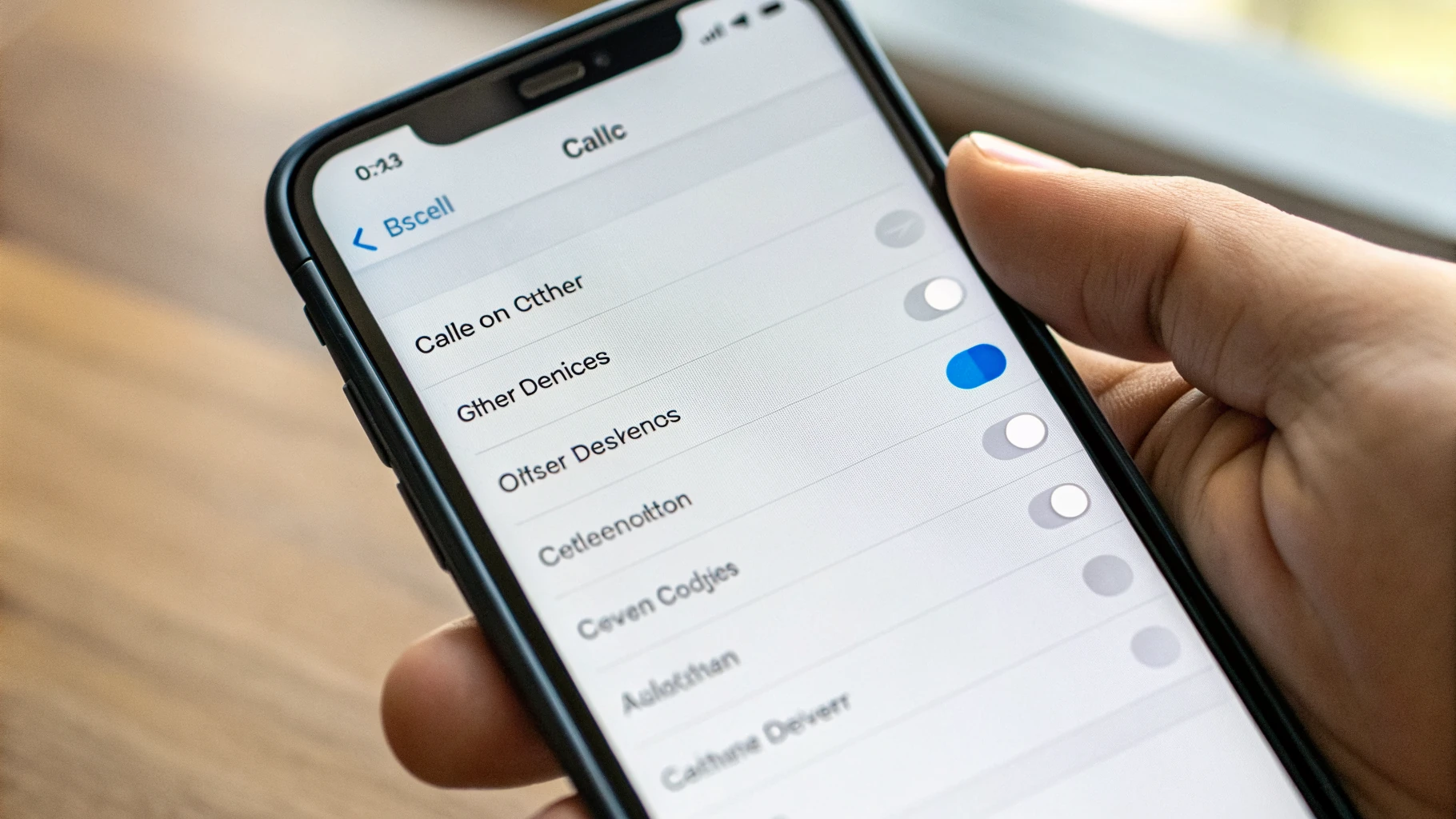
Как включить «Звонки на других устройствах» на iPhone
Настройка начинается именно на iPhone — он «главный» в этой связке.
Шаг 1. Включаем основной переключатель
- Откройте Настройки на iPhone.
- Зайдите в Телефон.
- Откройте Звонки на других устройствах.
- Включите Разрешить звонки на других устройствах.
Шаг 2. Разрешаем конкретные устройства
В этом же разделе появится список ваших устройств (например, iPad и Mac). Включите тумблер напротив тех, на которые хотите «раздавать» звонки.
Если список пустой или не видит Mac/iPad — переходите к блоку диагностики ниже: чаще всего причина в Apple ID, FaceTime или сети.
Как настроить приём звонков на iPad
На iPad функция включается через FaceTime. Если FaceTime выключен, вызовы не придут, даже если на iPhone всё разрешено.
- Откройте Настройки на iPad.
- Перейдите в FaceTime.
- Включите FaceTime, если он выключен.
- Найдите пункт Звонки с iPhone и включите его.
После этого входящие сотовые звонки должны появляться на iPad как окно/уведомление вызова.
Как настроить приём звонков на Mac (включая MacBook)
На Mac приём звонков работает через приложение FaceTime.
- Откройте приложение FaceTime на Mac.
- В верхнем меню выберите FaceTime → Настройки (или Параметры, в зависимости от версии macOS).
- Убедитесь, что выполнен вход в FaceTime под тем же Apple ID, что и на iPhone.
- Включите опцию Звонки с iPhone (иногда называется Calls from iPhone).
Если всё настроено правильно, при входящем сотовом вызове на iPhone на Mac появится окно звонка: можно принять, отклонить или ответить сообщением (набор действий зависит от версии системы и региона).
Как совершать исходящие звонки с Mac и iPad через iPhone
Continuity полезна не только для входящих. Вы можете звонить с Mac/iPad «как с iPhone», используя его SIM/eSIM.
С Mac
- Через FaceTime: выберите контакт или введите номер и нажмите вызов.
- Через Контакты: нажмите на номер телефона — при активной функции Mac предложит совершить звонок через iPhone.
С iPad
- Через FaceTime или Контакты: вызов уйдёт через iPhone.
Если исходящие с Mac/iPad не идут, а входящие приходят, чаще всего виноваты настройки FaceTime или временный сбой связи между устройствами. Обычно помогает переподключение FaceTime и проверка Wi‑Fi/Bluetooth.
Если не работает: iPhone не звонит на Mac или вызовы не приходят на iPad
Ниже — порядок проверки от самых частых причин к более редким. После каждого шага тестируйте: попросите кого-то позвонить или позвоните на свой номер с другого телефона.
1) Проверьте Apple ID: устройства должны быть в одном аккаунте
Continuity работает только когда iPhone, iPad и Mac авторизованы в одном Apple ID.
- На iPhone/iPad: Настройки → ваш профиль Apple ID (вверху).
- На Mac: Системные настройки → Apple ID.
Если на одном устройстве другой Apple ID (даже «старый»), оно может не появляться в списке разрешённых устройств на iPhone.
2) FaceTime должен быть включён везде и с тем же Apple ID
Классический сценарий «вызовы не приходят на iPad» — FaceTime выключен, не активирован или вход выполнен не в тот аккаунт.
- iPhone/iPad: Настройки → FaceTime → включить.
- Mac: FaceTime → Настройки → проверьте учётную запись.
Если FaceTime долго активируется или выдаёт ошибку, сначала решите её: проверьте дату/время, интернет, перезагрузите устройство.
3) Проверьте переключатели в правильных местах (они разные)
- На iPhone: Настройки → Телефон → Звонки на других устройствах → включить «Разрешить…» и включить конкретный Mac/iPad в списке.
- На iPad: Настройки → FaceTime → Звонки с iPhone.
- На Mac: FaceTime → Настройки → Звонки с iPhone.
Если включили только пункт на Mac/iPad, но не разрешили устройство на iPhone, звонков не будет.
4) Wi‑Fi и Bluetooth: включены ли они и не мешает ли сеть
Для Continuity устройства должны «видеть» друг друга. Минимум — включённые Wi‑Fi и Bluetooth. Дальше — качество и тип сети.
- Убедитесь, что все устройства подключены к Wi‑Fi (для стабильности лучше к одной сети).
- Выключите и включите Wi‑Fi и Bluetooth на каждом устройстве.
- Перезагрузите роутер, если дома сеть часто «сыпется».
В офисных/гостевых сетях с изоляцией клиентов (когда устройства в одной Wi‑Fi сети «не видят» друг друга) Continuity может работать нестабильно или не работать вовсе.
5) Проверьте режимы, которые «глушат» звонок или звук
- Фокусирование / Не беспокоить: на iPad/Mac может быть включён режим, из-за которого звонок будет без звука или почти незаметен.
- Громкость и выход звука: звук может уйти в наушники/другой аудиовыход.
- Заглушение неизвестных на iPhone: функция не «ломает» Continuity напрямую, но иногда путает сценарий оповещений.
6) Быстрый «ремонт» Continuity: переподключите FaceTime (аккуратно)
Если всё включено, но «iPhone не звонит на Mac» без видимой причины, часто помогает переподключение FaceTime.
- На iPhone: Настройки → FaceTime → выключить FaceTime, подождать 10–20 секунд, включить снова.
- На Mac: в FaceTime выйдите из аккаунта и войдите обратно.
- Проверьте снова на iPhone: Настройки → Телефон → Звонки на других устройствах — появился ли Mac/iPad в списке.
Выход из iCloud на устройствах — более радикальный шаг: он затрагивает синхронизацию Фото iCloud, заметок, связки ключей и других данных. Делайте его только если понимаете последствия и у вас включена синхронизация.
7) Обновления системы и перезагрузка
Continuity зависит от нескольких системных компонентов. Обновление iOS/iPadOS/macOS и обычная перезагрузка часто устраняют зависшие службы связи.
- Обновите iPhone, iPad и Mac до актуальной версии.
- Перезагрузите все устройства (лучше именно перезагрузка, а не просто закрытие крышки MacBook).
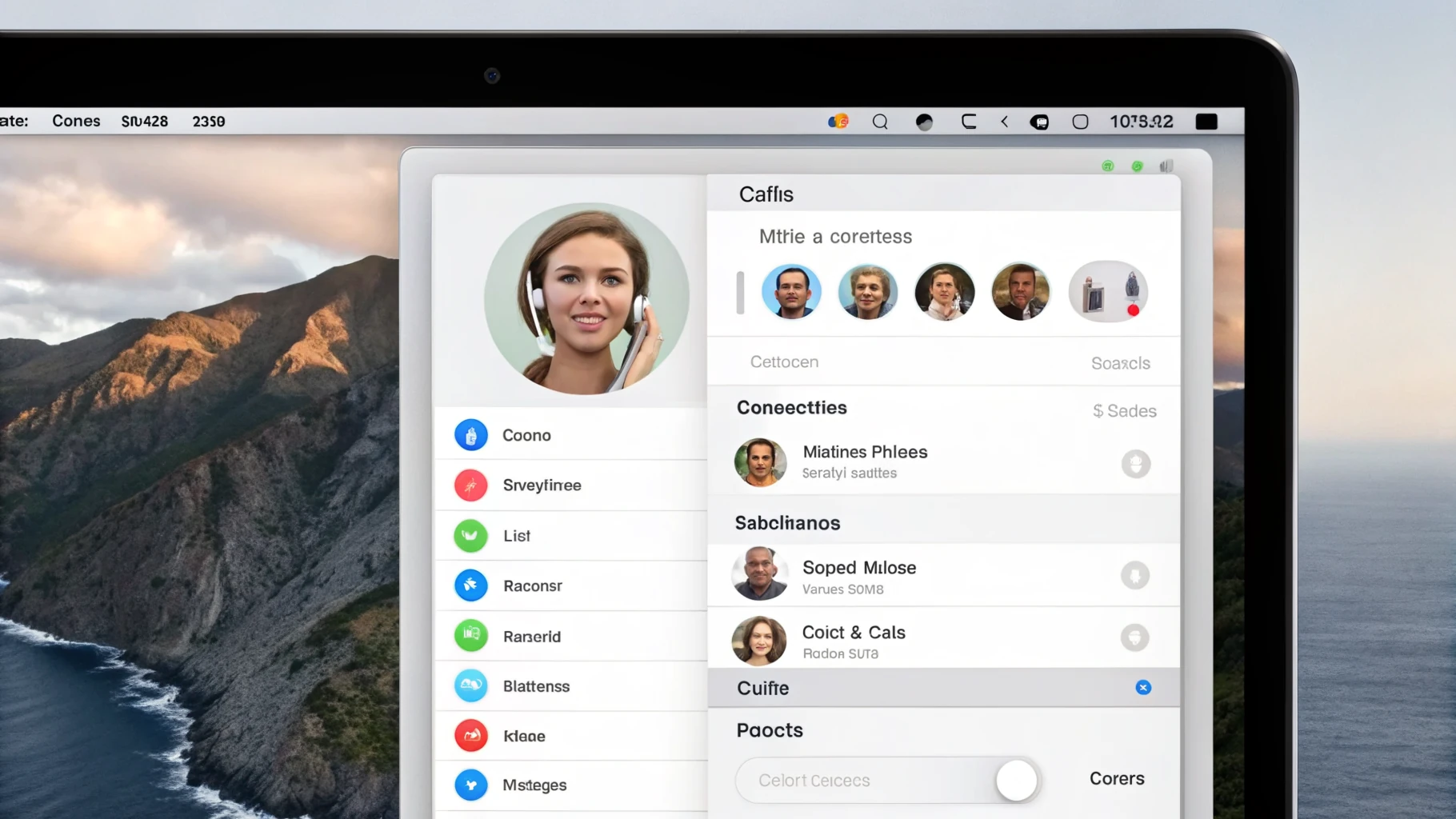
8) Если звонки приходят, но звук или микрофон на Mac работают плохо
- Проверьте устройство вывода: Системные настройки → Звук → Вывод.
- Если подключены Наушники AirPods или гарнитура, переключите вывод на встроенные динамики и обратно.
- Проверьте доступ к микрофону для FaceTime: Системные настройки → Конфиденциальность и безопасность → Микрофон.
Частые вопросы
Работают ли «Звонки на других устройствах» без Wi‑Fi?
Для предсказуемой работы нужен стабильный канал связи между устройствами — чаще всего это домашний или офисный Wi‑Fi. В некоторых случаях функция может заработать и без него, но стабильность обычно заметно хуже.
Будут ли приходить звонки на iPad с SIM-картой?
Большинство моделей iPad не поддерживают голосовые звонки через оператора как «телефон». В контексте Continuity iPad принимает именно звонки с iPhone, а не «свою» сотовую связь.
Это FaceTime-звонки или сотовые?
Это сотовые звонки iPhone, которые отображаются на других устройствах через Continuity. Но FaceTime нужен как «мост», поэтому он должен быть включён.
Итог: минимальная рабочая настройка
- На iPhone: Настройки → Телефон → Звонки на других устройствах → включите «Разрешить…» и отметьте Mac/iPad.
- На iPad: Настройки → FaceTime → включите Звонки с iPhone.
- На Mac: FaceTime → Настройки → включите Звонки с iPhone.
- Убедитесь, что везде один Apple ID, включены Wi‑Fi и Bluetooth.
Если вы настраиваете всё это после покупки нового устройства, может пригодиться инструкция по переносу данных на Mac: как перенести данные на Mac без лишней возни.



