


iPhone: как включить и настроить «Звуки фона» и сделать шумоподавление в наушниках комфортнее
«Звуки фона» в iOS добавляют белый шум, дождь или океан поверх тишины, чтобы меньше отвлекаться и спокойнее переносить активное шумоподавление. Показываем, где включить, как настроить громкость и быстрый доступ.
«Звуки фона» в iOS — полезная системная функция, которая тихо «подмешивает» ровный звук (шум, дождь, океан) поверх тишины. Так проще сосредоточиться, меньше раздражают резкие звуки вокруг, а активное шумоподавление (ANC) в наушниках часто ощущается более мягким и естественным.
Ниже — понятная инструкция: где включить «Звуки фона», какие варианты выбрать, как добавить управление в Пункт управления и что сделать, если звук не слышно.
Зачем включать «Звуки фона» на iPhone
Обычно функцию используют в трёх сценариях:
- Концентрация — ровный фон частично «срезает» разговоры рядом, шум кухни, щелчки и другие мелкие раздражители.
- Комфорт в шумных местах — офис, коворкинг, метро, самолёт: меньше отвлекающих звуков без ощущения полной изоляции.
- Мягче ощущается ANC — если от «вакуумной тишины» с шумоподавлением появляется дискомфорт, лёгкая подложка (дождь/шум) помогает воспринимать картину спокойнее.
Важно: «Звуки фона» — настройка для комфорта и фокуса. Она не заменяет медицинские устройства и не является лечением.
Как включить «Звуки фона» в настройках iOS
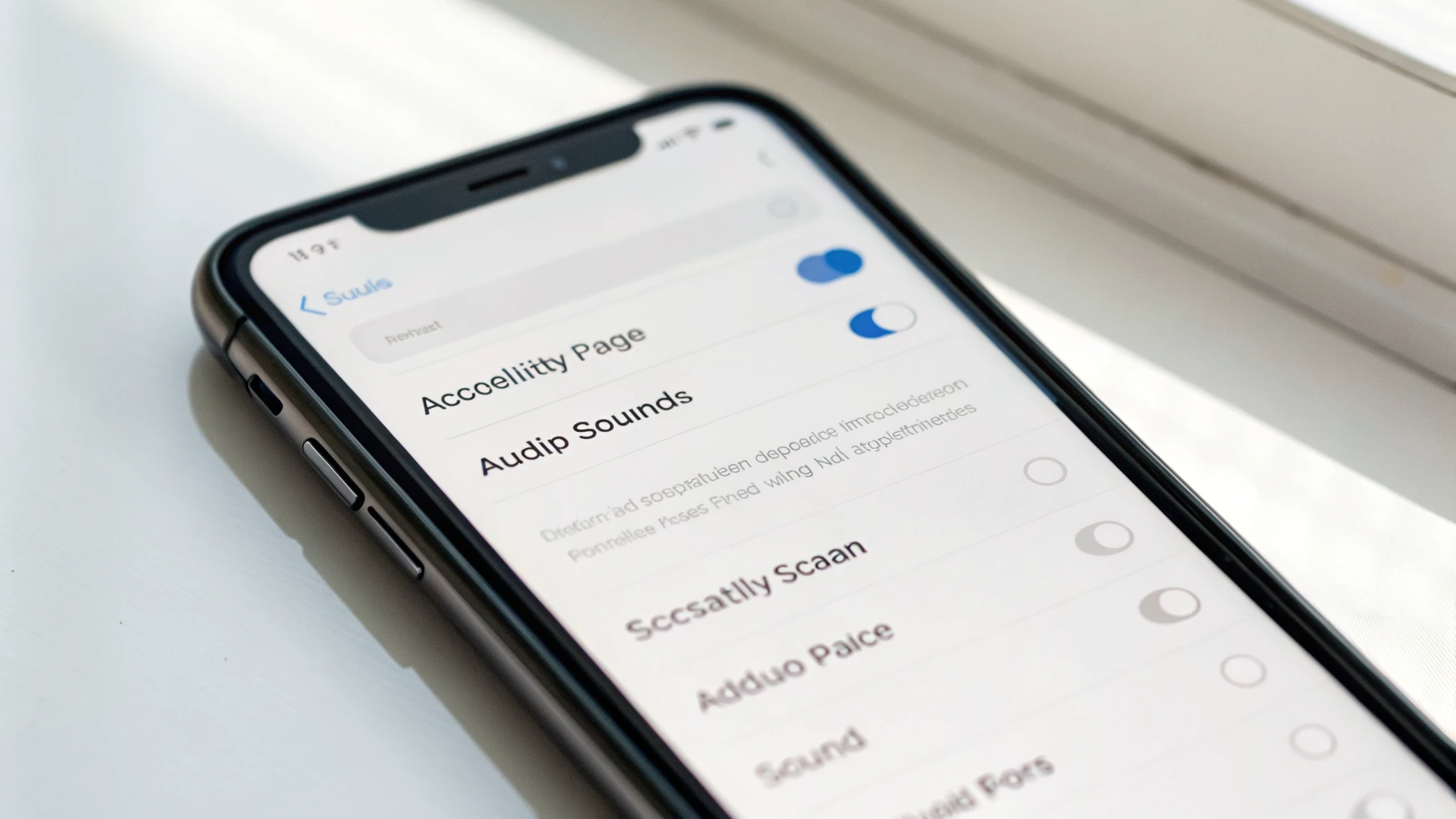
Функция находится в «Универсальном доступе», рядом с другими полезными аудио-настройками.
Путь в меню
- Откройте Настройки.
- Перейдите в Универсальный доступ.
- Откройте Аудио/видео.
- Найдите Звуки фона и включите переключатель.
Если пункта не видно, воспользуйтесь поиском в настройках и введите «Звуки фона» или Background Sounds (названия и расположение могут немного отличаться в разных версиях iOS, а поиск почти всегда приводит на нужный экран).
Какие звуки доступны: белый шум, дождь и другие
После включения откройте пункт Звук (или «Выбрать звук») и попробуйте варианты. Обычно доступны:
- Сбалансированный шум — нейтральная «подложка», часто подходит большинству.
- Яркий шум — выше по частотам, иногда лучше маскирует речь, но может быстрее утомлять.
- Тёмный шум — ниже по частотам, мягче для длительного прослушивания.
- Океан — более «живой» фон, приятен для отдыха.
- Дождь — популярный вариант для чтения и расслабления.
- Ручей — похож на дождь, но с другой динамикой.
Если цель — именно «белый шум», чаще всего подходят шумовые варианты (сбалансированный, яркий, тёмный). В быту «белым шумом» часто называют любой ровный шум, но по ощущениям эти три варианта заметно различаются.
Главные настройки: громкость и поведение с мультимедиа
Чтобы «Звуки фона» работали комфортно, настройте две вещи: громкость и то, как они ведут себя во время музыки/видео.
Громкость «Звуков фона»
На экране «Звуки фона» есть ползунок громкости. Практическая логика такая:
- Для работы/учёбы — тихо, чтобы фон был заметен в паузах и сглаживал резкие шумы.
- Для транспорта — чуть громче, чтобы ровно перекрывать гул и разговоры, но не «давить».
- Для отдыха/засыпания — обычно очень тихо или умеренно, без лишней громкости.
Если слушаете в наушниках, хороший ориентир — фон должен ощущаться как «атмосфера», а не как отдельная дорожка поверх всего.
«Использовать при воспроизведении мультимедиа»
Опция отвечает, будут ли «Звуки фона» играть параллельно с музыкой, видео и подкастами:
- Включено — фон подмешивается во время мультимедиа. Полезно, если хотите «смягчить» ощущения от ANC даже под музыку.
- Выключено — фон замолкает при старте аудио/видео. Удобнее тем, кто не любит смешивание.
«Останавливать звуки при блокировке»
Если включить — при блокировке iPhone фон выключится. Если выключить — может продолжать играть с погашенным экраном (например, в дороге или когда iPhone лежит на столе).
Быстрый доступ: как добавить «Звуки фона» в Пункт управления
Чтобы не заходить каждый раз в «Настройки», выведите управление в Пункт управления:
- Откройте Настройки → Пункт управления.
- Добавьте элемент Слух (иконка «Ухо»).
- Откройте Пункт управления (жест зависит от модели iPhone).
- Нажмите Слух → выберите Звуки фона и включите.
Так вы сможете включать «дождь» или шум буквально за пару касаний — особенно удобно, когда на вас уже наушники.
Как «Звуки фона» помогают сделать ANC комфортнее
Активное шумоподавление работает так: микрофоны наушников «слушают» окружающий шум и создают антишум, чтобы его погасить. У некоторых людей из-за этого появляется ощущение давления, особенно в тишине или в плотно сидящих внутриканальных наушниках.
«Звуки фона» помогают мягко: вы не отключаете ANC, а даёте мозгу привычную «звуковую опору». Практика простая:
- Включите ANC в наушниках.
- Запустите «Звуки фона» на минимально комфортной громкости.
- Выберите ровный звук без перепадов (часто подходят «Сбалансированный шум» или «Дождь»).
Если от ANC устаете через 20–30 минут, начните с очень тихого «дождя» — многим он кажется самым «натуральным».
Если вы подбираете наушники именно под шумоподавление, удобно ориентироваться на модели из раздела Наушники AirPods — у них предсказуемая работа ANC в связке с iPhone.

Лучшие сценарии: работа, поездки, вечер
Работа и учёба
Чаще всего заходят шумовые варианты (сбалансированный/тёмный): они маскируют речь и клавиатуры, но не перетягивают внимание. Если отвлекают разговоры рядом — попробуйте «яркий» шум, но следите, не появляется ли усталость.
Метро, самолёт, автобус
В транспорте помогает связка ANC + «тёмный» шум или «океан» на низкой громкости. Гул становится менее заметным, и не приходится выкручивать музыку.
Вечер и расслабление
Для отдыха обычно выбирают «дождь» или «ручей». Лучше заранее решить, должны ли звуки останавливаться при блокировке, и не делать громкость выше необходимого.
Частые вопросы и проблемы
Почему «Звуки фона» не слышно?
- Проверьте переключатель «Звуки фона» и громкость на экране функции.
- Если играет музыка/видео — включите «Использовать при воспроизведении мультимедиа», иначе фон может замолкать.
- Проверьте вывод звука (динамик iPhone или Bluetooth-наушники). Иногда помогает переподключить наушники.
Это расходует батарею?
Да, потому что это постоянное воспроизведение звука. Обычно расход умеренный на небольшой громкости, но в дороге лучше контролировать: с включённым фоном iPhone разрядится быстрее.
Можно ли включать автоматически «по расписанию»?
Встроенно проще всего пользоваться быстрым запуском из Пункта управления и настройкой поведения при блокировке. Для привычных сценариев (работа/вечер) часто достаточно режима фокусирования и включения фона одной кнопкой. Если интересны автоматизации, пригодится наш материал про простые сценарии питания и действий: автоматизации iPhone и Apple Watch для повседневных задач.
Это то же самое, что приложения с белым шумом?
По эффекту похоже, но у встроенной функции есть плюсы: не нужны подписки, нет рекламы, всё работает на уровне системы. Минус — выбор звуков ограничен; если нужны сложные «саундскейпы», приложения могут дать больше вариантов.
Быстрый чек-лист настройки
- Включите «Звуки фона»: Настройки → Универсальный доступ → Аудио/видео.
- Выберите звук: для фокуса начните со Сбалансированного шума, для расслабления — Дождь.
- Поставьте громкость минимально достаточную (это фон, а не «главный трек»).
- Решите, нужно ли смешивание с мультимедиа.
- Добавьте «Слух» в Пункт управления для быстрого включения.
Итог
«Звуки фона» на iPhone — простой способ получить белый шум или «шум дождя» без лишних приложений. Функция помогает уменьшить отвлекающие звуки, улучшить концентрацию и сделать шумоподавление в наушниках комфортнее — особенно если вы чувствительны к ощущению «вакуумной тишины».
Если вы как раз выбираете смартфон под такие возможности, загляните в каталог Apple iPhone — почти на любой актуальной модели эта функция отлично выручает в дороге и на работе.



