

iPhone и Android как маршрутизатор в квартире без проводного интернета
Нет проводного интернета, а дома уже нужно работать, учиться и смотреть фильмы? Временный выход — превратить iPhone или Android‑смартфон в мобильный роутер. Разбираемся, как настроить точку доступа, не спалить трафик и батарею и сделать сеть безопасной.
Когда в квартиру ещё не провели проводной интернет или он временно недоступен, выручает смартфон. Современный iPhone или Android легко превращается в мобильный роутер: включаем точку доступа — и у всей семьи есть сеть для ноутбуков, планшетов, ТВ и приставок.
Но у такого домашнего интернета через смартфон есть нюансы: расход трафика, перегрев, стабильность и безопасность. В этом гайде собрал практичные советы, как правильно настроить раздачу, что можно, а что лучше не делать, и как использовать телефон как маршрутизатор не только «на один вечер».
Когда разумно использовать телефон как домашний роутер
Превращать телефон в постоянный маршрутизатор на годы — плохая идея. Но как временное или резервное решение это отлично работает.
Подходящие сценарии
- Новостройка или переезд — проводной интернет ещё не подключён, но уже нужно работать и учиться.
- Аренда на короткий срок — не хочется связываться с установкой роутера и договором с провайдером.
- Резерв на случай аварий — основной роутер «упал», нужно дотянуть рабочий день или важный созвон.
- Дача или временное жильё — мобильная сеть есть, проводного интернета нет и не предвидится.
В остальных случаях лучше классический роутер с тарифом «домашний интернет» — получится дешевле и стабильнее. А смартфон оставить как резерв на случай аварий: это актуально даже если у вас есть производительный ноутбук Apple Macbook или несколько смартфонов дома.
Ограничения мобильного интернета
Перед тем как строить «семейный Wi‑Fi» на базе смартфона, проверьте условия вашего тарифа:
- Лимит трафика — даже при «безлимите» раздача интернета с телефона часто ограничена отдельной квотой (например, 30–50 ГБ).
- Ограничение скорости на раздачу — оператор может резать скорость именно при включённом хотспоте.
- Роуминг — раздача за границей может стоить очень дорого.
Если вы хотите сделать домашний интернет через смартфон на несколько недель, стоит выбрать тариф с крупным пакетом или отдельной опцией для точки доступа.
Как работает раздача интернета с телефона
Функция, которая превращает смартфон в «маршрутизатор», называется по-разному: мобильная точка доступа, модем, хотспот, tethering. Суть одна: телефон берёт интернет по мобильной сети 4G/5G и раздаёт его другим устройствам:
- по Wi‑Fi (самый популярный вариант);
- по USB (самый стабильный для одного устройства);
- по Bluetooth (минимальный расход, но низкая скорость).
Важно: смартфон не превращается в полноценный «умный» маршрутизатор с кучей настроек, но базового функционала для квартиры чаще всего хватает.
Современные флагманы вроде актуальных моделей Apple iPhone и мощных смартфонов Samsung обычно лучше держат связь и нагрузку хотспота за счёт более качественных модемов и антенн.
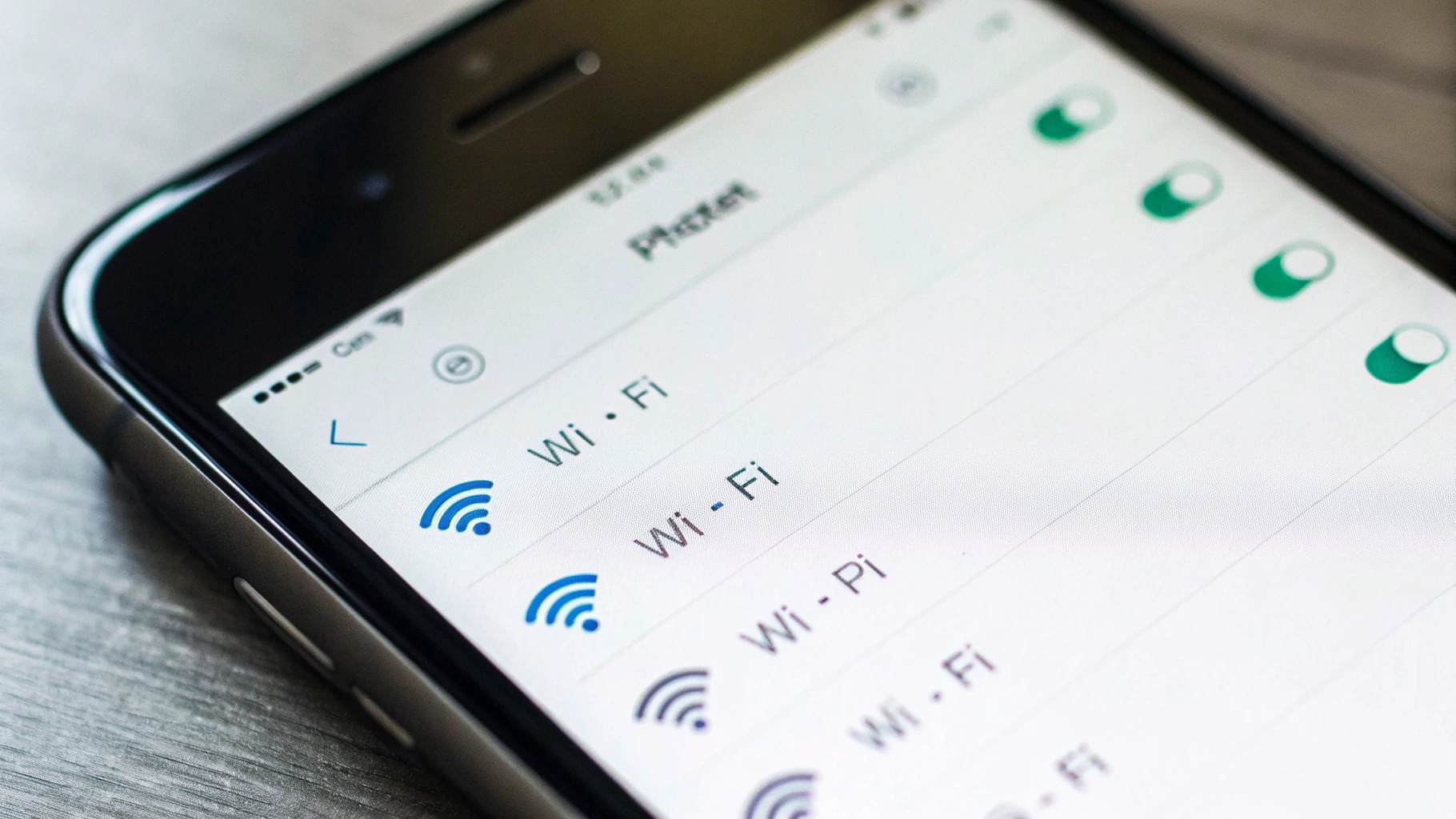
Настройка iPhone: делаем хотспот для квартиры
Шаг 1. Включаем «Режим модема»
На актуальных версиях iOS путь примерно такой (названия пунктов могут немного отличаться):
- Откройте «Настройки».
- Перейдите в «Режим модема» или «Персональная точка доступа».
- Включите переключатель «Разрешить другим» / «Разрешать другим подключаться».
Если пункта «Режим модема» нет, оператор может блокировать раздачу или пункт скрыт до активации соответствующей опции в тарифе. Уточните настройки у оператора или в приложении оператора.
Шаг 2. Придумываем имя сети и пароль
Имя сети iPhone обычно берёт из названия устройства (например, «iPhone Ивана»). Его можно изменить в настройках «Основные → Об этом устройстве → Имя» — так точка доступа будет выглядеть аккуратнее и понятнее для семьи.
Пароль сети настраивается в том же разделе «Режим модема». Рекомендации:
- не используйте простые комбинации вроде 12345678 или имени ребёнка;
- сделайте пароль не короче 10–12 символов, с цифрами и буквами;
- не делитесь паролем с соседями — трафик и так ограничен.
Шаг 3. Подключаем устройства
Дальше всё как с обычным Wi‑Fi:
- на ноутбуке, планшете или ТВ найдите сеть с именем вашего iPhone;
- введите пароль от точки доступа;
- подождите подключения — иногда первая сессия занимает 5–10 секунд.
Альтернатива: USB‑модем с iPhone
Для одного устройства (например, рабочего ноутбука) лучше использовать USB‑подключение:
- подключите iPhone к ноутбуку кабелем;
- на iPhone включите «Режим модема»;
- на ноутбуке выберите новое проводное подключение (обычно определяется автоматически).
Так связь стабильнее, меньше помех, а телефон подзаряжается от ноутбука (или наоборот — в зависимости от ситуации).
Настройка Android: точка доступа и модем
На Android названия пунктов зависят от производителя (Samsung, Xiaomi, Realme, Pixel и т.д.), но логика одинаковая.
Шаг 1. Включаем точку доступа
Типичный путь по меню:
- «Настройки» → «Подключения» или «Сеть и интернет»;
- «Точка доступа и модем» или «Режим модема и точка доступа»;
- включите «Мобильная точка доступа» / «Wi‑Fi‑точка доступа».
Шаг 2. Имя сети, пароль, диапазон
В разделе настроек точки доступа вы можете:
- задать имя сети (SSID) — выберите понятное название для семьи;
- установить надёжный пароль (WPA2 или WPA3, если есть выбор);
- выбрать частоту — 2,4 ГГц или 5 ГГц (иногда «2,4/5 ГГц» одновременно).
Рекомендации по диапазону:
- 2,4 ГГц — лучше пробивает стены, подходит, если телефон лежит в одной комнате, а устройства в другой;
- 5 ГГц — выше скорость, меньше помех, но слабее через стены.
Шаг 3. USB‑ или Bluetooth‑модем
В том же меню Android часто есть дополнительные варианты:
- USB‑модем — подключаем смартфон кабелем к ноутбуку и включаем этот режим; идеально для одного рабочего ПК.
- Bluetooth‑модем — экономит батарею и трафик, но скорость совсем базовая, для чатов и почты.
Как разместить телефон, чтобы сеть ловила по всей квартире
Смартфон как мобильный роутер относительно слабее обычных домашних маршрутизаторов по мощности. Поэтому расположение важно.
Основные принципы
- Ближе к центру квартиры — чтобы сигнал равномерно доставал до всех комнат.
- Не прячьте в ящик, шкаф или под стол — корпус мебели сильно глушит сигнал.
- Подальше от крупной техники (холодильник, микроволновка, стиралка) — они создают помехи.
- Чуть выше уровня стола — на подоконнике, полке или тумбе.
Если мобильный сигнал оператора в квартире слабый, попробуйте наоборот — поставить смартфон ближе к окну, а в дальние комнаты интернет «дотянуть» через один дополнительный повторитель или подключить туда устройства по USB к ноутбуку, который ближе к телефону.
Сколько устройств можно подключить и что потянет телефон
Большинство смартфонов умеют держать 8–10 устройств на хотспоте, иногда до 15–20, но комфортное количество для жилья обычно меньше.
Оптимальная нагрузка
- 1–3 устройства — без проблем: ноутбук + планшет + ТВ, если нет тяжёлых загрузок.
- 4–6 устройств — уже нужно следить за трафиком и приложениями, могут быть просадки во время созвонов.
- Более 6 — возможны лаги, особенно при потоковом видео в высоком качестве.
Старайтесь распределить нагрузку: например, пока один человек в Zoom, не запускайте в соседней комнате обновление игр или 4K‑стриминг на ТВ.
Как не спалить весь тариф за пару дней
Главная проблема домашнего интернета через смартфон — трафик. Стационарный интернет практически безлимитный, а мобильный пакет тает быстро.
Что особенно прожорливо
- 4K‑видео на телевизоре и ноутбуке — десятки гигабайт за вечер.
- Обновления игр и системы на ноутбуках, консолях, Smart TV.
- Облачные бэкапы (iCloud, Google Диск, OneDrive и др.).
- Торренты и автосинхронизация больших папок.
Минимальный набор настроек для экономии
Попросите всех членов семьи сделать несколько простых шагов.
На iPhone и iPad
- Зайдите в «Настройки → App Store» и отключите «Автообновления» или включите их только по Wi‑Fi, отличному от хотспота.
- В «Настройки → Фото → Сотовые данные» отключите «Обновление» и «Роуминг» (если не нужны), чтобы не заливать архив фото через мобильную сеть.
- В «Настройки → iCloud → Резервная копия iCloud» временно отключите бэкап, если пакет совсем ограничен.
На Android и смарт‑ТВ
- В Google Play отключите автоматическое обновление приложений или поставьте вариант «Только через Wi‑Fi» и не подключайте телевизор к хотспоту на постоянной основе.
- В настройках системы и обновлений уберите автозагрузку крупных обновлений.
- В приложениях потокового видео (YouTube, онлайн‑кинотеатры) включите ограничение качества по мобильной сети (например, до 720p).
Следим за расходом трафика
Почти в каждом смартфоне есть встроенная статистика использования данных. Настройте:
- лимит трафика на месяц (например, 100 ГБ);
- предупреждение о приближении к лимиту (80–90%).
Так вы вовремя увидите, если кто‑то дома устроил марафон сериалов в 4K. Для общей цифровой гигиены и безопасности можно дополнительно включить защиту входа с помощью ключей доступа — этому посвящена отдельная инструкция по Passkeys на iPhone и Mac: как включить и пользоваться.
Как не перегреть телефон и продлить ресурс батареи
Раздача интернета с телефона — нагрузка: включен модем 4G/5G, Wi‑Fi, иногда ещё зарядка и сами приложения. Это ведёт к нагреву и ускоренному износу аккумулятора.
Что помогает
- Снять чехол во время длительной раздачи — особенно если он толстый и плохо отводит тепло.
- Поставить смартфон на открытую поверхность (стол, полка), а не на мягкий диван или подушку.
- Подключить к зарядке подходящей мощности, чтобы телефон не разряжался быстрее, чем заряжается.
- Выключать ненужные фоновые приложения, игры и тяжёлые задачи на самом телефоне.
Если планируется несколько часов непрерывной раздачи (например, рабочий день), неплохо иметь внешний аккумулятор и иногда давать телефону «отдохнуть» — пару раз в день на 10–15 минут отключать точку доступа.
Безопасность: чтобы соседи не сидели за ваш счёт
Смартфон, работающий как мобильный роутер, всё равно остаётся точкой входа в вашу сеть. Несколько простых правил помогут избежать лишних сюрпризов.
- Надёжный пароль (никаких «qwerty» и дат рождения).
- Современный тип шифрования — WPA2 или WPA3, если есть выбор.
- Отключение точки доступа, когда она не нужна — не держите хотспот включённым круглосуточно.
- Подключать только свои устройства — не раздавайте пароль случайным гостям.
Часть Android‑смартфонов позволяет ограничить число подключений или вручную одобрять новые устройства — это удобно, если боитесь, что кто‑то подберёт пароль.
Семейный сценарий: как разделить интернет между всеми
Если дома несколько человек и у каждого устройства по два, важно договориться о правилах использования мобильной сети.
Простые правила для всей семьи
- Назначьте «главный модем» — тот телефон, который чаще остальных будет раздавать интернет (обычно с самым большим тарифом).
- Определите «часы пик» — например, с 9 до 18 основной приоритет у работы и учёбы.
- Согласуйте, что тяжёлые загрузки (игры, обновления, фильмы в 4K) запускаются только по договорённости.
- Пусть у всех будут включены уведомления о трафике — чтобы не наступать на лимит внезапно.
Для детей и подростков можно дополнительно ограничить время онлайн‑игр и стримингов через родительский контроль или настройки Screen Time/«Цифровое благополучие».
Когда стоит докупить отдельный мобильный роутер
Иногда смартфона уже не хватает, но проводной интернет ещё под вопросом. В этом случае хороший вариант — отдельный мобильный роутер с SIM‑картой.
Он полезен, если:
- телефон постоянно перегревается и быстро разряжается при раздаче;
- вы живёте в квартире или доме с плохим приёмом и хотите вынести роутер ближе к окну;
- нужно подключить много устройств и не зависеть от личного телефона;
- вы часто ездите и хотите брать интернет с собой (командировки, дача, путешествия).
Для краткосрочного решения (пару недель до подключения обычного интернета) можно обойтись и смартфоном. Если необходимость затягивается на месяцы — отдельное устройство будет и удобнее, и безопаснее для вашего основного телефона.
Итоги: можно ли жить только на мобильном интернете от смартфона
Использовать iPhone или Android‑смартфон как маршрутизатор для квартиры вполне реально, если:
- понимаете ограничения тарифа и не рассчитываете на безлимит в стиле проводного интернета;
- готовы чуть‑чуть дисциплинировать семью: договориться насчёт стриминга и обновлений;
- следите за нагревом телефона и состоянием батареи;
- настроили безопасность: нормальный пароль и шифрование.
Для переезда, ремонта, проживания на съёмной квартире или в качестве резервного канала это отличное решение: быстро, просто, без лишнего оборудования. Главное — относиться к телефону как к временной точке доступа, а не как к вечной замене домашнему роутеру.



