


Как настроить iPhone и Android для пожилых без интернета: только звонки и крупные кнопки
Разберёмся, как превратить обычный смартфон в простую «звонилку» для родителей и бабушек-дедушек: без интернета и лишних функций, только звонки и SMS, крупный шрифт, большие кнопки и понятный экран. Инструкция подойдёт и для iPhone, и для Android.
Когда покупаешь смартфон для пожилых, чаще всего задачи простые: позвонить, принять звонок, прочитать и отправить SMS. Интернет, мессенджеры, соцсети, игры и даже камера часто вообще не нужны и только путают. Хорошая новость: почти любой обычный смартфон можно настроить так, чтобы он стал очень простым и безопасным.
Дальше — пошаговая инструкция, как настроить iPhone и Android для старших без интернета: включим крупный шрифт, большие кнопки, сделаем простой экран и уберём всё лишнее.
С чего начать: план настройки телефона для пожилого
Чтобы не запутаться, лучше идти по одинаковому плану, что на iPhone, что на Android. Алгоритм такой:
- подготовить SIM-карту и контакты;
- отключить мобильный интернет и Wi‑Fi;
- включить крупный шрифт на телефоне и увеличить элементы интерфейса;
- оставить на главном экране только звонки и SMS;
- включить дополнительные настройки для старших: блокировку случайных нажатий, ограничения;
- протестировать телефон вместе с пожилым человеком и при необходимости упростить ещё сильнее.
Ниже разберём всё по порядку: сначала iPhone, затем Android.
Настройка iPhone для пожилых без интернета
1. Отключаем интернет, оставляем только звонки и SMS
Если задача — телефон без интернета, нужно отключить и мобильные данные, и Wi‑Fi.
Мобильные данные:
- Откройте «Настройки» → «Сотовая связь».
- Выключите переключатель «Сотовые данные».
Так вы отключите интернет через SIM. Звонки и SMS будут работать как обычно.
Wi‑Fi:
- «Настройки» → «Wi‑Fi».
- Выключите общий переключатель Wi‑Fi.
Важно предупредить родных, чтобы они случайно не включали интернет, помогая «что‑то посмотреть» — иначе пожилой человек может нечаянно залезть в браузер или рекламу.
2. Делаем крупный шрифт и понятный экран
Для хорошей читаемости на iPhone есть несколько простых настроек.
Увеличиваем шрифт:
- «Настройки» → «Экран и яркость» → «Размер текста».
- Передвиньте ползунок вправо до комфортного размера.
Дополнительное увеличение:
- «Настройки» → «Универсальный доступ» → «Дисплей и размер текста».
- Включите «Крупный текст» и выберите ещё больший размер.
Увеличиваем элементы интерфейса:
- «Настройки» → «Экран и яркость» → «Масштаб отображения».
- Выберите «Увеличенный» и подтвердите.
Это сделает иконки и надписи больше — по ним проще попасть пальцем и легче прочитать.
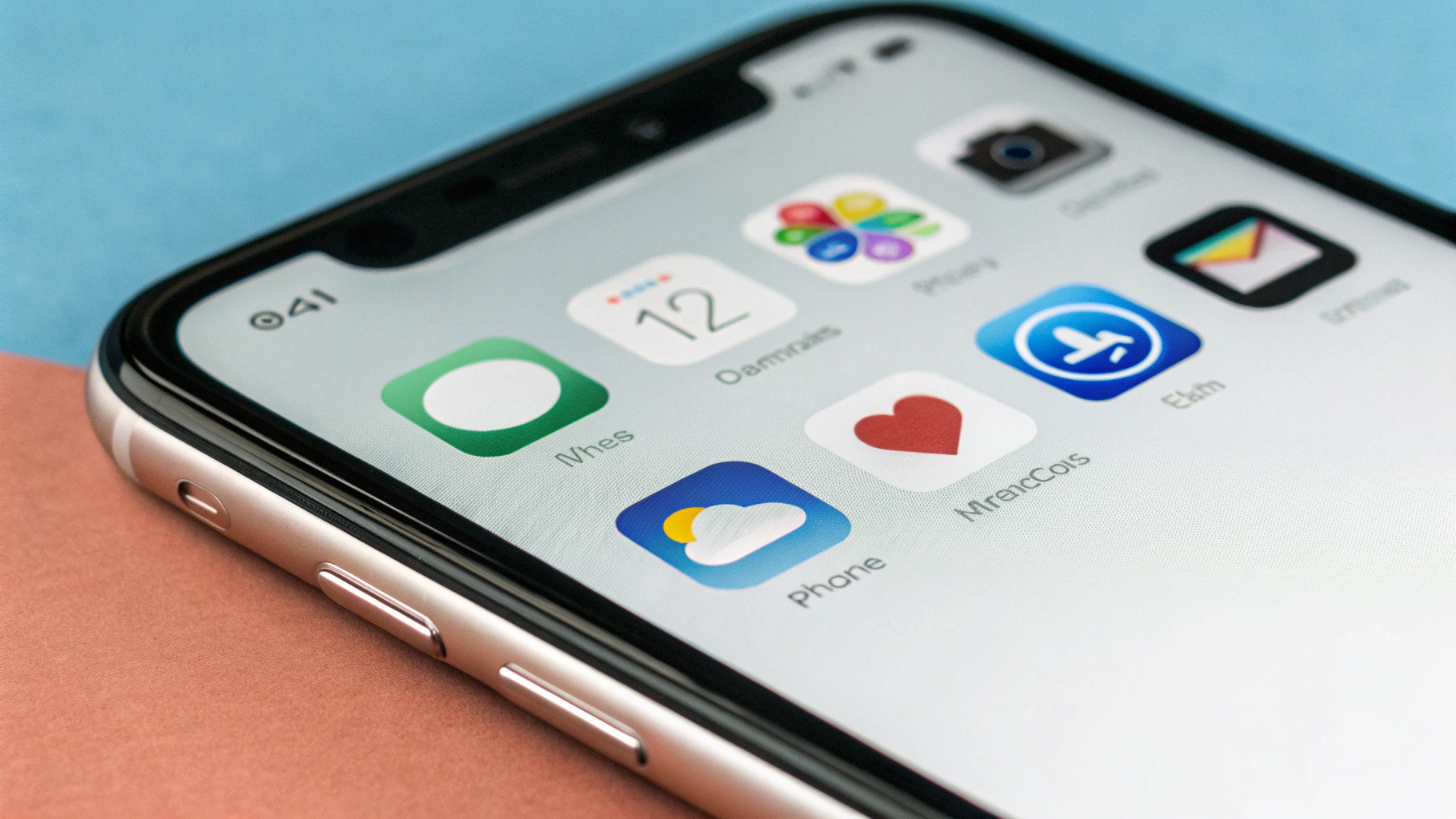
3. Упрощение интерфейса iPhone: только главное на первом экране
Упрощение интерфейса iPhone начинается с главного экрана. Задача — оставить на первой странице только:
- «Телефон» (звонки);
- «Сообщения» (SMS);
- «Контакты» (по желанию — для отдельной иконки);
- иногда — «Часы» (будильник).
Остальное можно убрать с первого экрана, чтобы не путать.
Как очистить главный экран:
- Зажмите любую иконку → «Изменить экран «Домой»».
- Перетащите ненужные приложения на вторую страницу или удалите/спрячьте.
Если приложение не нужно вообще — удалите. Если сомневаетесь — перенесите на второй экран, чтобы пожилой человек его случайно не открыл.
Закрепите важные иконки внизу (Dock):
- Оставьте в Dock 2–3 приложения: «Телефон», «Сообщения» и, при необходимости, «Контакты».
- Так пожилому человеку будет проще: нужные кнопки всегда «внизу».
4. Полезные функции универсального доступа для старших
В iOS много настроек, которые делают смартфон удобнее для людей с ослабленным зрением, слухом или моторикой.
Увеличение (лупа):
- «Настройки» → «Универсальный доступ» → «Увеличение» → включите.
- Тройное касание тремя пальцами — появится лупа для увеличения экрана.
Если это слишком сложно — можно эту функцию не включать, чтобы не запутывать.
Упростить жесты:
- «Настройки» → «Универсальный доступ» → «Сенсор».
- При проблемах с точностью касаний можно включить «Удержание для управления» или настроить время удержания.
Кнопка «Домой» на экране (AssistiveTouch для моделей без физической кнопки):
- «Настройки» → «Универсальный доступ» → «Сенсор» → «AssistiveTouch» → включите.
- Появится плавающая круглая кнопка — через неё можно выходить на главный экран и вызывать простое меню действий.
Это особенно удобно, если пожилому человеку тяжело запоминать жест «свайп снизу».
5. Защита от случайных нажатий и покупок
Чтобы не столкнуться со «случайными платными подписками» и установкой ненужных приложений, стоит заранее включить ограничения.
Экранное время:
- «Настройки» → «Экранное время».
- Включите и задайте код-пароль, который знаете только вы.
- В разделе «Контент и конфиденциальность» отключите установку приложений и покупки в приложениях.
Если интернет всё-таки когда‑то будет включён, это сильно уменьшит риск лишних списаний и «мистических подписок».
6. Упрощаем звонки: избранное и быстрый доступ
Для пожилых людей важно, чтобы до нужного номера можно было дотянуться в два-три касания максимум.
Добавляем избранные контакты:
- Откройте «Телефон» → вкладка «Избранные».
- Нажмите «+» и добавьте самые важные номера: дети, близкие родственники, врач и т.п.
Покажите, что достаточно открыть зелёную иконку «Телефон» и нажать на большую строку с именем.
Контакты на главном экране:
На современных iPhone есть виджеты «Контакты» и интеллектуальные подсказки, но многим пожилым так сложнее. Проще оставить понятную схему:
«Зелёная трубка — звонить. Зелёный значок, потом первое имя сверху — сын, второе — дочь».
7. Безопасность: блокировка экрана и SOS
Даже если телефон используется только как звонилка, базовая безопасность нужна.
Простой код-пароль:
- «Настройки» → «Face ID и код-пароль» или «Touch ID и код-пароль».
- Задайте простой, но не слишком очевидный код (не 0000). Обязательно запишите и сохраните.
Медкарта и экстренные контакты:
- «Здоровье» → профиль → «Медкарта».
- Заполните заболевания, лекарства, контакты для экстренного вызова.
Даже без интернета iPhone может вызвать экстренные службы, а медики смогут посмотреть информацию с заблокированного экрана.
Настройка Android-смартфона для пожилых без интернета
На Android настройки отличаются у разных производителей, но базовая логика одна и та же. Рассмотрим общие шаги, которые подойдут большинству телефонов: смартфоны Samsung, Xiaomi, Realme, Honor и другим.
1. Отключаем мобильный интернет и Wi‑Fi
Мобильные данные:
- Откройте «Настройки» → раздел «SIM‑карты и мобильные сети» (или «Мобильные сети»).
- Выключите «Мобильные данные» для нужной SIM‑карты.
Wi‑Fi:
- «Настройки» → «Wi‑Fi» или «Сеть и интернет» → «Wi‑Fi».
- Выключите Wi‑Fi полностью.
Если хотите подстраховаться, можно в шторке уведомлений убрать иконки мобильных данных и Wi‑Fi из быстрых настроек (там, где это позволяет оболочка), чтобы их сложнее было случайно включить.
2. Увеличиваем шрифт и элементы: крупные буквы и кнопки
На Android почти всегда есть отдельные пункты для размера шрифта и интерфейса.
Крупный шрифт на телефоне (Android):
- «Настройки» → «Экран».
- Найдите пункт «Размер шрифта».
- Передвиньте ползунок на «большой» или «очень большой».
Увеличение элементов интерфейса:
- В тех же настройках экрана найдите «Размер отображения», «Масштаб экрана» или «Размер элементов».
- Выберите более крупный вариант.
Если у человека слабое зрение, смело выбирайте максимальный размер. Лучше пусть помещается меньше информации, но всё хорошо читается.
3. Включаем простой режим Android (где он есть)
У многих производителей есть специальный простой режим Android для пожилых: с крупными иконками, упрощённым меню и минимальным набором функций.
Типичные пути включения (могут называться чуть по‑другому):
- Samsung: «Настройки» → «Экран» → «Простой режим» → включить.
- Huawei / Honor: «Настройки» → «Система» → «Простой режим».
- Другие марки: «Настройки» → «Специальные возможности» или «Упрощённый режим».
В простом режиме:
- иконки и надписи становятся крупнее;
- на главном экране остаются только базовые приложения;
- часто упрощается меню настроек.
Если на вашем телефоне такого режима нет, можно добиться похожего эффекта вручную: увеличив шрифт, масштаб и очистив главный экран от всего лишнего.
4. Делаем главный экран максимально простым
Как и в случае с iPhone, цель — оставить только самое нужное:
- «Телефон» (звонки);
- «Сообщения» (SMS);
- «Контакты» (часто отдельное приложение);
- возможно, «Часы» (будильник).
Как почистить главный экран на Android:
- Зажмите иконку ненужного приложения.
- Выберите «Удалить» или «Убрать с экрана» (без удаления).
Если сомневаетесь, нужно ли приложение — лучше убрать его только с экрана, а не удалять. Так оно не будет мешать, но вы при случае сможете к нему вернуться.
Закрепляем нужные приложения в нижней панели (доке):
- Перетащите «Телефон» и «Сообщения» в нижнюю строку иконок (если они там ещё не стоят).
- В некоторых лаунчерах можно поменять местами иконки, чтобы зелёная трубка была в самом удобном углу.
5. Упрощение интерфейса через лаунчер
Если встроенный простой режим отсутствует или вам не хватает гибкости, можно установить альтернативный лаунчер с крупными кнопками и минимальным интерфейсом. Разумно сделать это заранее, пока интернет включён, а потом его отключить.
Главный принцип: лаунчер должен:
- иметь крупные и понятные надписи;
- поддерживать закрепление избранных контактов отдельными большими кнопками;
- не отвлекать рекламой и сложными настройками.
Если не хотите заморачиваться с лаунчерами, сочетания крупного шрифта, увеличенного интерфейса и чистого главного экрана в большинстве случаев достаточно.
6. Функции доступности (специальные возможности) для старших
На Android раздел обычно называется «Специальные возможности» или «Спецвозможности».
Увеличение экрана:
- «Настройки» → «Специальные возможности» → «Увеличение».
- Включите жест увеличения (например, тройное нажатие по экрану или кнопку увеличения).
Упрощённые жесты и задержка нажатия:
- В разделе спецвозможностей найдите «Касания и удержания», «Время реакции» или похожие пункты.
- Если пожилой человек случайно «смахивает», вместо того чтобы нажимать, настройте фильтрацию жестов и увеличьте время реакции.
Физическая панель навигации вместо жестов (где есть):
На некоторых Android‑устройствах можно включить отдельную навигационную панель с кнопками «Домой», «Назад» и «Недавние». Для старших она часто проще, чем жесты.
- «Настройки» → «Экран» или «Управление системой» → «Система навигации».
- Выберите навигацию с тремя кнопками.
7. Защищаем от случайных установок и покупок
Даже без мобильного интернета Wi‑Fi может подключиться где‑то в гостях, и тогда легко случайно установить что‑то лишнее.
Ограничение установок из магазина приложений:
- Откройте магазин приложений (например, Play Маркет).
- Зайдите в настройки аккаунта и включите подтверждение покупок паролем или биометрией.
Если хотите максимальную защиту, можно полностью отключить или скрыть магазин приложений с главного экрана, оставив его только в общем списке.
8. Упрощаем звонки: избранное и быстрый набор
Большинство звонилок для Android поддерживают «избранные» и «быстрый набор».
Избранные контакты:
- Откройте приложение «Телефон».
- Перейдите на вкладку «Избранные» или «Недавние» и добавьте контакты в избранное (звёздочка рядом с именем или пункт меню «Добавить в избранное»).
Быстрый набор по цифрам (если есть):
- В настройках приложения «Телефон» найдите пункт «Быстрый набор».
- Привяжите, например, цифру 2 к сыну, 3 к дочери и т.д.
Но схема с цифрами сложнее для запоминания, чем простое нажатие по имени. Для пожилых людей обычно лучше ориентироваться на список избранных с крупными буквами.
Общие советы: как сделать смартфон для пожилых ещё проще и безопаснее
1. Сохраните контакты и подпишите их «по‑человечески»
Вместо «Иван П.» лучше написать «Сын Иван», «Дочь Катя», «Сосед Николай». Тогда в списке звонков сразу ясно, кто есть кто, даже если человек плохо помнит фамилии или отчества.
2. Уберите всё, что может напугать или запутать
Смартфон для пожилых без интернета не обязан делать всё на свете. Его задача — не пугать.
- Спрячьте или удалите браузер с главного экрана.
- Уберите мессенджеры, если родственники не планируют ими пользоваться.
- Отключите громкие или навязчивые уведомления от ненужных приложений.
Лучше, если телефон реагирует только тогда, когда действительно звонят или приходят SMS.
3. Подберите простой рингтон и вибрацию
Слишком сложные или тихие мелодии часто приводят к тому, что звонок просто не услышали.
- Выберите достаточно громкий и чёткий звонок без сложных мелодий.
- Проверьте, что вибрация включена (полезно, если телефон часто в кармане).
- Отрегулируйте громкость звонка и уведомлений на комфортный уровень.
4. Настройте блокировку случайных срабатываний в кармане
Частая проблема — «позвонил кому‑то сам». Чтобы этого избежать:
- включите блокировку экрана по кнопке и укажите небольшое время авто‑блокировки (30 секунд – 1 минута);
- покажите, как «гасить» экран кнопкой питания перед тем, как убрать телефон в карман или сумку.
5. Составьте и распечатайте простую инструкцию‑шпаргалку
Даже самый продуманный интерфейс не заменит бумажную подсказку, особенно для людей старшего возраста.
Например, можно написать от руки или напечатать:
1. Чтобы позвонить: нажать зелёную трубку, выбрать имя, ещё раз нажать зелёную трубку. 2. Чтобы ответить на звонок: провести по зелёной кнопке или нажать зелёный круг. 3. Чтобы закончить разговор: нажать красную трубку. 4. Чтобы прочитать SMS: нажать значок «Сообщения», новые сообщения сверху.
Положите эту памятку в чехол телефона или рядом с зарядкой, чтобы она всегда была под рукой.
6. Регулярно проверяйте телефон и настройки
Иногда после обновлений или случайных нажатий что‑то меняется: включается интернет, слетают иконки и т.п. Сделайте привычкой раз в месяц‑два:
- проверять, отключены ли мобильные данные и Wi‑Fi;
- убирать новые «случайные» иконки с главного экрана;
- просматривать SMS на предмет подозрительных платных услуг.
Когда лучше не смартфон, а кнопочный телефон?
Иногда, несмотря на все ухищрения, человеку всё равно сложно пользоваться смартфоном: путается в сенсорном экране, случайно нажимает не туда, боится повредить устройство.
В таких случаях честный вариант — простой кнопочный телефон с:
- крупными физическими кнопками;
- контрастным экраном;
- кнопкой SOS для экстренного вызова.
Но если задача — один телефон «на вырост» (сейчас только звонки, а позже, возможно, мессенджеры и видео‑звонки с внуками), то аккуратная настройка iPhone или Android по шагам из этой статьи даст хороший баланс между простотой и возможностями. Если вы только выбираете устройство под такую настройку, обратите внимание на современные модели Apple iPhone и доступные по цене Android‑смартфоны, включая смартфоны Samsung.
Итоги
Смартфон для пожилых — это не обязательно отдельный «специальный» аппарат. Часто достаточно грамотно настроить уже имеющийся iPhone или Android:
- отключить интернет, оставив только звонки и SMS;
- увеличить шрифт и элементы экрана;
- упростить главный экран и убрать всё лишнее;
- включить доступные настройки для старших в разделе универсального доступа или спецвозможностей;
- записать на бумаге простую инструкцию и периодически помогать с проверкой настроек.
Немного терпения на этапе настройки — и телефон перестанет быть источником стресса, превратившись в удобный и надёжный способ связи с близкими.



