


iPhone и Android как домашний пульт: настраиваем управление ТВ, приставкой и кондиционером
Можно ли сделать из смартфона универсальный пульт для телевизора, ТВ-приставки и кондиционера? Разбираемся, как работает управление техникой с телефона, что такое IR blaster, чем помогают Wi‑Fi и умный дом, как пошагово всё настроить и какие есть ограничения.
Почти у каждого дома есть набор пультов: от телевизора, ТВ-приставки, кондиционера, ресивера. Часть теряется, часть быстро садится, да и выглядят они уже как небольшой арсенал. Логичный вопрос — можно ли использовать смартфон как пульт и управлять всей техникой из одного устройства?
Можно, но с нюансами. Разберём, как превратить iPhone или Android-смартфон в домашний пульт, какие устройства получится контролировать, что делать, если нет инфракрасного порта (IR blaster), и как не потратить кучу времени на бесполезные настройки.
Как вообще смартфон управляет техникой: ИК, Wi‑Fi, Bluetooth
Классический пульт от телевизора или кондиционера работает через инфракрасный сигнал (ИК). В нём стоит светодиод, который мигает в определённом коде — телевизор или кондиционер этот код понимают и выполняют команду.
Смартфон сам по себе не умеет «мигать» ИК-светодиодом — для этого нужен встроенный IR blaster (есть только у части Android) или внешний ИК-передатчик. Но есть и другой путь — управление через сеть (Wi‑Fi, иногда Bluetooth), если техника это поддерживает.
Универсальное правило: если ваш ТВ, приставка или кондиционер умеет подключаться к сети или к приложению производителя, почти всегда его можно управлять со смартфона без ИК-порта. Совсем старая техника — только через ИК.
Три основных варианта управления со смартфона
- ИК (infrared / IR blaster) — смартфон с ИК-портом или внешний ИК-хаб передаёт такие же сигналы, как обычный пульт. Работает даже с очень старой техникой, но нужно, чтобы «передатчик» находился в зоне прямой видимости.
- Wi‑Fi — современный телевизор, медиаприставка или кондиционер подключаются к домашнему роутеру, а вы управляете ими через приложения-пульты (официальные или сторонние). Здесь уже нет необходимости «целиться» в технику.
- Bluetooth — часть ТВ-приставок и ТВ-пультов работают по Bluetooth; смартфон может подключиться к ним напрямую или через фирменное приложение.
Смартфон как пульт для телевизора: варианты для iPhone и Android
Управление ТВ с телефона — самый популярный сценарий. Практически любой современный телевизор (Samsung, LG, Sony, Xiaomi, Hisense и т.д.) имеет своё приложение-пульт. Плюс есть общие решения для телевизоров с Android TV / Google TV и для Apple TV.
Если вы как раз выбираете новый смартфон для такого сценария, посмотрите модели Apple iPhone и актуальные смартфоны Samsung — у них как раз лучше всего с поддержкой приложений и умного дома.
Через фирменное приложение производителя ТВ
Почти всегда это самый стабильный способ. Схема похожа для любой марки:
- Подключите телевизор к тому же Wi‑Fi, к которому подключен смартфон.
- Найдите в App Store или Google Play приложение производителя вашего ТВ (по названию бренда).
- Запустите приложение, дайте разрешения на доступ к сети и дождитесь автопоиска телевизора.
- Подтвердите соединение на экране ТВ (обычно нужно ввести код или нажать «ОК» на пульте).
После этого в приложении открывается виртуальный пульт: кнопки громкости, переключение каналов, навигация по меню, ввод текста с клавиатуры смартфона, иногда — запуск приложений и выбор источников (HDMI, AV и т.п.).
Телевизоры на Android TV / Google TV
Если у вас телевизор или приставка на Android TV / Google TV, их почти всегда можно управлять отдельным приложением-пультом от Google. Там есть простые кнопки навигации, кнопки громкости, голосовой поиск, а иногда и переключение источников.
Принцип подключения такой же: телевизор и смартфон должны быть в одной сети, а на телевизоре должна быть включена возможность управления по сети (обычно это включено по умолчанию).
Apple TV и iPhone
Если используете Apple TV, то iPhone уже умеет быть пультом без установки дополнительных программ.
На iPhone достаточно открыть Пункт управления и добавить туда «Пульт Apple TV». После этого вы сможете управлять приставкой, как полноценным пультом: свайпы вместо тач‑поверхности, кнопки «Меню», «Домой», громкость (если ваш телевизор поддерживает CEC или звук идёт через совместимую акустику).
Можно ли управлять телевизором через ИК с телефона
Если телевизор старый, без Wi‑Fi и «умных» функций, ему нужен инфракрасный пульт, как и раньше. Здесь два варианта:
- Android с IR blaster — в настройках или в предустановленных приложениях ищите программу типа «Пульт» или «Remote». Обычно в ней есть база поддерживаемых ТВ, вы выбираете марку, тестируете несколько наборов команд — и всё.
- Внешний ИК-пульт/хаб — небольшое устройство, которое подключается к домашнему Wi‑Fi, ставится напротив ТВ и отправляет ИК-сигналы по команде из приложения. Это вариант и для iPhone, и для Android без ИК-порта.
Если вы планируете управлять не только телевизором, но и кондиционером, светом и другой техникой, лучше сразу смотреть в сторону универсального ИК-хаба. Он заменит десяток пультов сразу, а управлять им можно со смартфона.
Кстати, связку iPhone + умный дом можно неплохо прокачать за счёт автоматизаций. Подробно о сценариях с техникой на примере часов и смартфона мы разбирали в статье как использовать iPhone и Apple Watch для автоматизации рутины.
Android с IR blaster (ИК-порт): когда смартфон сам — полноценный пульт
Некоторые модели Android-смартфонов до сих пор оснащаются ИК-портом. В характеристиках это обычно указано как IR blaster или «ИК-порт». Часто такие телефоны сразу комплектуются приложением «Пульт».
Как настроить ИК-пульт на Android
- Откройте стандартное приложение-пульт производителя смартфона (часто оно называется просто «Пульт»).
- Выберите тип устройства: ТВ, кондиционер, ресивер, приставка и т.д.
- Затем выберите марку техники. Приложение предложит по очереди несколько «профилей» пульта.
- Направьте смартфон на устройство и нажимайте тестовые кнопки (например, «Power»). Как только устройство отреагирует — сохраните этот профиль.
После этого ваш смартфон работает как обычный пульт, только виртуальный. Команды идут по инфракрасному каналу, поэтому важно держать телефон в зоне прямой видимости, не закрывать ИК-порт рукой и не вставать между смартфоном и техникой.
Плюсы и минусы ИК-управления с телефона
- Плюсы: не нужен интернет, работает даже с очень старой техникой, отклик быстрый, не зависит от роутера и сети.
- Минусы: нужен ИК-порт в смартфоне или внешний передатчик, обязательно «целиться» в устройство, иногда базы ИК-кодов бывают неполными (придётся подбирать вручную или смириться с отсутствием части функций).
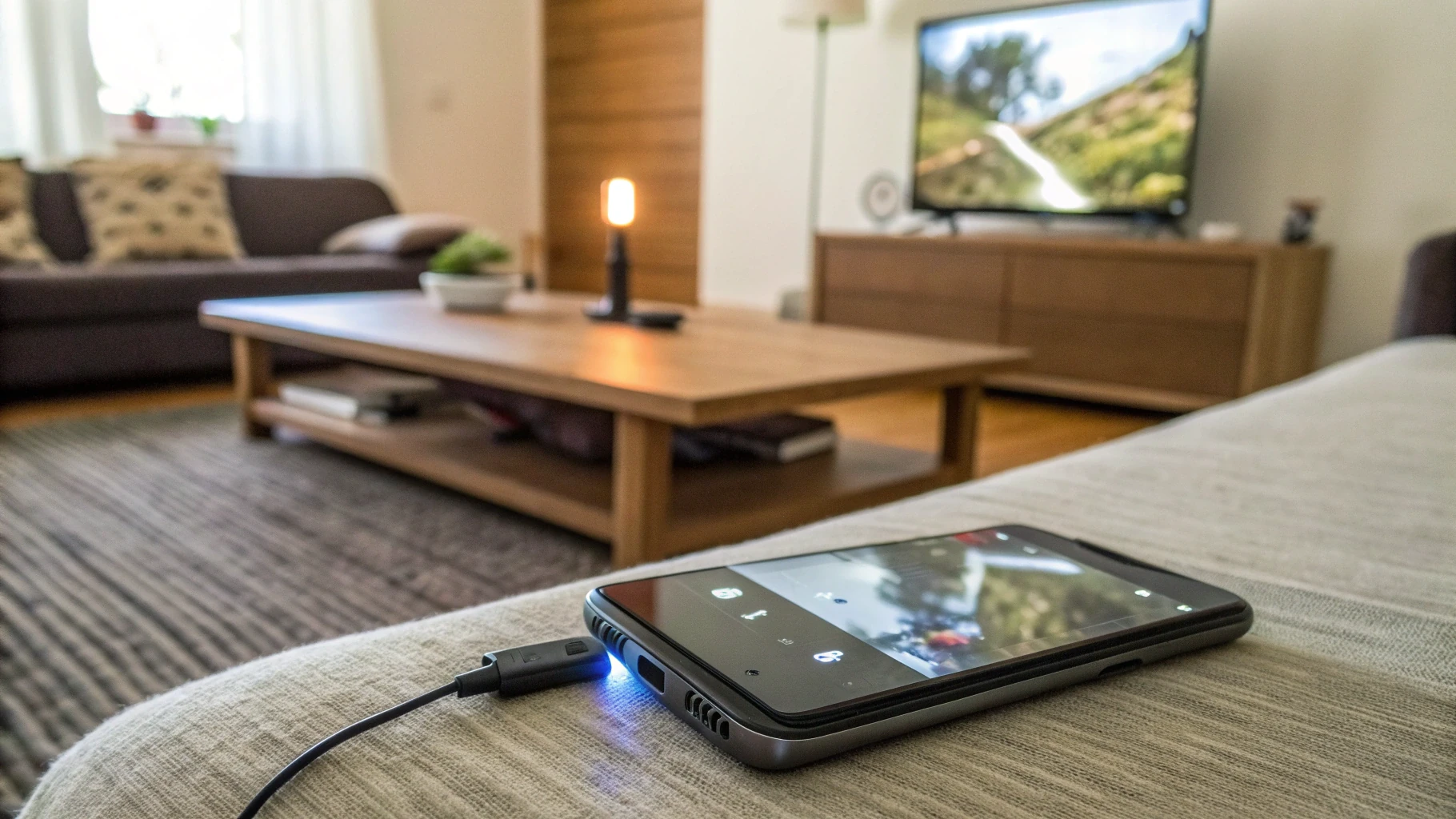
Управление кондиционером со смартфона: какие есть варианты
С кондиционерами всё чуть сложнее, чем с телевизорами. Большинство бытовых моделей по-прежнему используют только ИК-пульт. Но всё чаще встречаются модели с Wi‑Fi-модулем и поддержкой приложений.
Если кондиционер поддерживает Wi‑Fi
Новые кондиционеры часто комплектуются модулем Wi‑Fi или продаются с отдельным модулем, который подключается в плату внутреннего блока. В этом случае настройка похожа на ТВ:
- Подключите модуль или кондиционер к домашнему Wi‑Fi по инструкции производителя (обычно через фирменное приложение).
- Создайте учётную запись, привяжите кондиционер к аккаунту.
- После этого вы сможете управлять режимами, температурой, скоростью вентилятора прямо с телефона.
Плюс Wi‑Fi в том, что вы можете включить или выключить кондиционер удалённо — не только находясь дома в той же сети, но и через интернет (если производитель это поддерживает).
Если кондиционер «обычный» и работает только по ИК
В таком случае смартфон напрямую с ним не «поговорит», если у вас нет IR blaster. Есть три рабочих сценария:
- Android с ИК-портом — вы настраиваете кондиционер по тому же принципу, что и ТВ, подбирая ИК-профиль в приложении-пульте.
- Универсальный ИК-хаб — ставите его так, чтобы «глазок» был направлен на кондиционер. В приложении хаба выбираете марку кондиционера и тестируете команды.
- Некоторые умные пульты умеют обучаться.
Если в базе нет именно вашей модели кондиционера, многие продвинутые решения позволяют «скопировать» команды с оригинального пульта: вы по очереди нажимаете кнопки на родном пульте, а хаб запоминает сигналы.
Важно: кондиционеры часто передают не «команду», а «состояние» (температура, режим, скорость) в одном сигнале. При ручном обучении лучше сразу настраивать типовые режимы: 24 °C / авто, 26 °C / охлаждение и т.д.
ТВ-приставки и медиаплееры: управление со смартфона
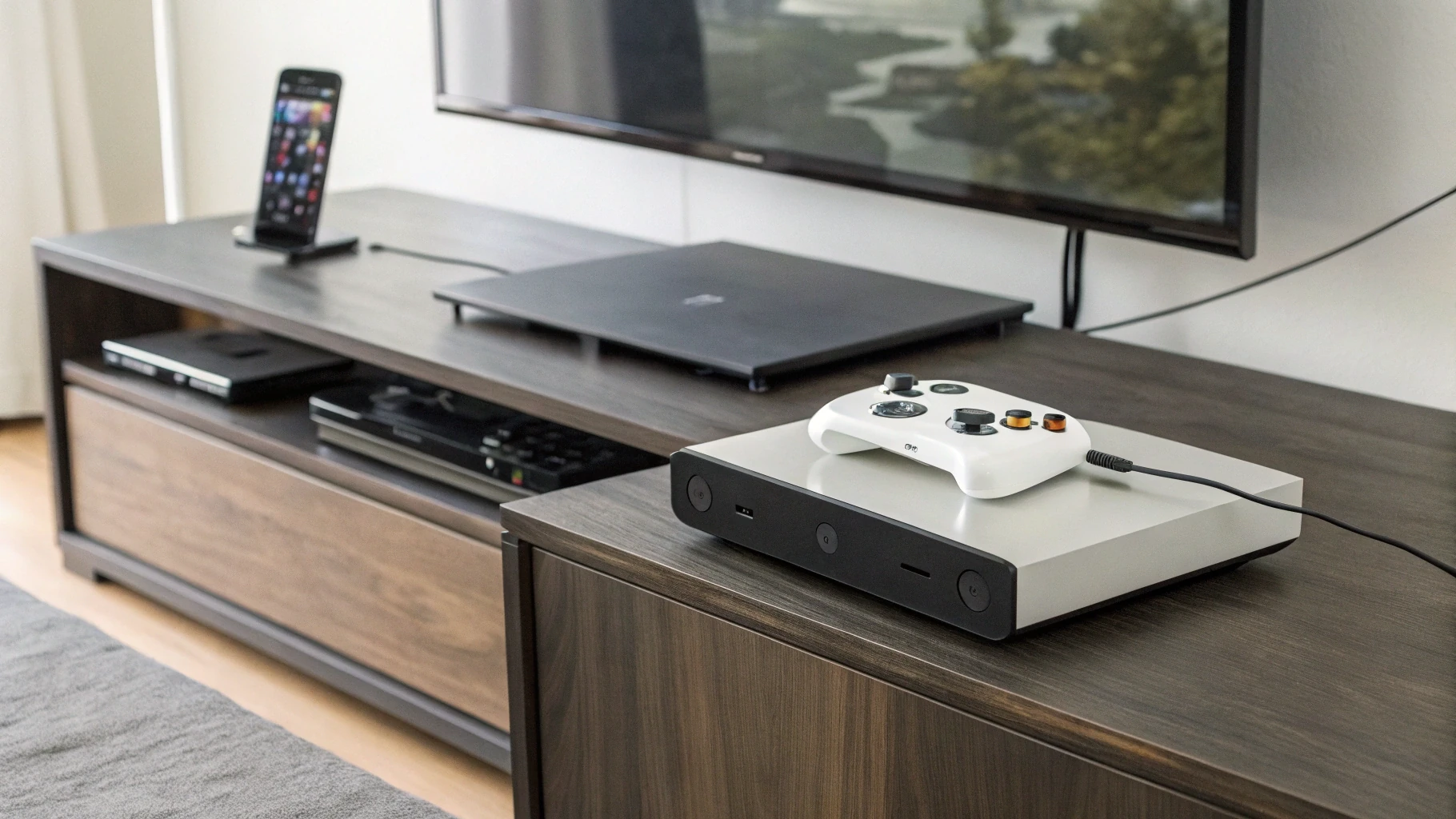
Помимо самих телевизоров, многие используют внешние приставки: медиаплеер на Android TV, ТВ-приставку оператора, игровую консоль. Управление ими со смартфона зависит от того, как они принимают команды — по ИК, Wi‑Fi или Bluetooth.
Приставки на Android TV / Google TV
Чаще всего управляются через сеть и Bluetooth. Вы можете:
- Использовать приложение-пульт для Android TV / Google TV.
- Подключить смартфон как пульт через настройки самой приставки (меню типа «Пульт и аксессуары»).
После сопряжения смартфон даёт вам навигационные кнопки, ввод текста с экранной клавиатуры, иногда — голосовой ввод.
ТВ-приставки операторов и простые ресиверы
Если приставка работает с обычным ИК-пультом и не умеет подключаться к сети, тут снова выручает IR blaster или ИК-хаб. Настройка такая же, как для телевизора: в приложении создаёте устройство типа «Set-top box», подбираете марку и профиль, тестируете команды.
Игровые приставки
У некоторых консолей есть официальные приложения для частичного управления: навигация по меню, запуск игр, ввод текста. Однако полностью заменить ими родной геймпад или пульт обычно нельзя. Рассчитывать на смартфон как единственный пульт для консоли не стоит, особенно при первом подключении и настройке.
Если у смартфона нет ИК-порта: что остаётся
На iPhone нет IR blaster, и у большинства современных Android его тоже нет. Но это не значит, что идея «смартфон как пульт» провалилась. Просто есть два других пути:
- Управление по Wi‑Fi / Ethernet — через официальные приложения ТВ, приставок, кондиционеров. Это работает везде, где устройство изначально задумано как «умное».
- Использование универсального ИК-хаба — маленькое устройство, которое берёт на себя роль пульта и управляется телефоном по сети.
Как работает универсальный ИК-хаб
Логика простая:
- ИК-хаб подключается к домашнему Wi‑Fi и всегда включен в розетку.
- Вы через приложение добавляете в него свои устройства — телевизор, кондиционер, приставку.
- При нажатии кнопки в приложении хаб отправляет нужный ИК-сигнал в сторону устройства.
Преимущество в том, что смартфону больше не нужен ИК-порт. Все сигналы генерирует и отправляет сам хаб, а вы управляете им из любой точки дома (а иногда и из‑вне дома, через облачный доступ).
На что обратить внимание при выборе ИК-хаба
- Совместимость — чтобы в базе были ваши основные бренды ТВ и кондиционеров.
- Зона действия — хаб нужно ставить так, чтобы он «видел» все устройства, которыми должен управлять. Иногда удобно покупать несколько небольших хабов для разных комнат.
- Приложение — проверьте, чтобы оно было на нужной вам платформе (iOS/Android), было понятным и без навязчивой рекламы.
Настройки пульта: несколько практичных советов
Когда базовое управление уже заработало, есть смысл немного донастроить схему под себя, чтобы смартфон как пульт был удобным, а не раздражающим.
Соберите часто используемые кнопки на одном экране
Во многих приложениях-пультах можно кастомизировать расположение кнопок: убрать лишнее, добавить только нужные функции — например, питание, громкость, переключение источника и пару кнопок для меню. Не пытайтесь полностью повторить настоящий пульт: сделайте компактную и понятную раскладку.
Создайте «сцены» и сценарии
Если используете ИК-хаб или умные устройства, посмотрите, нет ли там поддержки сцен и автоматизаций. Например:
- Кнопка «Кино» — включить телевизор, переключить на HDMI с приставкой, установить нужный режим на кондиционере.
- Кнопка «Уходим» — выключить телевизор, кондиционер, обесточить часть техники (при наличии умных розеток).
Такие сценарии экономят время и превращают смартфон в действительно универсальный центр управления.
Не забудьте про энергосбережение
Некоторые приложения-пульты любят висеть в фоне и держать активным соединение с устройством, что влияет на расход батареи. Если замечаете, что смартфон стал быстрее разряжаться после установки такого приложения, можно:
- Отключить постоянные уведомления и виджеты.
- Запретить приложению автозапуск (на Android) или ограничить фоновые обновления (на iOS).
Безопасность и приватность
Управление техникой через Wi‑Fi и облако — удобно, но стоит помнить о безопасности:
- Создавайте отдельные аккаунты для приложений от производителей техники и не используйте один и тот же пароль везде.
- По возможности включайте двухфакторную аутентификацию для аккаунтов, через которые управляется дом.
- Если даёте доступ к приложению-пульту другим членам семьи, убедитесь, что они входят под своими логинами, а не под вашим.
Типичные проблемы и как их решить
Смартфон не видит телевизор или приставку в сети
- Проверьте, что и смартфон, и устройство в одной сети Wi‑Fi (часто проблема в том, что телефон подключён к гостевой или другой точке).
- Выключите и включите питание телевизора или приставки, перезагрузите роутер.
- В настройках ТВ убедитесь, что управление по сети включено (иногда есть пункт про удалённое управление или управление с мобильных устройств).
Команды через ИК не работают
- Убедитесь, что ничего не закрывает ИК-порт смартфона или хаба.
- Подойдите ближе к устройству.
- Если используете базу ИК-кодов, попробуйте другой профиль той же марки или выбрать аналогичную модель.
Приложение-пульт тормозит или «отваливается»
- Проверьте обновления самого приложения и прошивки ТВ или приставки.
- Если есть выбор между подключением по Bluetooth и Wi‑Fi, протестируйте оба варианта — иногда один работает стабильнее.
- При серьёзных задержках проверьте загрузку сети: если кто-то активно качает или стримит в 4K, управление по Wi‑Fi может реагировать с задержками.
Когда смартфон как пульт — удобно, а когда лучше оставить физические пульты
Идеальный сценарий использования смартфона как пульта — это когда он дополняет, а не заменяет все физические пульты сразу.
- Удобно, когда нужно быстро найти потерявшийся физический пульт (а смартфон всегда под рукой), переключить канал, изменить громкость или включить кондиционер перед возвращением домой.
- Удобно, когда хотите объединить несколько устройств в одном интерфейсе и настроить сценарии «кино», «сон», «уходим из дома».
- Менее удобно, когда у вас маленькие дети или пожилые родители: им часто проще использовать привычный физический пульт с большими кнопками, чем приложение на смартфоне.
Если вы настроите управление по Wi‑Fi там, где это возможно, а для старой техники поставите недорогой ИК-хаб, смартфон действительно станет универсальным центром управления домом. Главное — не пытаться сделать всё за один вечер, а внедрять это постепенно: сначала телевизор, потом приставку, потом кондиционер.
Так вы быстро поймёте, какие сценарии реально упрощают жизнь, а какие — красивые, но бесполезные. И ваш смартфон перестанет быть просто телефоном, превратившись в удобный домашний пульт, который всегда с вами.



