

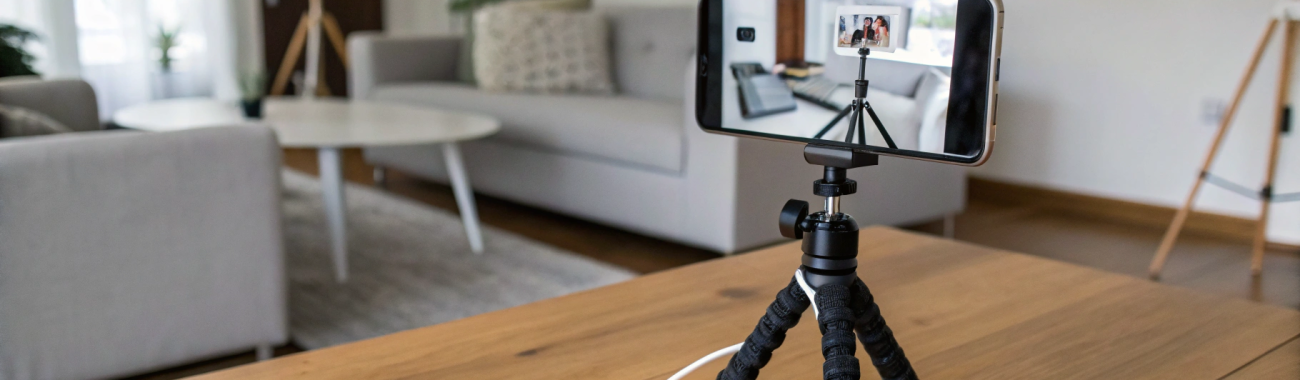
Пошаговая настройка старого iPhone или Android как домашней камеры наблюдения
Старый смартфон не обязательно продавать или хранить в ящике. Его легко превратить в домашнюю камеру наблюдения или видеоняню: разберём настройку iPhone и Android, питание 24/7, крепление, уведомления и меры безопасности.
Зачем вообще делать камеру из старого телефона
Если дома лежит «запасной» смартфон, его проще всего задействовать как камеру. Получится и домашняя камера наблюдения из старого телефона для квартиры, и видеоняня — для детской, спальни или кухни. Это ещё и быстрый способ понять, нужна ли вам полноценная IP-камера: за вечер проверите углы обзора, освещение, качество звука и удобство уведомлений.
Плюсы телефона как камеры: уже есть камера и микрофон, Wi‑Fi, аккумулятор на случай краткого отключения электричества, обычно неплохое качество видео. Минусы: смартфон не рассчитан на круглосуточную работу в жаре, а без правильного питания и крепления может перегреваться и быстрее изнашивать батарею.
Что понадобится (минимальный набор)
- Старый телефон: iPhone или Android, желательно с рабочей камерой и стабильным Wi‑Fi.
- Сеть: домашний роутер; 5 ГГц рядом с местом установки — хорошо (если поддерживается), 2,4 ГГц тоже подойдёт.
- Питание: зарядка и кабель нужной длины (лучше качественные, чтобы меньше грелись).
- Крепление: держатель/штатив/кронштейн или просто устойчивое место на полке.
- Устройство для просмотра: основной смартфон или Apple iPad (на большом экране наблюдать удобнее).
Опционально, но полезно: розетка с таймером, удлинитель, липучки/кабель-канал для аккуратной укладки провода, а также аксессуары для Apple вроде держателей и кабелей подходящей длины.
Подготовка телефона: 10 минут, которые решают половину проблем
1) Обновите систему и уберите лишнее
Даже на старых моделях обновления часто улучшают стабильность Wi‑Fi и исправляют ошибки камеры. После обновления удалите всё лишнее: тяжёлые игры, старые мессенджеры, «чистильщики» и сомнительные утилиты. Камере нужен предсказуемый фон без сюрпризов.
Если смартфон будет работать только как камера, можно сделать радикальнее: выполнить сброс и настроить «с нуля» с отдельной учётной записью. Так проще контролировать приватность и доступы. Но это не обязательный шаг.
2) Проверьте аккумулятор и нагрев
Телефон-камера почти всегда подключён к питанию. Слабая батарея и постоянная зарядка повышают риск перегрева, а у очень изношенных устройств — и риск вздутия аккумулятора. Если смартфон заметно греется уже через 20–30 минут трансляции, лучше сменить аппарат, поставить его в более прохладное место или уменьшить качество видео.
Не накрывайте смартфон тканью, не ставьте на мягкие поверхности и не прячьте в закрытые коробки «для маскировки» — это почти гарантированный перегрев.
3) Отключите всё, что мешает стабильности
- Снизьте яркость экрана (или настройте, чтобы экран выключался — зависит от приложения).
- Отключите лишние уведомления и вибрацию.
- Отключите Bluetooth, если он не нужен.
- На Android включите режим «Не беспокоить», но разрешите уведомления от приложения камеры, если вы на них рассчитываете.
Выбор сценария: как именно вы хотите смотреть видео
Перед установкой приложения определитесь с задачей. От этого зависит, что выбрать и как настроить.
- Смотреть в реальном времени дома (по Wi‑Fi): самый простой и обычно самый надёжный вариант.
- Смотреть удалённо (через интернет): удобно, но безопасность и стабильность важнее.
- Видеоняня: нужен хороший звук, быстрый запуск, иногда — двусторонняя связь.
- Запись по движению: важны зоны и чувствительность, иначе будут ложные срабатывания.
Шаг за шагом: установка приложения и базовая настройка
Приложений много, но логика почти всегда одна: одно устройство — «камера», второе — «просмотр». Ниже — универсальные шаги, которые подходят для большинства решений, когда вы настраиваете камеру из iPhone или Android.
Шаг 1. Выберите приложение по функциям, а не по рекламе
Проверьте, чтобы в описании были нужные возможности:
- просмотр в реальном времени;
- уведомления о движении и/или звуке;
- ночной режим (если нужен);
- запись: в память телефона, в облако или на компьютер (по желанию);
- двусторонний звук (для видеоняни);
- работа при выключенном экране (на iPhone возможно не всегда и зависит от iOS и конкретного приложения).
Если сомневаетесь — начните с самого простого варианта «камера + монитор» без сложных интеграций. Цель — стабильная картинка и предсказуемые уведомления.
Шаг 2. Установите приложение на оба устройства
- на старый телефон (он будет «камера»);
- на основной телефон/планшет (он будет «монитор»).
Сразу дайте приложению нужные разрешения: камера, микрофон, уведомления. Если приложение предлагает создать аккаунт — придумайте отдельный пароль (не такой, как от почты/Apple ID/Google).
Шаг 3. Свяжите «камеру» и «монитор»
Чаще всего это делается одним из способов:
- сканирование QR-кода на экране «камеры»;
- ввод кода сопряжения;
- вход в один аккаунт на обоих устройствах.
Проверьте: видео открывается быстро, звук идёт, задержка приемлемая. Для видеоняни особенно важно, чтобы соединение само восстанавливалось после краткого пропадания Wi‑Fi.
Шаг 4. Настройте качество видео и частоту кадров
Типичная ошибка — включить максимум и получить перегрев, вылеты и тормоза. Для квартиры чаще всего достаточно:
- 720p или 1080p;
- 15–25 кадров/с;
- средний битрейт.
Если камера смотрит на входную дверь, повышенное разрешение может быть полезно. Если это видеоняня — чаще важнее стабильность и звук.
Ключевые настройки на iPhone: чтобы камера не «умирала»
iPhone умеет экономить заряд и иногда «усыпляет» процессы. В роли камеры это может мешать, поэтому после установки приложения проверьте:
- Режим энергосбережения: лучше выключить, иначе iPhone может сильнее ограничивать фоновые задачи.
- Автоблокировка: если приложению нужен активный экран, поставьте «Никогда» на время работы камерой (или включите режим внутри приложения, если оно умеет работать при выключенном экране).
- Уведомления: оставьте только важные (движение/звук), чтобы не утонуть в «шуме».
- Фокус / Не беспокоить: можно включить, но убедитесь, что уведомления камеры не заблокированы.
Если это постоянная установка, удобно переименовать устройство (например, «Камера кухня») и выделить под него отдельный «режим»: низкая яркость, минимум уведомлений, понятные звуки оповещений.
Ключевые настройки на Android: фон, батарея и автозапуск
На Android главная проблема — агрессивная оптимизация батареи. Она часто «убивает» приложение камеры в фоне, особенно на бюджетных моделях.
1) Отключите оптимизацию батареи для приложения камеры
Ищите в настройках разделы «Батарея», «Оптимизация», «Приложения в спящем режиме». Смысл один: приложению камеры нужно разрешить работать постоянно.
2) Разрешите автозапуск (если есть такой пункт)
У многих оболочек есть отдельный список «Автозапуск» или «Запуск в фоне». Добавьте туда приложение камеры. Тогда после перезагрузки телефон сможет вернуться к работе без ручного запуска.
3) Проверьте Wi‑Fi в режиме сна
Важно, чтобы Wi‑Fi не отключался, когда экран гаснет. В некоторых версиях Android есть настройка поведения Wi‑Fi во сне. Выбирайте вариант, при котором соединение сохраняется всегда.
Правильная установка: угол, свет, высота, звук
Где поставить телефон
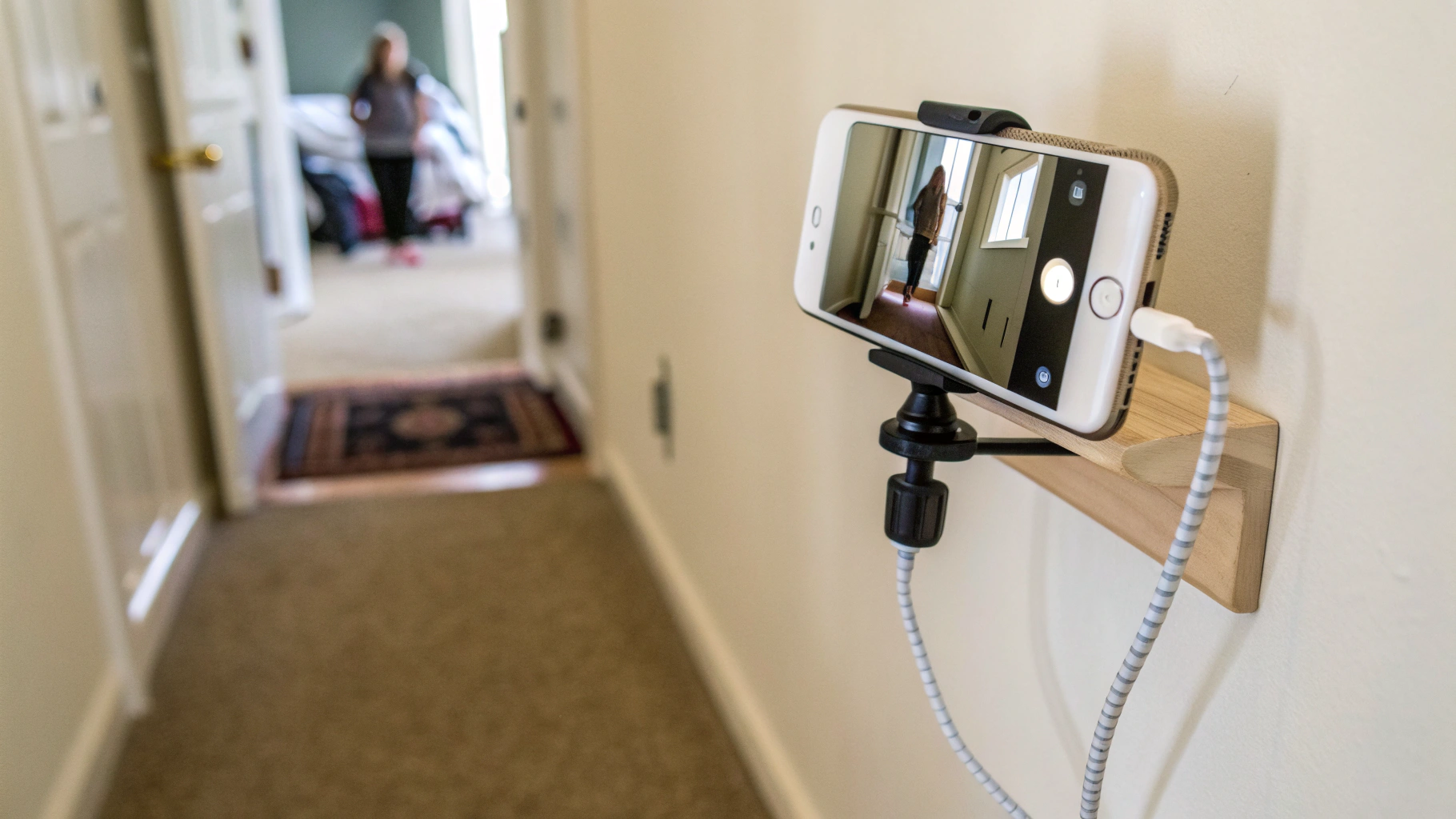
- Для входной двери — выше уровня глаз, с небольшим наклоном вниз, чтобы было видно лицо и руки.
- Для комнаты/детской — на уровне 1,2–1,6 м, чтобы было видно кровать или игровую зону.
- Для животных — ближе к уровню пола, но не там, где телефон легко уронить.
Избегайте прямого окна в кадре: контровой свет «съедает» детализацию и чаще провоцирует ложные срабатывания. Лучше развернуть камеру так, чтобы окно было сбоку.
Стабильное крепление и кабель
Телефон должен стоять так, чтобы его нельзя было случайно смахнуть. Если кабель висит — он часто становится причиной падений. Уложите провод вдоль стены и оставьте небольшой «запас» у разъёма, чтобы не тянуло коннектор.
Питание 24/7: как не угробить аккумулятор
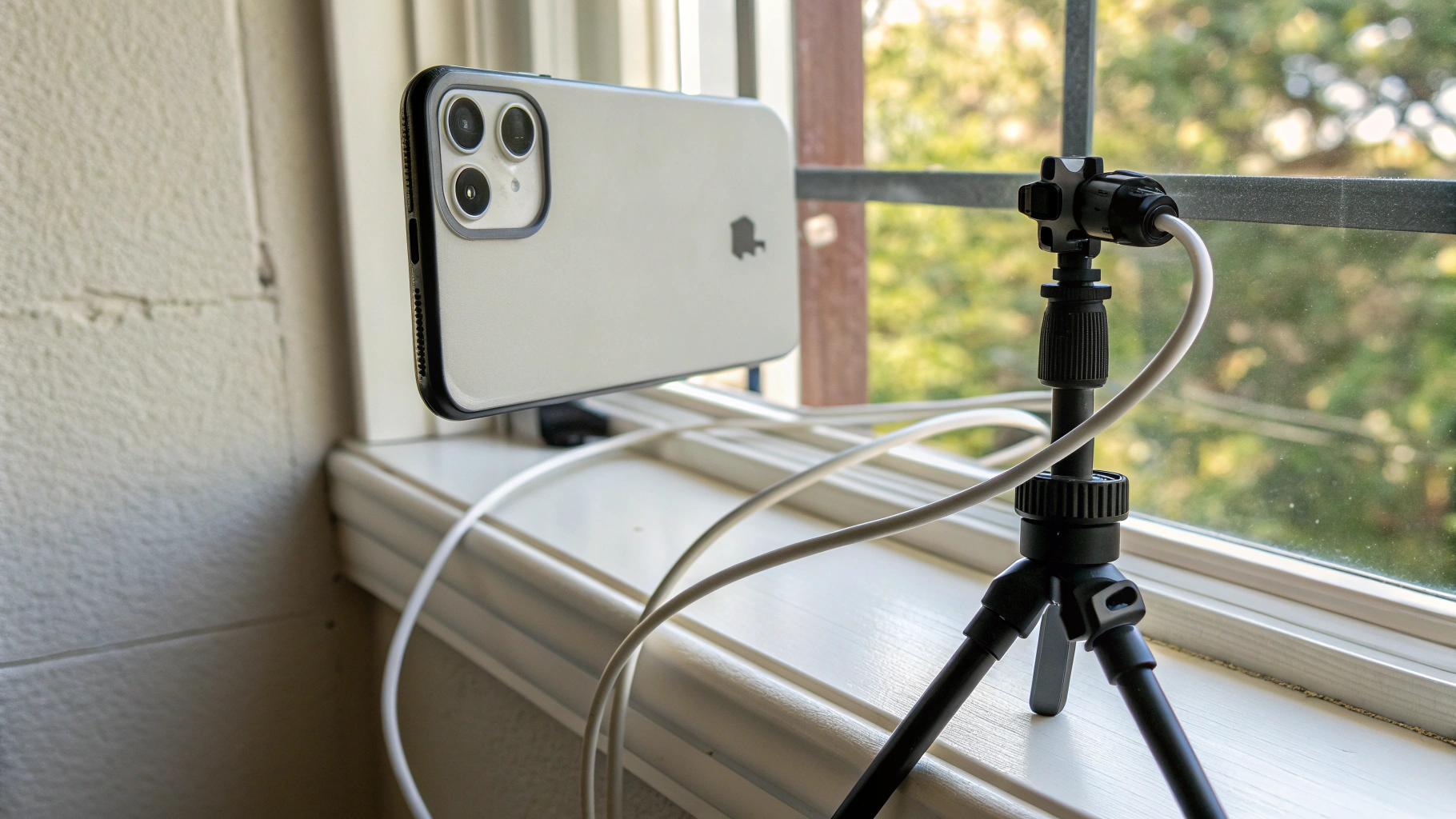
Когда телефон постоянно на зарядке, батарея живёт в неприятном режиме: близко к 100% и часто при повышенной температуре. Полностью избежать износа нельзя, но можно снизить риски.
- Ставьте телефон в прохладном месте: не рядом с батареей отопления и не под прямым солнцем.
- Снижайте качество видео до разумного, чтобы уменьшить нагрузку и нагрев.
- Используйте качественный блок питания и кабель подходящей длины.
- Если есть возможность — включите оптимизированную зарядку (на iPhone) или ограничение заряда (на некоторых Android).
- Если телефон склонен греться, иногда помогает розеточный таймер (например, короткие паузы питания). Но сначала протестируйте: не все приложения корректно переживают такие циклы.
Если смартфон заметно горячий на ощупь — это сигнал снизить нагрузку или отказаться от режима 24/7.
Настройка уведомлений: чтобы не было «спама»
Уведомления — самая полезная часть домашнего наблюдения, но и самая раздражающая, если настроить неправильно.
1) Движение: чувствительность и зоны
Если приложение поддерживает зоны — отметьте область, где движение действительно важно (дверь, кроватка), и исключите окна/шторы/телевизор. Частые причины ложных тревог: мерцание света, тени от деревьев за окном, домашние питомцы.
2) Звук: для видеоняни
Срабатывание по звуку настраивайте аккуратно: слишком высокая чувствительность будет реагировать на любой шорох, слишком низкая — может пропустить плач. Сделайте тест в реальных условиях: поговорите, хлопните дверью, включите воду и оцените, когда приходят уведомления.
Удалённый просмотр через интернет: что важно для безопасности
Удалённый доступ обычно делается просто: приложение само организует подключение через свой сервис. Но тут важно не превращать домашнюю камеру в лишний риск для приватности.
- Используйте сложный уникальный пароль для аккаунта приложения.
- Включите двухфакторную защиту, если она доступна.
- Не включайте «доступ всем по ссылке», если приложение предлагает такой режим.
- Проверьте разрешения приложения и его настройки конфиденциальности.
- Если камера стоит в чувствительном месте (спальня, детская) — лучше включать её только когда нужно.
Если вы давно не настраивали безопасный вход на устройствах Apple, полезно один раз разобраться с ключами доступа: как работают Passkeys на iPhone и Mac.
Ночной режим и «видеть в темноте»: реальность ожиданий
У большинства смартфонов нет ИК-подсветки, как у классических камер наблюдения. «Ночной режим» в телефоне — это чаще всего повышение выдержки и чувствительности, что помогает при слабом свете, но может давать смазы и шум.
Если нужно видеть ночью стабильнее, проще добавить слабый ночник или мягкий постоянный свет без мерцания. Картинка будет предсказуемее, а уведомления по движению — точнее.
Практичные сценарии: два готовых «рецепта»
Сценарий 1: камера на входную дверь
- Разрешение 1080p, 15–20 fps.
- Уведомления по движению, зона — только дверной проём.
- Телефон выше уровня глаз, питание постоянно, кабель закреплён.
- Тест: пройдите мимо двери днём и вечером, оцените лица в кадре.
Сценарий 2: видеоняня
- Разрешение 720p–1080p, 15–25 fps (по стабильности).
- Уведомления по звуку и быстрый доступ к трансляции.
- Телефон стоит так, чтобы не было прямого света в объектив.
- Если есть двусторонняя связь — проверьте эхо и задержку.
Частые проблемы и быстрые решения
Картинка зависает или «отваливается»
- Проверьте уровень сигнала Wi‑Fi в месте установки (иногда помогает перенести телефон ближе к роутеру).
- Уменьшите качество видео или частоту кадров.
- На Android отключите оптимизацию батареи для приложения.
- Если сбои повторяются регулярно — перезагрузите оба устройства и роутер.
Телефон сильно греется
- Снизьте fps/разрешение.
- Уменьшите яркость экрана или включите режим работы с выключенным экраном (если поддерживается).
- Перенесите камеру в более прохладное и проветриваемое место.
Ложные уведомления
- Уменьшите чувствительность движения.
- Настройте зоны и исключите окно/телевизор/шторы.
- Добавьте постоянный слабый свет вместо «полутемноты».
Мини-чеклист перед тем, как оставить камеру без присмотра
- Телефон закреплён и не может упасть от лёгкого толчка.
- Кабель питания не натянут и не болтается.
- Картинка стабильна минимум 30–60 минут теста.
- Температура телефона нормальная, без сильного нагрева.
- Уведомления настроены и не «сыпятся» без причины.
- Аккаунт приложения защищён паролем и 2FA (если доступно).
Итог
Сделать домашнее наблюдение из телефона реально за вечер: подготовили устройство, поставили приложение, связали «камеру» и «монитор», настроили качество и уведомления, закрепили и обеспечили питание. В результате получится рабочая система и для наблюдения за квартирой, и для видеоняни. А если через неделю поймёте, что это действительно удобно, будет проще выбрать специализированную камеру уже с пониманием требований.
Если старого телефона под это нет, можно подобрать подходящую модель в каталоге Apple iPhone или среди смартфонов Samsung — даже недорогие модели справляются, если Wi‑Fi стабильный и правильно настроено питание.



