


Максимум пользы от старого смартфона: делаем детский медиаплеер и аудиоцентр
Старый смартфон не обязательно продавать или убирать в ящик. Его легко превратить в детский медиаплеер и аудиоцентр: для сказок, музыки, развивающих аудио и мультфильмов без рекламы. Разбираем пошаговую настройку и родительский контроль, чтобы гаджет стал безопасным вторым устройством для ребёнка дома и в поездках.
Старый смартфон чаще всего жалко выбросить и лень продавать. Он лежит в ящике «на всякий случай», медленно разряжается и пылится. Между тем это готовый второй девайс для семьи — особенно если у вас есть дети.
Один из самых полезных сценариев — превратить старый смартфон в детский медиаплеер и аудиоцентр: для аудиосказок, музыки, развивающих материалов и мультфильмов. Такой гаджет снимает нагрузку с вашего основного телефона и помогает организовать более спокойное и контролируемое медиапространство для ребёнка.
Почему старый смартфон — идеальная база для детского плеера
У старого смартфона есть несколько важных плюсов:
- Не жалко. Если ребёнок уронит, поцарапает или зальёт водой — это неприятно, но не так критично, как с новым флагманом.
- Всегда под рукой. Можно оставить его дома как стационарный плеер или брать в дорогу как второе устройство.
- Достаточно мощности. Для проигрывания аудио, простых игр и мультфильмов не нужен топовый процессор.
- Гибкость. Вы сами решаете, будет ли там интернет, какие приложения поставить, какие файлы загрузить.
- Безопасность. Отдельный девайс проще ограничить по времени и контенту, чем ваш личный телефон.
По сути, вы получаете детский плеер и мультимедийный центр почти бесплатно — нужно только немного времени на настройку.
Готовим старый смартфон: чистка и базовая настройка
Шаг 1. Полный сброс и обновление
Если на старом смартфоне ещё остались ваши данные, аккаунты и приложения, начните с полной очистки.
- Сделайте резервную копию нужных данных (фото, документы, заметки).
- Выйдите из учётных записей, где это критично (банковские приложения, мессенджеры).
- Выполните сброс к заводским настройкам через меню системы.
- После сброса обновите систему до последней доступной версии — так вы получите актуальные патчи безопасности и стабильность.
Задача на этом этапе — получить «чистое» устройство, без мусора и старых глюков.
Шаг 2. Лёгкая система без лишнего
Старый смартфон, особенно как детский плеер, не должен быть перегружен. Чем меньше фоновых процессов, тем лучше работает и дольше держит батарея.
- Удалите или отключите все ненужные встроенные приложения, которые ребёнку не пригодятся.
- Отключите автообновление приложений, если устройство будет работать в основном офлайн.
- Отключите push-уведомления у несвязанных программ, чтобы ребёнка меньше отвлекали.
В идеале на устройстве остаются только медиаплееры, детские приложения и системный минимум.
Шаг 3. Отдельный аккаунт или Apple ID / Google‑аккаунт ребёнка
Логиниться своим личным аккаунтом не самая удачная идея: ребёнок может случайно получить доступ к вашим покупкам, сообщениям, контактам.
- Создайте отдельный детский аккаунт в рамках семейной группы (на iOS и Android это делается официально).
- Включите родительский контроль: ограничение установок приложений, покупок и контента по возрасту.
- Если ребёнок маленький и интернет не нужен — можно вообще не добавлять аккаунт и использовать смартфон как офлайн‑плеер.
Если ваш старый телефон — это один из смартфонов Apple iPhone или устройств из линейки смартфонов Samsung, все шаги выше выполняются стандартными средствами системы, без дополнительных «танцев с бубном».
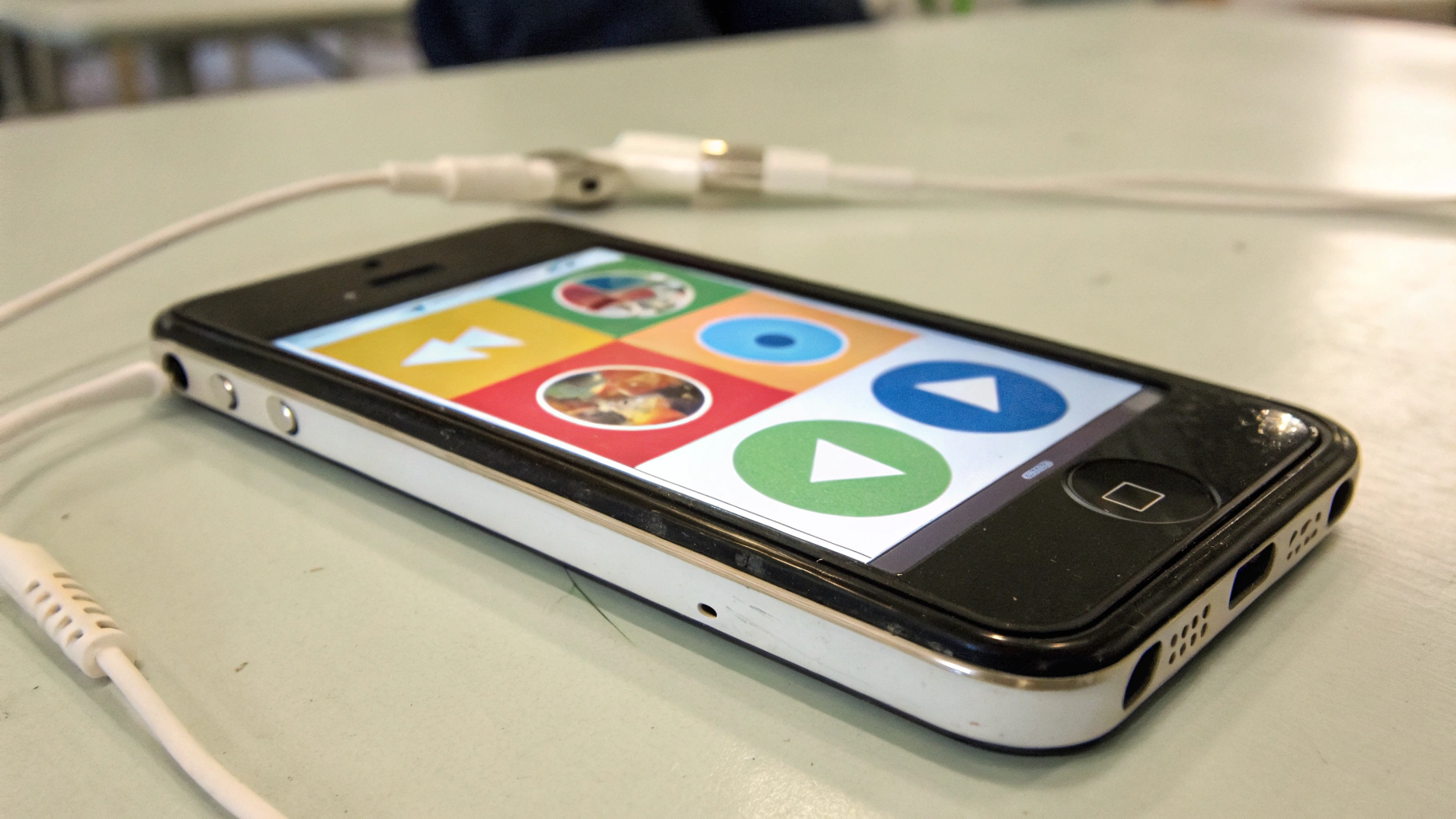
Делаем аудиоцентр: аудиосказки, музыка и развивающий контент
Самый удобный и безопасный формат для детей — аудио. Ребёнок слушает и не «залипает» в экран, меньше нагрузки на глаза, проще контролировать контент.
Где брать аудиосказки и музыку для детей
Можно комбинировать несколько источников:
- Стриминговые сервисы. Удобный поиск, готовые детские плейлисты, синхронизация между устройствами и офлайн‑режим для поездок.
- Покупка и скачивание аудиофайлов. Вы покупаете альбомы или сборники сказок и держите их локально — без привязки к подпискам.
- Собственная библиотека. Записи с дисков, старых архивов, а также ваша семейная озвучка: сказки, которые читает бабушка или родители.
В контексте детского плеера особенно ценен офлайн‑режим: скачали — и ребёнок слушает без интернета и рекламы.
Как организовать библиотеку аудиосказок
Чтобы ребёнок быстро находил любимые сказки и треки, важно аккуратно разложить всё по папкам и плейлистам.
- Создайте отдельные плейлисты или папки: «Колыбельные», «Сказки на ночь», «Дорога в машине», «Развивающие истории».
- Переименуйте файлы человеческим языком, без «Track 01» — ребёнок сможет узнавать сказки по названию.
- Подумайте о простых обложках — детям легче ориентироваться по картинкам.
Если ребёнок ещё не умеет читать, лучше выбирать плееры с крупными кнопками и понятными обложками альбомов — минимальное количество текста, максимум наглядности.
Настраиваем режим «ночной аудиосказки»
Старый смартфон легко превратить в «ночного сказочника» у кровати:
- Включите режим «Не беспокоить» на всё время сна, чтобы не было уведомлений и сигналов.
- Используйте таймер сна — по его истечении воспроизведение остановится, а экран погаснет.
- Уменьшите яркость до минимума или вообще выключите экран во время проигрывания.
Так ребёнок засыпает под спокойные аудиосказки, а смартфон не отвлекает светом и звуками извне.
Музыка для детей: от зарядки до «минус один»
Детский медиаплеер — это не только сказки, но и музыка: песенки, детские хиты, инструментальные треки для фона, шумы природы.
- Музыка для зарядки и танцев. Быстрые и весёлые треки для утренней активности.
- Фоновая музыка для игр. Спокойные композиции без навязчивого вокала.
- Музыка для сна. Колыбельные, белый шум, звуки дождя, моря, леса.
- «Минусовки». Песни без вокала, под которые ребёнок может петь сам.
Сделайте несколько тематических плейлистов и закрепите их в избранном. Для маленьких детей важно, чтобы запуск нужного плейлиста был максимально простым — одна–две кнопки.
Настройка звука: наушники, колонки и лимиты громкости
Безопасная громкость для детских ушей
Одна из основных задач, если старый смартфон становится детским плеером, — защитить слух ребёнка.
- В настройках системы (iOS/Android) включите ограничение максимальной громкости.
- Отключите усиления типа «громкий звук», «эквалайзер на максимум».
- Периодически сами проверяйте, насколько громко ребёнок слушает музыку и аудиосказки.
Для детей младшего возраста лучше использовать не внутриканальные затычки, а накладные или полноразмерные детские наушники либо прослушивание через внешнюю колонку.
Если ребёнок будет пользоваться беспроводными наушниками, обратите внимание на сертифицированные модели наушников Apple AirPods и похожие решения с ограничением громкости и стабильным соединением — это удобнее в дороге и безопаснее, чем случайные безымянные гарнитуры.
Подключаем колонки и док‑станции
Старый смартфон с Bluetooth отлично превращается в домашний аудиоцентр:
- Подключите его к беспроводной колонке — получите детский «радиоприёмник» для сказок и музыки.
- Если есть старая док‑станция с проводным подключением, используйте кабель — проводной вариант часто стабильнее.
- Разместите колонку в детской комнате, а смартфон положите так, чтобы ребёнок не ронял его и не игрался с зарядкой.
В результате ребёнку достаточно одной кнопки на колонке или экране, чтобы включить свой плейлист, а вся техника остаётся стационарной и безопасной.

Видео и мультфильмы: как сделать просмотр спокойным и контролируемым
Хотя основная идея — аудиосказки и музыка для детей, старый смартфон часто используют и для мультфильмов, особенно в дороге. Важно сделать это максимально безопасно и без лишнего «залипания».
Офлайн‑мультфильмы вместо бесконечного онлайн‑видео
Онлайн‑платформы с видео удобны, но у них есть минусы: реклама, рекомендуемые ролики, где легко уйти от детского контента к случайным видеороликам. Поэтому для детского медиаплеера лучше использовать офлайн:
- Скачайте заранее мультфильмы и обучающие ролики в память устройства или на карту памяти (если поддерживается).
- Используйте видеоплееры, которые хорошо работают офлайн и не показывают рекламу.
- Создайте отдельные папки или плейлисты: «для дороги», «короткие мультики», «обучалки».
Так ребёнок не сможет «улететь» по рекомендованным видео куда‑нибудь в неподходящий контент.
Ограничения по экрану: яркость, время, режимы защиты глаз
Если старый смартфон становится ещё и детским видеоплеером, важно подумать о здоровье глаз:
- Включите режим снижения синего света или «ночной режим» при просмотре вечером.
- Уменьшите яркость экрана до комфортного уровня и отключите автояркость, если она резко скачет.
- Используйте системные инструменты контроля экранного времени, чтобы ограничить суммарный просмотр.
Аудиоцентр — идеальный повод договориться с ребёнком: мультики — только ограниченное время, а сказки и музыка — более свободно.
Детский интерфейс: делаем смартфон максимально простым
Для ребёнка старый смартфон как детский плеер должен быть интуитивным: минимум иконок, никаких «лишних» настроек и приложений, крупные и понятные значки.
Упрощённый домашний экран
Сделайте отдельный «детский» рабочий стол:
- Уберите с главного экрана все лишние ярлыки.
- Оставьте только нужные: аудиоплеер, детское видео, пару развивающих приложений.
- Разместите иконки крупно и разнесите по краям, чтобы ребёнок случайно не нажимал на соседние.
Если система позволяет, используйте «детский режим» или специальный лаунчер для детей: крупные кнопки, отсутствие доступа к настройкам, блокировка установки приложений.
Пин‑коды и защита от «случайных нажатий»
Важно, чтобы ребёнок не мог случайно «сломать» всё, что вы так аккуратно настроили.
- Поставьте на настройки и магазин приложений код‑пароль или биометрию (только для родителя).
- Отключите жесты и горячие клавиши, которые ведут в меню разработчика, быструю смену пользователей и т. п.
- На время просмотра видео можно использовать режим блокировки касаний (есть на некоторых устройствах) или поставить приложение, которое блокирует экран, но не останавливает воспроизведение.
Так старый смартфон превращается в предсказуемый и устойчивый детский плеер, а не источник постоянных «мам, тут что‑то не работает».
Работа в офлайне: экономим трафик и нервы
Старый смартфон как детский медиаплеер отлично работает вообще без интернета. Это плюс и для безопасности, и для бюджета.
- Заранее скачайте аудиосказки, альбомы с музыкой и нужные мультфильмы по Wi‑Fi.
- Отключите мобильный интернет, если там стоит SIM‑карта, или просто выньте её.
- Запретите фоновую передачу данных для детских приложений, чтобы ничего не подгружалось из сети.
Полный офлайн даёт несколько бонусов: нет рекламы, нет случайных покупок, нет сомнительных рекомендаций. Устройство живёт дольше от батареи и выполняет одну понятную функцию.
В этом сценарии смартфон действительно становится детским плеером, а не карманным браузером.
Старый смартфон как второе устройство в семье
Даже если «главная роль» — детский медиаплеер, старый смартфон может быть полезен и как универсальное второе устройство для семьи.
- Дорога в машине или поезде. У ребёнка свой гаджет с аудиосказками, а ваш основной смартфон свободен для навигации, связи и работы.
- Поездки к бабушке и дедушке. Можно оставить старый смартфон у родственников как «детский центр развлечений», чтобы не возить технику туда‑сюда.
- Домашний аудиоцентр. Смартфон постоянно подключен к колонке и служит источником музыки и сказок для всей семьи.
- Режим «няни». Когда нужно занять ребёнка на 20–30 минут, вы просто даёте уже настроенный плеер с безопасным контентом.
При этом в любой момент вы можете временно использовать старый смартфон сами — как навигатор, запасной телефон или будильник в поездке. Если планируете возить такой аппарат за границу и использовать местные SIM или eSIM, посмотрите нашу отдельную статью о выборе между обычной SIM‑картой и eSIM для путешествий.
Безопасность и цифровая гигиена: о чём не забыть
Контроль контента и времени
Даже если на устройстве только аудиосказки и музыка для детей, важно договориться о правилах и самим их соблюдать.
- Настройте родительский контроль в системе: возрастные ограничения, запрет установки приложений.
- Используйте встроенные отчёты по экранному времени, чтобы понимать, сколько ребёнок реально пользуется устройством.
- Обсудите с ребёнком простые правила: когда и сколько можно слушать/смотреть, что делать, если что‑то непонятно.
Чем раньше ребёнок привыкнет к тому, что гаджет — это инструмент, а не постоянная «наградка», тем проще будет дальше.
Физическая безопасность: зарядка, провода, падения
Детский медиаплеер должен быть не только цифрово безопасным, но и физически безопасным:
- Старайтесь не давать ребёнку играться с устройством во время зарядки, особенно если он маленький.
- Используйте надёжный чехол и, по возможности, защитное стекло — старый смартфон всё равно жалко терять. При необходимости подобрать чехол, стекло, ремешок или кабель помогут подходящие аксессуары для техники Apple и совместимые решения для других брендов.
- Не кладите устройство в кровать под подушку: это и риск перегрева, и плохая привычка.
Кому особенно подойдёт такой сценарий
Преобразование старого смартфона в детский плеер и аудиоцентр особенно актуально, если:
- у вас есть дети от 2 до 10 лет, которые любят сказки, песенки и мультики;
- вы хотите разгрузить свой основной смартфон от детского использования;
- в семье часто бывают поездки: на дачу, к родственникам, в путешествия;
- вы стараетесь уменьшить экранное время и перейти от бесконечного видео к более спокойному аудиоформату.
Такой подход помогает использовать технику рационально, экономить бюджет и одновременно улучшать качество детского контента.
Итоги: максимум пользы от старого смартфона
Старый смартфон не обязан становиться просто «резервным телефоном на всякий случай». Пара часов настройки — и у вас появляется:
- удобный детский медиаплеер для аудиосказок и музыки для детей;
- безопасный видеоплеер для редких мультфильмов без рекламы и случайных роликов;
- домашний аудиоцентр, подключённый к колонкам;
- второе устройство для семьи в дороге и на отдыхе.
Вы лучше контролируете, что и как потребляет ребёнок, разгружаете свой основной смартфон и продлеваете жизнь технике. Если дома завалялся старый аппарат — самое время достать его из ящика и подарить ему новую роль.



