

Как настроить семейный архив документов на iPhone, Android и ноутбуке без хаоса
Чтобы паспорт, полис, договор и квитанции находились за секунды, нужен простой «семейный стандарт». Ниже — понятная структура папок, правила именования, сканирование в PDF и резервные копии, чтобы архив одинаково удобно работал на iPhone, Android и ноутбуке.
Семейные документы обычно «живут» в трёх местах одновременно: в бумажной папке, в телефоне (фото «на всякий случай») и на ноутбуке в папке «Документы», где лежит всё подряд. Итог предсказуем: нужный файл не находится, а когда находится — непонятно, актуальный он или старый.
Ниже — практичная схема, как собрать хранение семейных документов в понятный цифровой архив дома, чтобы он одинаково удобно работал на iPhone, Android и ноутбуке. Без сложных терминов и без «идеальной системы на 200 папок».
Сначала договоримся о принципах: что делает архив удобным
У семейного архива есть три цели: быстро найти, не потерять и не перепутать версии. Для этого достаточно нескольких простых правил.
- Единая структура папок для всех устройств.
- Одинаковые имена файлов (чтобы поиск работал).
- Сканируем документ, а не фотографируем «как получилось» (ровно, читабельно, одним PDF).
- Разделяем оригиналы и «временное» (чтобы не тащить мусор в архив).
- Есть резервная копия, которая не зависит от одного телефона.
Главная ошибка — пытаться навести порядок «потом». Архив проще настроить за один вечер и дальше поддерживать по 1–2 минуте после каждого нового документа.
Шаг 1. Выберите место, где архив будет «главным»
Вам нужен один «центр», куда складываются финальные версии. Варианты два:
- Облако — удобно для iPhone, Android и ноутбука: всегда под рукой и сразу понятно, где актуальная версия.
- Локальная папка на ноутбуке + синхронизация/копии — подходит тем, кто не любит хранить документы в облаке, но требует дисциплины с бэкапами.
Для большинства семей самый бесконфликтный вариант — облако, потому что оно сразу решает два вопроса: «где актуальная версия?» и «как открыть документ с телефона?». Но даже с облаком важно: не хранить единственную копию.
Если вы ведёте архив на ноутбуке, удобно, когда он всегда под рукой: например, на Apple Macbook дома и в поездках. А если основной «рабочий» телефон — это Apple iPhone или смартфоны Samsung, тем более важно, чтобы документы не зависели от одной конкретной памяти устройства.
Минимальный безопасный стандарт «2 копии»
Чтобы архив не зависел от одного сервиса/устройства, держим:
- Основную копию в выбранном месте (например, облако).
- Вторую копию на отдельном носителе или на другом устройстве (например, на ноутбуке + периодическая выгрузка на внешний диск).
Не обязательно усложнять. Важно, чтобы при поломке или потере телефона архив не исчезал вместе с ним.
Шаг 2. Настройте простую структуру папок (которая не раздражает)
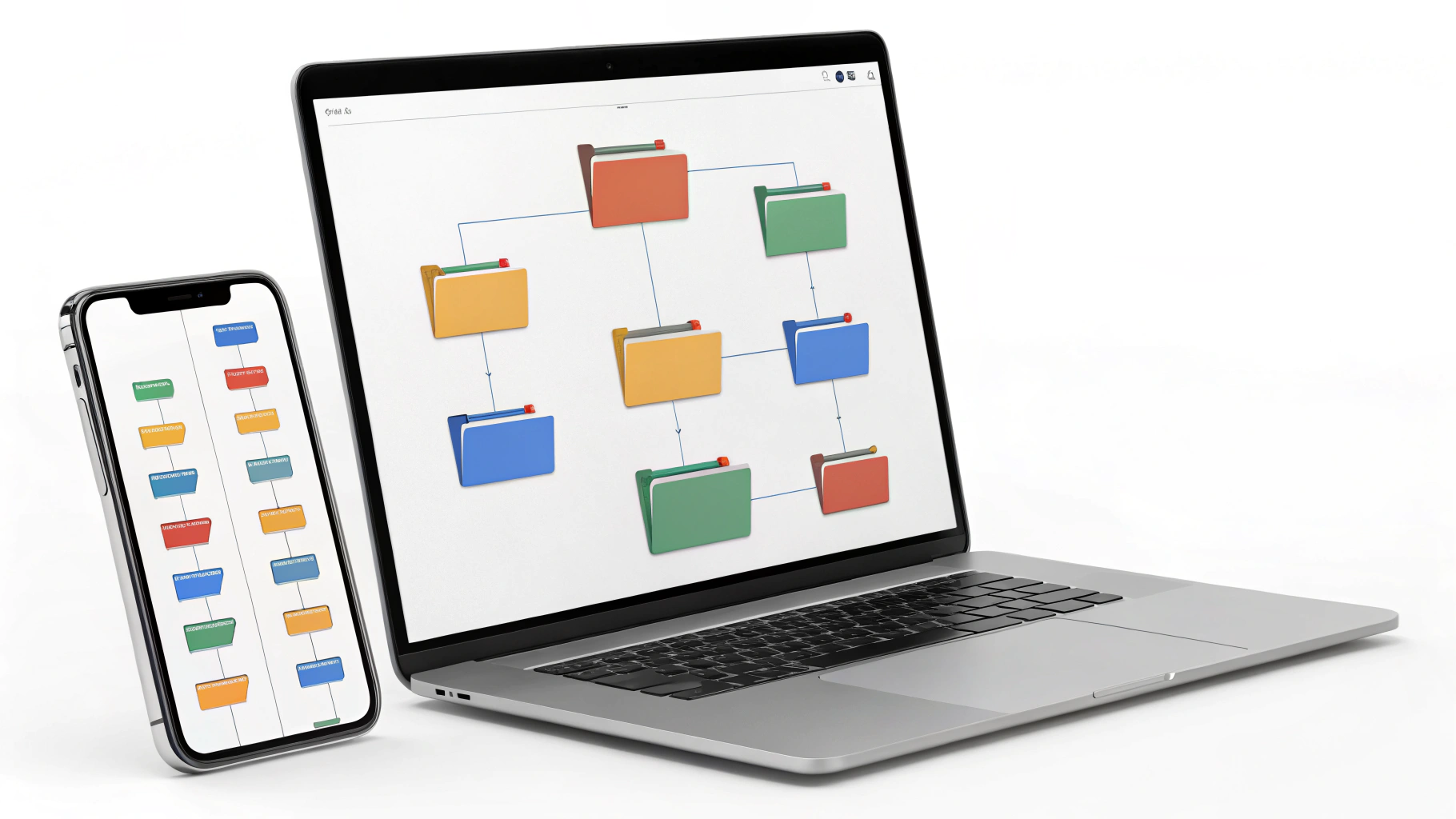
Секрет рабочей структуры: папок немного, и они соответствуют реальной жизни. Универсальная схема для семьи из 2–5 человек:
- 00_Входящие (сюда попадает всё новое: сканы, фото, присланные файлы; это «буфер», не архив).
- 01_Личное
- Папа
- Мама
- Ребёнок_1 (если есть)
- Ребёнок_2 (если есть)
- 02_Семья_и_дом (квартира/дача, управляющая компания, ремонт, техника, инструкции, гарантии).
- 03_Финансы (кредиты, налоги, важные квитанции, крупные покупки, справки).
- 04_Медицина (анализы, заключения, страховки, прививки).
- 05_Образование_и_дети (школа, кружки, договоры, справки).
- 99_Архив_старое (туда уходит всё, что «вдруг пригодится», но уже не актуально).
Почему это удобно: вы не спорите, куда класть документ. Сначала он всегда во Входящих, а потом вы за минуту раскладываете по месту.
Как распределять «личное» и «общее»
Простой критерий:
- Личное — паспорт, СНИЛС/ИНН, водительские документы, трудовые/учебные справки, персональные договоры.
- Семья и дом — недвижимость, ЖКХ, интернет/коммуналка, договор аренды, ремонт, инструкции и чеки на технику.
- Финансы — всё, что связано с платежами, налогами, банками и крупными суммами.
Шаг 3. Придумайте «железное» правило именования файлов
Именно имена файлов чаще всего спасают, когда вы ищете документ на бегу с телефона. Рабочий шаблон:
ГГГГ-ММ-ДД__Категория__Кому__Суть__Номер-адрес__v1
Примеры:
2026-01-10__Медицина__Мама__анализы_кровь__клиника_центр__v1.pdf2025-11-02__Дом__Семья__договор_интернет__лицевой_12345__v2.pdf2026-03-15__Финансы__Папа__налог_вычет__квартира__v1.pdf
Если не хочется добавлять много деталей, оставьте минимум:
2026-01-10__Мама__анализы_кровь.pdf2025-11-02__интернет_договор_12345.pdf
Лучшая система именования — та, которую вы реально будете соблюдать. Начните с короткого шаблона и усложняйте только при необходимости.
Шаг 4. Правильное сканирование: чтобы документы были читабельны и «лёгкие»
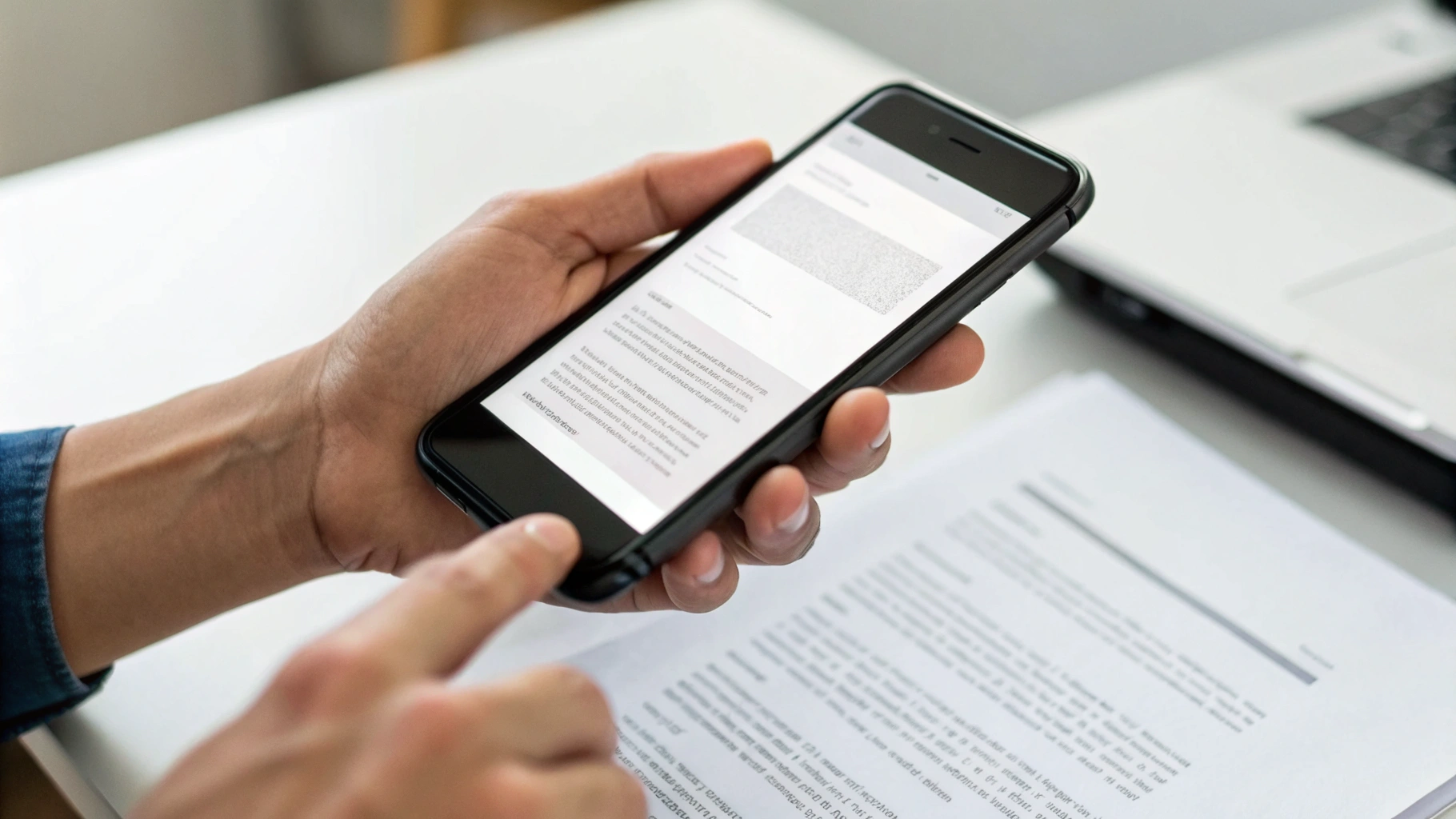
Если цель — цифровой архив дома, сканировать лучше сразу в PDF, а не хранить 12 фотографий одной справки. Идеальный документ в архиве: один файл PDF на один документ.
Сканирование на iPhone: как избежать бардака в «Фото»
Типичная проблема — скан сделали, но он остался где-то в медиатеке среди снимков. Чтобы организация файлов на iPhone была предсказуемой, держите правило: сканируем и сразу сохраняем в папку архива, а не «в Фото».
- Сохраняйте результат в PDF (не JPEG), если документ многостраничный.
- Сразу после сохранения переименуйте файл по вашему шаблону.
- Если документ временный (например, разовая квитанция) — держите его во «Входящих» и раз в месяц чистите.
Сканирование на Android: порядок без зоопарка папок
На Android хаос чаще возникает из-за того, что разные приложения сохраняют файлы в разные места: «Downloads», «Documents», «DCIM», «Telegram» и так далее. Для порядка в документах на Android и ноутбуке важно выбрать одно место, куда вы складываете «финальные» сканы, и придерживаться его.
- Скан или файл сначала попадает в 00_Входящие.
- В тот же день: переименование + перенос в нужную папку.
- Раз в месяц: очистка «Входящих» (иначе это превратится в свалку).
С ноутбука: приводим к единому виду старые файлы
На ноутбуке обычно живёт «исторический архив» из разрозненных папок: «Скан», «Налоги», «Важное», «Справки_2021». Не пытайтесь разобрать всё за раз. Рабочий подход:
- Создайте новую структуру папок (как выше) и папку 99_Архив_старое.
- Старые папки целиком перетащите в 99_Архив_старое (не сортируя).
- Дальше живите по новым правилам: все новые документы — уже в правильной структуре.
- Когда понадобится что-то старое — разберите «кусочек» (по запросу), а не «всё сразу».
Шаг 5. Введите «семейный протокол» добавления документов (2 минуты)
Чтобы хранение семейных документов не превращалось в проект на выходные, нужен простой сценарий, который повторяется каждый раз.
Сценарий «добавить документ в архив»
- Получили документ (бумага, файл, фото в мессенджере).
- Сохраните в 00_Входящие (в один и тот же раздел на всех устройствах).
- Если это бумага: сделайте ровный скан в PDF (один документ — один файл).
- Переименуйте по шаблону (дата + суть).
- Переместите в конечную папку (Личное, Медицина, Дом, Финансы).
Эта рутина занимает меньше времени, чем поиск потерянной версии через полгода.
Шаг 6. Разделите доступ: всем удобно, но без лишних рисков
Семейный архив — это компромисс между удобством и безопасностью. Не все документы должны быть доступны всем.
- Общий доступ семье: «Дом», «ЖКХ», «Инструкции и гарантии», «Договоры на услуги», «Детские документы (часть)».
- Личный доступ: паспортные данные, банковские бумаги, медицинские документы (в зависимости от ситуации), любые документы с чувствительной информацией.
Если у вас общий ноутбук, не держите «самое личное» на рабочем столе или в папке «Downloads». Лучше выделить отдельную папку и защитить её как минимум отдельной учётной записью пользователя.
Удобство — это когда документы находятся быстро. Безопасность — это когда доступ к ним не получают случайно.
Шаг 7. Резервное копирование: чтобы архив пережил потерю телефона
Даже если архив в облаке, подумайте о сценариях: забыли пароль, заблокировали аккаунт, случайно удалили папку, потеряли доступ. Нужен второй слой защиты.
Простой план бэкапа для семьи
- Раз в месяц: выгрузка всей папки архива на внешний накопитель (или на второй ноутбук, диск).
- Раз в квартал: проверка — открываются ли несколько случайных PDF, на месте ли ключевые папки.
Главное — не делать резервные копии «когда-нибудь». Поставьте повторяющееся напоминание в календаре.
Шаг 8. Как быстро навести порядок в уже существующем хаосе
Если на телефоне сотни снимков документов, а на ноутбуке — десятки папок, не начинайте с идеальной сортировки. Начните с уборки по слоям.
Быстрый план на 60–90 минут
- Создайте структуру папок.
- Создайте 00_Входящие и перенесите туда всё «новое и непонятное».
- Отберите 20–30 самых важных документов (паспорта, полисы, договоры на жильё, ключевые справки) и приведите их в порядок: скан в PDF + имя файла + раскладка по папкам.
- Остальное пока оставьте в «Архив_старое». Не пытайтесь героически разобрать всё за вечер.
После этого система уже будет работать: новое добавляется правильно, а старое разгребается постепенно.
Частые ошибки (и как их избежать)
Ошибка 1: хранить документы в мессенджерах
«Я себе в Избранное скинул» кажется удобным, пока не смените телефон или не потеряете переписку. Мессенджер — это транспорт, не архив. Сохраняйте файл в архив и только потом забывайте.
Ошибка 2: смешивать документы и «фото документов»
Фото — это временная фиксация. Документ в архиве — это PDF или другой файл с понятным именем в правильной папке. Если оставлять всё в «Фото», поиск превращается в лотерею.
Ошибка 3: папка «Важное» на все случаи жизни
Она быстро становится второй свалкой. Лучше 5–7 понятных папок по темам, чем одна «Важное» на тысячу файлов.
Мини-чеклист: идеальный «цифровой архив дома»
- Есть единая структура папок (одинаковая на iPhone, Android и ноутбуке).
- Есть 00_Входящие и регулярная очистка.
- Имена файлов начинаются с даты и описывают суть.
- Многостраничные документы — одним PDF.
- Есть минимум две копии архива.
Если выполнить эти пункты, организация файлов на iPhone и порядок в документах на Android и ноутбуке становятся не отдельной задачей, а обычной привычкой — как разложить ключи на полку.



