

Как отключить подписки на iPhone и вернуть деньги за случайную покупку: пошагово
Случайно оформили подписку в App Store или забыли отменить пробный период? Показываем, где в iOS управлять подписками, как отключить автопродление, проверить списание и подать запрос на возврат средств в Apple.
Подписки в App Store легко подключаются «в один тап»: пробный период, затем автопродление — и списание уже прошло. Хорошая новость: на iPhone есть понятный раздел управления подписками, а для ошибочных покупок предусмотрен официальный запрос возврата. Ниже — пошагово: как отменить подписку, что будет после отмены и как действовать, если вы хотите вернуть деньги.
Сначала проверьте: это подписка, разовая покупка или платеж не от Apple
Перед отменой важно понять, что именно списалось. От этого зависит, где отключать и куда обращаться.
Как отличить подписку от разовой покупки
- Подписка — регулярные списания (обычно раз в месяц или год), может быть пробный период. В деталях часто виден срок действия.
- Разовая покупка — приложение, внутриигровая покупка, фильм или книга. Повторных списаний нет (если отдельно не оформляли подписку).
- Платеж не через Apple — подписка оформлена на сайте сервиса, а не в App Store. Тогда ее нужно отменять в аккаунте сервиса, в iOS она может не отображаться.
Где посмотреть, что именно списалось
- Откройте Настройки.
- Нажмите на свое имя (Apple ID) вверху.
- Выберите Медиа и покупки → Просмотреть.
- Откройте История покупок и найдите нужную операцию.
Если рядом с платежом видно, что это подписка — переходите к отмене автопродления. Если покупка разовая или вы не узнаете списание — смотрите раздел про возврат и безопасность ниже.
Как отключить подписку на iPhone (отменить автопродление)
Ключевой момент: обычно вы не «обнуляете» подписку мгновенно, а отключаете автопродление. После отмены доступ чаще всего сохраняется до конца оплаченного периода (или до конца пробного периода — зависит от политики приложения).
Способ 1: через Настройки (самый надежный)
- Откройте Настройки.
- Нажмите Apple ID (ваше имя).
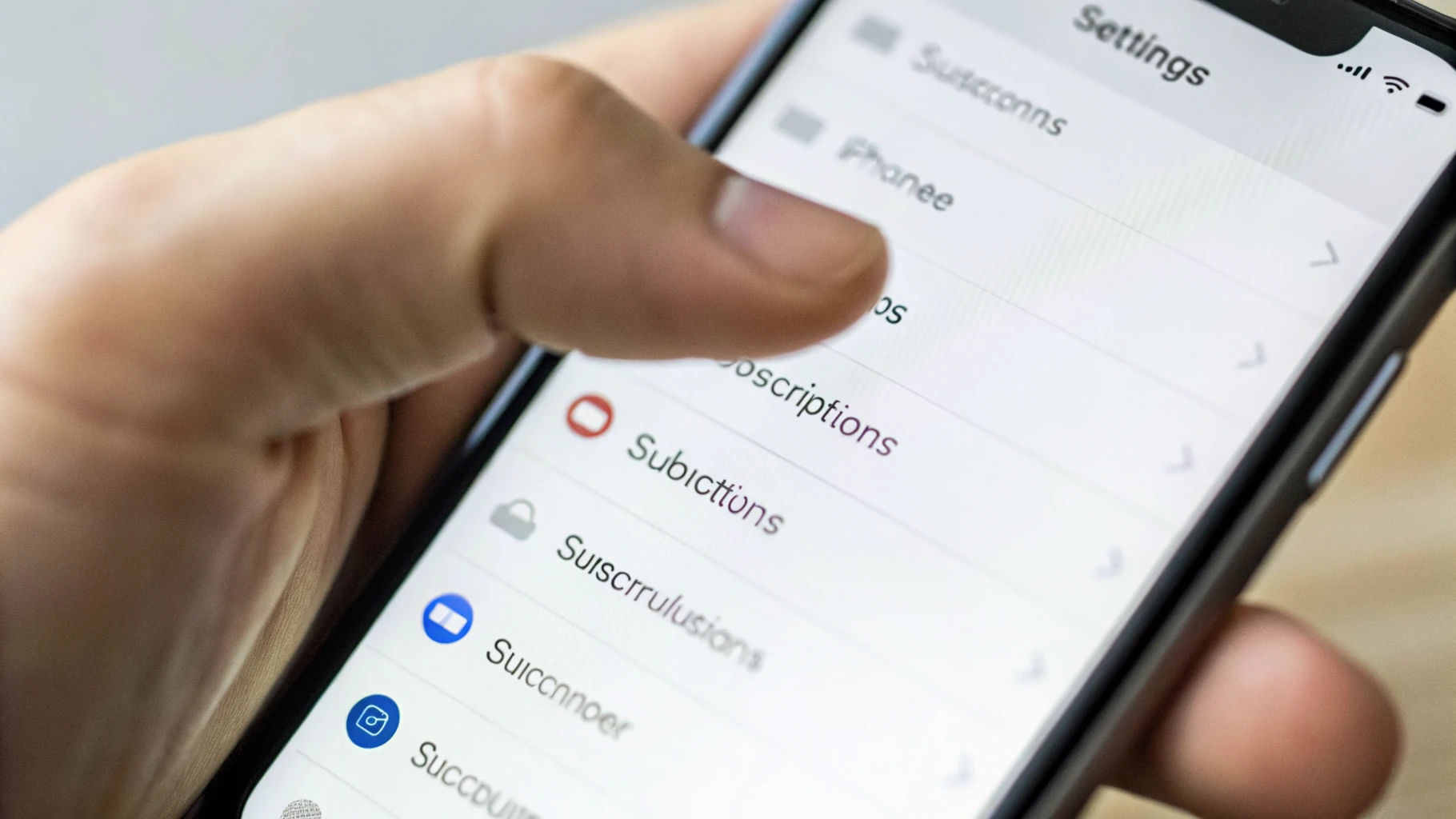
- Выберите Подписки.
- Откройте нужную подписку.
- Нажмите Отменить подписку (или Отменить пробный период).
- Подтвердите отмену.
После отмены проверьте строку со статусом: iOS обычно показывает дату, до которой доступ будет действовать.
Способ 2: через App Store
- Откройте App Store.
- Нажмите на иконку профиля (вверху справа).
- Выберите Подписки.
- Откройте подписку → нажмите Отменить.
Если пункта «Подписки» нет или подписка не отображается
- Вы вошли не в тот Apple ID. Подписка привязана к конкретному аккаунту — проверьте, какой Apple ID указан вверху в настройках.
- Подписка оформлена не через App Store. Тогда в iOS она не появится.
- Подписка уже отменена. Иногда она уходит в «Неактивные» или отображается ниже списком.
- Семейный доступ. Если подписку оформлял организатор семьи, отменять должен тот, кто платит.
Отмена подписки не равна возврату денег: она лишь останавливает следующее списание. За возврат нужен отдельный запрос.
Пробный период: как отменить вовремя и не получить списание
Если вы отменяете пробный период, вы фактически выключаете автопродление — значит, списания после trial быть не должно. Но лучше не тянуть до последних минут: бывают задержки, разница во времени и случайные ошибки.
Когда лучше отменять пробный период
- Если не уверены, что подписка нужна — отменяйте сразу после подключения. В большинстве случаев пробный доступ сохранится до конца trial, а автосписание отключится.
- Если после отмены сервис сразу закрывает доступ — это политика конкретного приложения. Тогда либо пользуйтесь до конца и поставьте напоминание, либо отменяйте сразу, если подписка не нужна.
Как убедиться, что автопродление отключено
Откройте подписку в разделе Подписки и проверьте статус: должна быть указана дата окончания действия. Если подписка выглядит активной, но есть дата окончания — это нормально: доступ сохраняется до указанного дня.
Как вернуть деньги за покупку в App Store (официально)
Возврат оформляется через официальный запрос Apple по конкретной покупке. Решение принимают индивидуально: иногда деньги возвращают быстро, иногда — отказывают. Но при случайной покупке или если сервис не соответствует описанию шанс есть.
Какие причины чаще всего подходят для возврата
- Списали деньги после пробного периода, а вы забыли отменить.
- Покупку сделал ребенок или кто-то из семьи без понимания оплаты.
- Подписка/приложение не работает как заявлено: ошибки, недоступные функции, вводящее в заблуждение описание.
- Списание произошло по подписке, которой вы не пользуетесь и не планировали пользоваться.
Что подготовить перед обращением
- Дата и сумма списания.
- Название приложения или подписки.
- Apple ID, с которого оформляли.
- Номер заказа из письма/чека Apple (если есть).
Пошагово: подать запрос на возврат через историю покупок на iPhone
- Откройте Настройки → Apple ID → Медиа и покупки → Просмотреть.
- Перейдите в История покупок и откройте нужный платеж.
- Нажмите действие для обращения по покупке (обычно это «Сообщить о проблеме»).
- Выберите причину (например, «Я не хотел(а) это покупать»).
- Коротко опишите ситуацию.
- Отправьте запрос и дождитесь решения.
Что писать в описании (пример структуры)
- Что произошло: случайно оформили, забыли отменить trial, не пользуетесь подпиской.
- Когда и на какую сумму списало.
- Что уже сделали: отменили подписку, чтобы не списывали дальше.
- Почему просите возврат: не планировали, сервис не подошел, функция не работает.
Практика: сначала отмените подписку, чтобы остановить будущие списания, и только потом оформляйте возврат по последней операции.
Если Apple отказала: что можно сделать без «обходных» способов
Отказ по возврату — не редкость. Важно действовать корректно, чтобы не получить проблемы с Apple ID и оплатой.
Проверьте, не перепутали покупку
- Убедитесь, что выбрали именно тот платеж (похожие названия у разных подписок — частая причина ошибки).
- Проверьте, не было ли другого списания в тот же день (например, по другой подписке).
Свяжитесь с поддержкой разработчика приложения
Если проблема в качестве сервиса, разработчик может подсказать, как корректно отключить платные функции внутри аккаунта или подтвердить, что у приложения есть сбой. Но возвраты по покупкам App Store чаще решает именно Apple, поэтому переписка с разработчиком — это скорее помощь для ясности, а не гарантия денег.
Как не попадать на подписки снова: 6 привычек и настроек
Один раз навести порядок — и случайных списаний станет заметно меньше.
1) Проверьте подтверждение покупок
Убедитесь, что покупки в App Store требуют подтверждения (Face ID/Touch ID или пароль). Так подписка не оформится случайно, если телефон оказался в чужих руках.
2) Всегда читайте строку про автопродление
Перед оплатой пролистайте экран: обычно написано, когда закончится пробный период и сколько будет стоить продление.
3) Ставьте напоминание на отмену trial
Если хотите «просто попробовать» — поставьте напоминание за 1–2 дня до окончания пробного периода.
4) Проверяйте подписки раз в месяц
Зайдите в Настройки → Apple ID → Подписки и просмотрите активные. Это занимает минуту, но экономит деньги.
5) Настройте «Семейный доступ» и ограничения для детских устройств
Если покупку сделал ребенок, включите запрос на покупку у организатора семьи и ограничения «Экранного времени». Это снижает риск повторных оплат.
6) Не путайте «удалить приложение» и «отменить подписку»
Удаление приложения с iPhone не отменяет подписку. Списания продолжатся, пока вы не отключите автопродление в разделе Подписки.
Короткий чек-лист: что делать при случайной подписке
- Найдите платеж в Истории покупок.
- Откройте Подписки и отключите автопродление.
- Если списание уже было — отправьте запрос на возврат по конкретной операции.
- Проверьте, что следующее списание не запланировано.
- На будущее — включите подтверждения покупок и ставьте напоминания на конец trial.
Если действовать по этой схеме, вы решаете обе задачи: останавливаете будущие списания и оформляете обращение так, чтобы Apple быстрее поняла ситуацию.
И если вы выбираете новое устройство, на котором будете пользоваться подписками и оплатами, загляните в каталог Apple iPhone — поможем подобрать подходящую модель под ваши сценарии.



