

iPhone: как включить iCloud Private Relay и защищённый DNS и что делать, если сайты не открываются
«Частный DNS» на iPhone часто путают с iCloud Private Relay: оба повышают приватность, но иногда из-за них Safari и приложения перестают открывать сайты. Разбираем, что включено, где это проверить и как быстро вернуть интернет без лишних рисков.
На iPhone есть два похожих по смыслу инструмента, которые в быту часто называют «частный DNS»: iCloud Private Relay (Частная пересылка iCloud) и защищённый DNS (обычно DNS-over-HTTPS, DoH, через приложение или профиль). Оба помогают снизить объём сетевой информации, доступной сайтам и провайдерам, но иногда именно из-за них Safari не открывает сайты, приложения «теряют интернет» или перестают работать отдельные сервисы (банки, корпоративные порталы, сайты с гео-ограничениями).
Ниже — понятная схема: что именно у вас включено, где это настраивается и что делать, если Private Relay не работает или мешает доступу к сайтам.
Private Relay и защищённый DNS: в чём разница
iCloud Private Relay — что это и на что влияет
iCloud Private Relay — функция iCloud+, которая меняет способ выхода в интернет для Safari и части сетевых запросов. Трафик проходит через два узла, чтобы сайтам было сложнее связать ваш IP-адрес и историю запросов в один профиль.
- Работает не во всех странах и сетях; иногда блокируется оператором, офисным Wi‑Fi, отельной сетью или настройками роутера.
- Чаще всего заметнее всего влияет именно на Safari (поэтому типичная жалоба: «в Safari не открывается, а в приложениях вроде нормально»).
Защищённый DNS (DoH) — что это и почему его путают с «частным DNS»
Защищённый DNS — это когда DNS-запросы (обращения к «телефонной книге интернета») уходят по шифрованному каналу к выбранному DNS-провайдеру. На iPhone это обычно появляется так:
- вы установили DNS-приложение, которое создало системную конфигурацию (часто отображается как VPN, хотя это может быть не классический VPN);
- вы установили профиль конфигурации (MDM/профиль) с DNS-настройками;
- вы включили фильтрацию/контент-блокировку на уровне DNS.
Важный нюанс: в iOS нет одной кнопки «Private DNS», как на некоторых Android. Поэтому «частный DNS на iPhone» почти всегда означает именно DNS через приложение/профиль, а не Private Relay.
Подсказка по симптомам: если в основном «падает» Safari — чаще виноват iCloud Private Relay. Если «падает» всё (Safari, приложения, обновления) — чаще виноваты DNS/профиль/«VPN».
Как включить и настроить iCloud Private Relay на iPhone
Проверьте, что у вас активен iCloud+
Private Relay доступен только с подпиской iCloud+. Если пункта нет в настройках — обычно причина в том, что iCloud+ не подключён, либо есть региональные/сетевые ограничения.
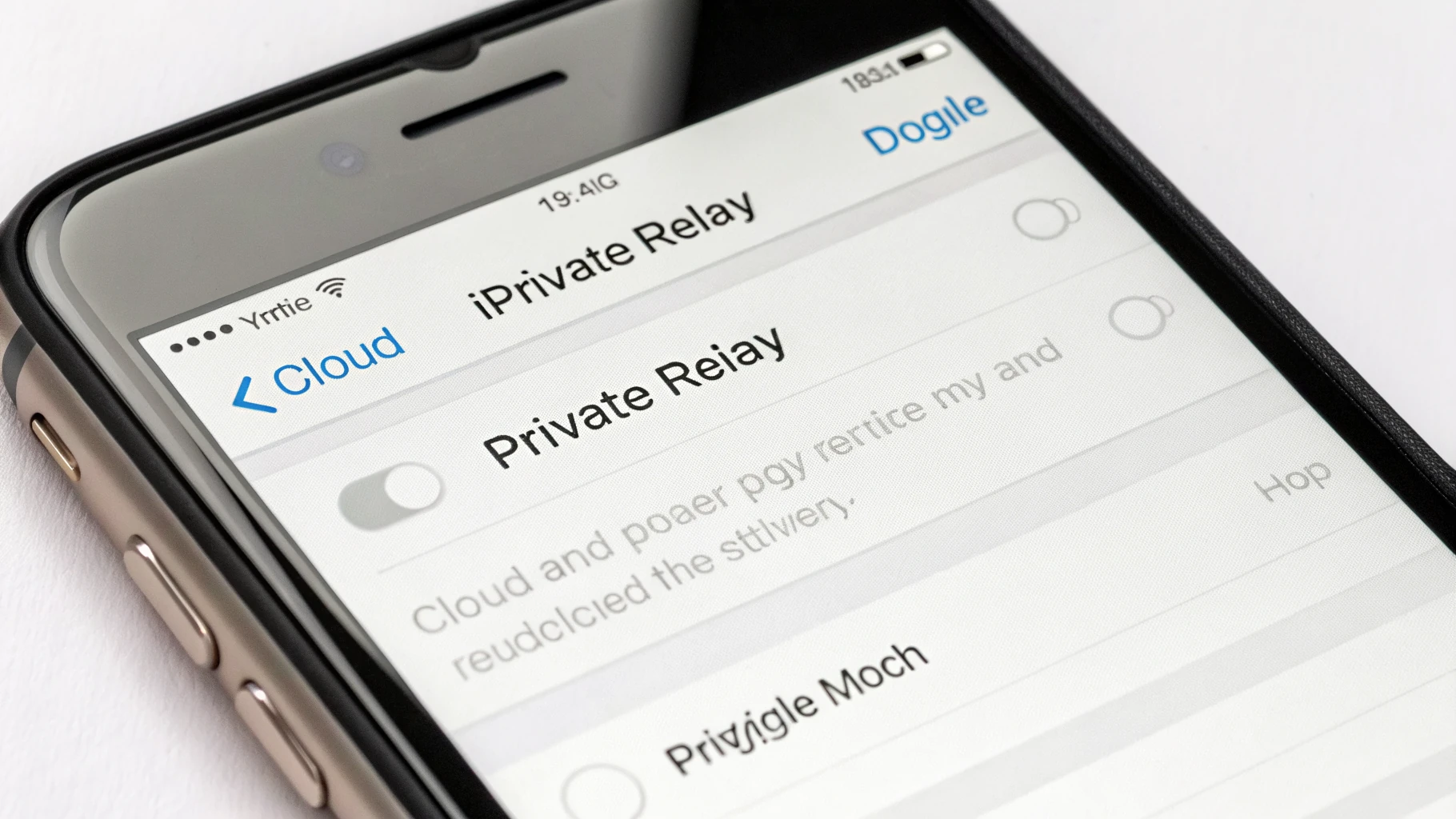
Как включить Private Relay
- Откройте Настройки.
- Нажмите на своё имя (Apple ID).
- Зайдите в iCloud.
- Откройте Частная пересылка (Private Relay).
- Включите переключатель.
Настройка IP-геолокации (частая причина проблем с сайтами)
В Private Relay обычно есть выбор, как «показывать» сайтам вашу локацию по IP:
- Сохранять общий регион — самый практичный режим, обычно меньше конфликтов с локальными сервисами.
- Использовать страну и часовой пояс — сильнее скрывает точную локацию, но чаще вызывает ошибки на сайтах с геопроверками.
Если после включения начались проблемы, первым делом переключите режим на «Сохранять общий регион».
Как понять, включён ли защищённый DNS на iPhone
Проверьте, не включён ли «лишний VPN»
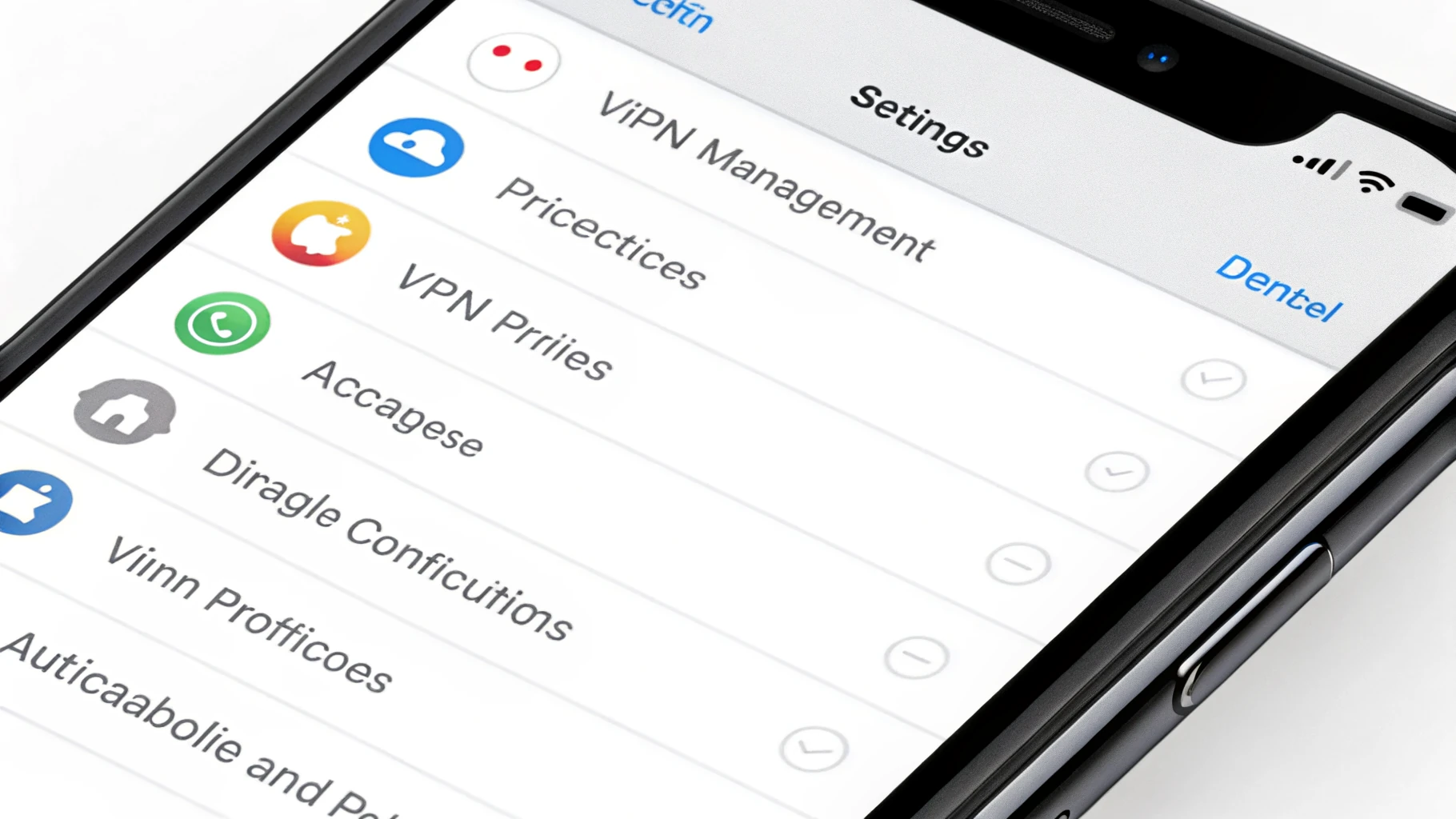
Многие DNS-сервисы в iOS отображаются как VPN-конфигурация. Это нормально, но важно понимать: именно она может менять маршрутизацию и ломать доступ к части сайтов.
- Откройте Настройки.
- Зайдите в VPN или VPN и управление устройством.
- Посмотрите, есть ли активное подключение или конфигурация, которая включается автоматически.
Если видите активный профиль от неизвестного приложения — это частая причина «внезапно не открываются сайты».
Проверьте профили управления (MDM) и конфигурации
Если iPhone рабочий или вы ставили «профили для интернета», проверьте:
- Настройки → Основные.
- VPN и управление устройством (иногда Профили — зависит от iOS).
- Откройте профиль и посмотрите, что он настраивает (DNS, VPN, фильтрацию).
Safari не открывает сайты: что делать (быстрый план)
Шаг 1. Быстро выясняем виновника
Этот тест занимает пару минут и помогает не «выключать всё подряд».
- Временно отключите iCloud Private Relay.
- Проверьте проблемный сайт в Safari.
- Если не помогло — временно отключите активный VPN/DNS-профиль.
- Проверьте Safari и любое приложение (карты, банк, магазин).
Шаг 2. Если виноват iCloud Private Relay
Частые признаки:
- в Safari сайты не открываются, а в приложениях часть сервисов работает;
- часто появляется капча, домен «зависает», сайт выдаёт ошибку доступа;
- проблема проявляется в конкретной сети (офис, вуз, отель).
Что делать по порядку:
- Переключите режим IP-локации на «Сохранять общий регион».
- Проверьте сеть: попробуйте мобильный интернет и другой Wi‑Fi.
- Перезапустите Safari (смахните приложение из переключателя) и включите режим полёта на 10 секунд.
- Если проблема только с критичным сервисом (банк, корпоративный портал) — оставьте Private Relay выключенным на время входа/оплаты.
Шаг 3. Если виноват защищённый DNS (DoH/профиль/приложение)
Частые признаки:
- не открываются сайты во всех браузерах и приложениях;
- часть доменов как будто заблокирована, пропадают картинки/видео;
- проблема одинаково проявляется и в Wi‑Fi, и в мобильной сети (или наоборот — зависит от профиля).
Что делать:
- Отключите активную конфигурацию в VPN и проверьте интернет.
- Если помогло — откройте DNS-приложение и проверьте, не включена ли жёсткая фильтрация (блок-листы, «семейная защита», анти-трекинг).
- Если DNS нужен, но «роняет» сайты — смените провайдера DNS или отключите фильтрацию, оставив шифрование.
- Если вы не помните, откуда профиль — удалите его в VPN и управление устройством и перезагрузите iPhone.
Если проблема не в DNS: частые «похожие» случаи
Не работает только в одной Wi‑Fi сети
Если дома всё нормально, а на работе/в кафе нет — сеть может ограничивать Private Relay/туннели или требовать авторизацию в сети.
- Откройте любой сайт: если появилась страница входа, пройдите авторизацию.
- Для теста отключите Private Relay именно в этой сети.
- Если стоит профиль DNS/VPN — на время теста отключите его.
Не работает только на мобильном интернете
Иногда у оператора или в конкретной сети есть конфликт с Private Relay или с профилем DNS.
- Отключите Private Relay и проверьте повторно.
- Если используете DNS-приложение — отключите профиль на время.
- Для диагностики можно временно переключить режим сети (например, отключить 5G) и проверить ещё раз.
Safari «глючит» из-за данных и расширений
Если приватные функции ни при чём, проблема может быть в данных Safari или расширениях.
- Настройки → Safari.
- Очистить историю и данные (учтите: вы выйдете из аккаунтов на сайтах).
- Временно выключите расширения/контент-блокеры и проверьте проблемный сайт.
План «срочно вернуть интернет», когда ничего не открывается
- Отключите iCloud Private Relay.
- Отключите активный VPN/DNS-профиль (если он включён).
- Включите режим полёта на 10 секунд и выключите.
- Переключитесь между Wi‑Fi и мобильной сетью для теста.
- Если не помогло — перезагрузите iPhone.
Как настроить приватность без сюрпризов
Когда лучше включать iCloud Private Relay
- для повседневного серфинга в Safari, когда хочется меньше трекинга;
- в публичных Wi‑Fi, если сеть не конфликтует с функцией.
Когда Private Relay лучше выключить
- если критичный сайт (банк, оплата, корпоративный портал) периодически не открывается;
- если вы в сети, где такие сервисы явно блокируются (часто офисы и учебные заведения).
Как аккуратно использовать защищённый DNS на iOS
- ставьте DNS-профили и приложения только от понятных сервисов, чтобы не получить «левую» конфигурацию;
- если включаете фильтрацию (реклама/трекеры/взрослый контент) — помните про возможные ложные блокировки сайтов и изображений;
- держите «план отката»: знать, где отключить профиль и как удалить конфигурацию.
FAQ
Почему пишут «частный DNS на iPhone», а в настройках нет такой кнопки?
Потому что в iOS нет отдельного пункта «Private DNS», как на некоторых Android. На iPhone приватность DNS обычно делается через приложения/профили (DoH), а похожая по смыслу функция от Apple — это iCloud Private Relay.
Private Relay — это VPN?
Нет. По ощущению похоже (меняется IP и маршрут), но это другой механизм и чаще всего он заметнее именно в Safari.
Из-за Private Relay может сбиваться геолокация на сайтах доставки?
Да, некоторые сервисы определяют регион по IP. Попробуйте режим «Сохранять общий регион» или временно отключите Private Relay на время заказа.
Если Private Relay не работает — это поломка iPhone?
Обычно нет. Чаще причина в ограничениях сети (оператор/Wi‑Fi), региональных нюансах или конфликте с профилями DNS/VPN.
Итог
Если нужен простой вывод: iCloud Private Relay — это про приватность в Safari, а защищённый DNS — про шифрование DNS через приложение или профиль. Когда сайты перестают открываться, почти всегда помогает быстрый тест: временно выключить Private Relay и/или DNS-профиль, проверить в другой сети и затем вернуть настройки в более «мягком» режиме. Если вы выбираете новый смартфон или планируете обновление, загляните в каталог Apple iPhone — подскажем модель под ваши задачи.



